


 PowerMyMac


Om du använder flera Apple-enheter, som en Mac och iPad, kan det kännas störande att växla mellan dem. Det är där Universell kontroll på Mac kommer in. Den här imponerande funktionen låter dig använda ett tangentbord och en mus eller styrplatta på din Mac, iPad och till och med andra Mac-datorer, utan extra kablar eller inställningar. I den här guiden lär du dig hur Universal Control fungerar, hur du konfigurerar den och hur du får ut det mesta av den. Vi utforskar också prestandatips, inklusive hur du säkerställer att din Mac fungerar smidigt när du använder den här avancerade funktionen.
Innehåll: Del 1: Vad är universell kontroll?Del 2: Hur fungerar universell kontroll?Del 3: Hur aktiverar man universell kontroll på sin Mac?Del 4: Vanliga problem och lösningarDel 5: Slutsats
Del 1: Vad är universell kontroll?
Universal Control är en Apple-funktion som introducerades med macOS Monterey och iPadOS 15.4. Den låter dig använda din Macs tangentbord, mus eller styrplatta för att styra din iPad eller en annan Mac – och växla smidigt mellan enheter som om de vore en enda enhet.
Det finns ingen anledning att para ihop varje gång, och du kan enkelt dra och släppa filer mellan Mac och iPad. Markören rör sig smidigt över skärmarna och tangentbordet blir direkt aktivt på vilken skärm du än arbetar på. Det är en produktivitetsdröm för både kreatörer, utvecklare och multitaskare.
Del 2: Hur fungerar universell kontroll?
Universal Control använder en kombination av Bluetooth, Wi-Fi och Apples kontinuitetsteknik. Alla dina enheter måste vara inloggade på samma Apple-ID med tvåfaktorsautentisering aktiverad. När det är aktiverat kommer din Mac och iPad att upptäcka varandra i närheten och tillåta delad inmatning automatiskt.
När du flyttar markören till kanten av din Mac-skärm glider den över på iPaden som en utökad skärm. Men istället för skärmspegling kör varje enhet fortfarande sitt eget system. Detta möjliggör multitasking på flera enheter med en inmatningsmetod.
Systemkrav för universell kontroll
Innan du aktiverar Universal Control på Mac måste du kontrollera om din hårdvara och programvara uppfyller kraven:
- MacBook (2016 och senare)
- MacBook Air (2018 och senare)
- MacBook Pro (2016 och senare)
- iMac (2017 och senare)
- Mac mini (2018 och senare)
- Mac Studio och Mac Pro (2019 och senare)
- iPad Pro (alla modeller)
- iPad (6:e generationen och senare)
- iPad Air (3:e generationen och senare)
- iPad mini (5:e generationen och senare)
Dina enheter måste köra macOS Monterey 12.4 eller senare och iPadOS 15.4 eller senare. Se till att båda enheterna är anslutna till samma Wi-Fi-nätverk, har Bluetooth och Handoff aktiverade och befinner sig inom 10 meter från varandra.
Obs:
Om din Mac känns trög när du kör Universal Control kan du överväga att använda iMyMac PowerMyMac till rensa systemskräpfiler och frigör systemminne. Ett lättviktssystem säkerställer smidigare kommunikation mellan enheter.
Del 3: Hur aktiverar man universell kontroll på sin Mac?
Att aktivera Universal Control på Mac är en enkel process. Här är en steg-för-steg-guide:
På din Mac:
- Gå till Systeminställningar (eller Systeminställningar i Monterey).
- Klicka displayer.
- Klicka på Universalkontroll knapp.
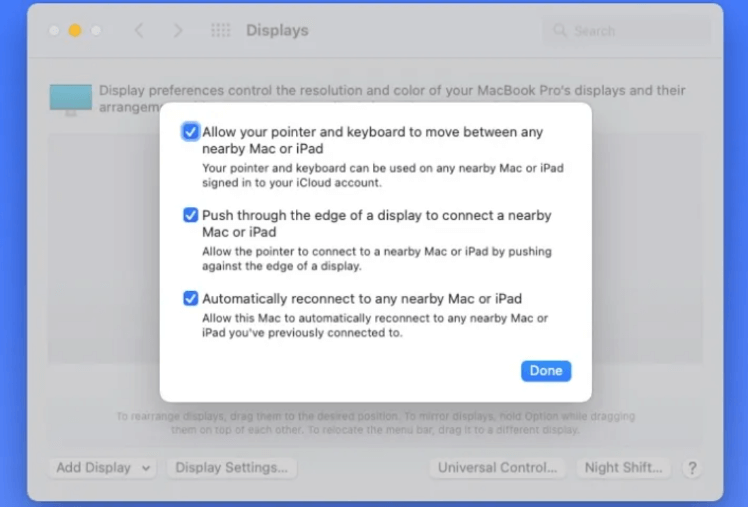
Nu bör du aktivera alla tre kryssrutorna:
- Tillåt markör och tangentbord att flyttas mellan alla närliggande Mac- eller iPad-datorer
- Tryck genom kanten på en skärm för att ansluta en Mac eller iPad i närheten
- Återanslut automatiskt till en närliggande Mac eller iPad
På din iPad:
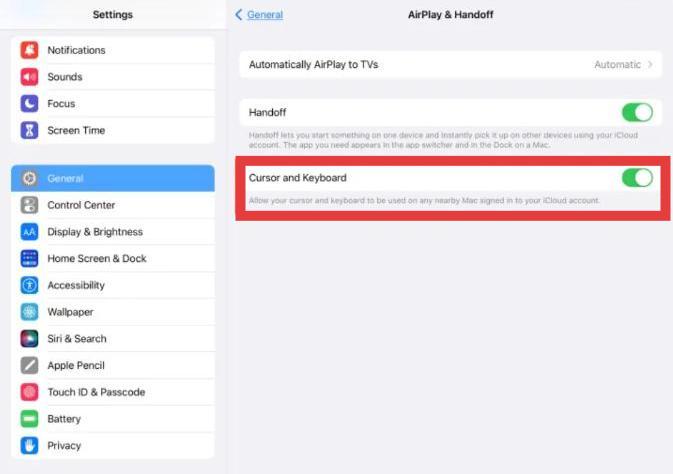
- Öppet Inställningar.
- Tryck Allmänt > AirPlay och Handoff.
- Möjliggöra Markör och tangentbord.
När du är konfigurerad, placera bara din iPad bredvid din Mac och flytta markören till kanten – Universal Control aktiveras direkt.
Vad du kan göra med universalkontroll
När Universal Control på Mac är aktivt kan du göra följande:
- Kontrollera flera enheterAnvänd en styrplatta och ett tangentbord på din Mac och iPad.
- Dra och släpp filerFlytta bilder, PDF-filer eller dokument från din Mac direkt till appar på din iPad och vice versa.
- Sömlös ingångsväxlingKlicka i ett textfält på iPad så fungerar Mac-tangentbordet där direkt.
- Använd Mac-genvägar på iPadMånga vanliga kortkommandon (som Cmd+C, Cmd+V) fungerar på båda plattformarna.
Obs! Även om filöverföring mellan Mac-datorer stöds fullt ut kan du bara dra filer till och från iPad-appar som stöder det – som Filer, Anteckningar eller Foton.
Del 4: Vanliga problem och lösningar
Även med rätt inställningar kan Universal Control på Mac ibland störa. Här är vanliga problem och hur du åtgärdar dem:
Problem 1: Markören korsar inte mellan enheter
Åtgärd: Se till att båda enheterna har Wi-Fi, Bluetooth och Handoff aktiverade. Försök att starta om båda.
Problem 2: Universal Control slutar plötsligt fungera
Åtgärd: Logga ut och tillbaka till iCloud. Uppdatera macOS och iPadOS. Inaktivera och återaktivera Universal Control.

Problem 3: Långsam eller laggig prestanda
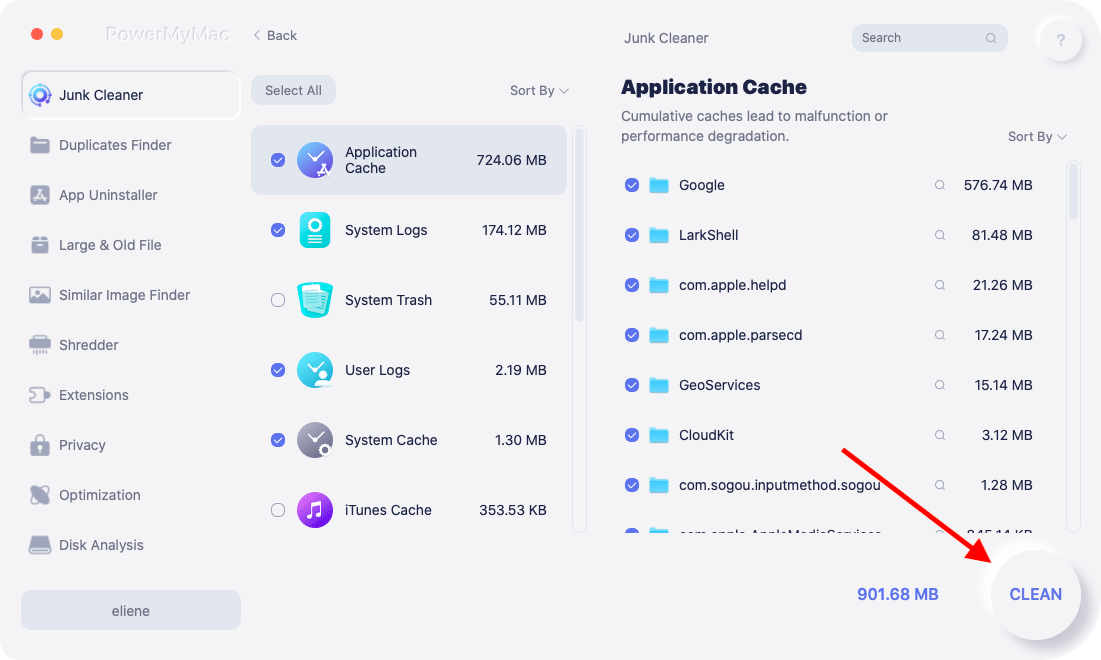
Åtgärd: Använd iMyMac PowerMyMac för att rensa minne och bakgrundsappar. Byt även till ett 5 GHz Wi-Fi-nätverk.
Problem 4: Kan inte dra filer mellan enheter
Åtgärd: Bekräfta att appen du använder stöder filöverföring. Alla iPad-appar tillåter inte dra-och-släpp.
Del 5: Slutsats
Universal Control på Mac representerar ett stort steg framåt för arbetsflöden med flera enheter. Den suddar ut gränsen mellan Mac och iPad och låter dig använda ett enda tangentbord och en enda mus för att styra allt runt omkring dig. Med sömlös dra-och-släpp-funktion, automatisk igenkänning och fullständig integration med Apples ekosystem är det ett oumbärligt verktyg för alla som är verksamma inom Apples värld.
För att Universal Control ska fungera smidigt, se till att din Mac är optimerad. iMyMac PowerMyMac hjälper till att rensa minne, ta bort skräpfiler och förbättra hastigheten – så att din produktivitet förblir oavbruten på alla enheter.


