


 PowerMyMac


Med WhatsApps expanderande funktioner kan användare nu njuta av högkvalitativa videosamtal på macOS-enheter utan att behöva sina telefoner. Oavsett om du är nybörjare på WhatsApp Web eller använder macOS-appen, kommer den här guiden att guida dig genom allt du behöver veta. Från installationsinstruktioner till felsökningstips har vi det du behöver. Låt oss dyka in i hur man gör en WhatsApp-videosamtal på Mac sömlöst och optimera din Mac för bästa möjliga samtalsupplevelse.
Innehåll: Del 1: Vad du behöver för att ringa WhatsApp-videosamtal på din Mac?Del 2: Ring WhatsApp-videosamtal på din Mac med hjälp av skrivbordsappenDel 3: Felsökning av WhatsApp-videosamtal på din MacDel 4: Bonus – Optimera Mac-prestanda för videosamtalDel 5: Slutsats
Del 1: Vad du behöver för att ringa WhatsApp-videosamtal på din Mac?
Innan du startar ett WhatsApp-videosamtal på Mac, se till att du har följande:
- En Mac som körs MacOS 11 (Big Sur) eller senare
- En stabil internetanslutning
- En kamera och mikrofon (inbyggd eller extern)
- WhatsApp installerat på din smartphone (kopplat till din Mac)
- WhatsApp Desktop-appen (föredras) eller åtkomst till WhatsApp Web
Se till att ditt WhatsApp-konto är aktivt och att dina kontakter är synkroniserade med din telefon. Skrivbordsappen har för närvarande stöd för enskilt röst- och videosamtal; gruppsamtal kan kräva lösningar från tredje part eller framtida uppdateringar.
Del 2: Ring WhatsApp-videosamtal på din Mac med hjälp av skrivbordsappen
Du kan starta ett WhatsApp-videosamtal på Mac med hjälp av dessa steg:
- Installera den officiella WhatsApp-appen på din Mac.
- Öppna WhatsApp på din telefon > tryck på trepunktsmenyn (eller inställningar) > Länkade enheter > Skanna QR-koden på din Mac.
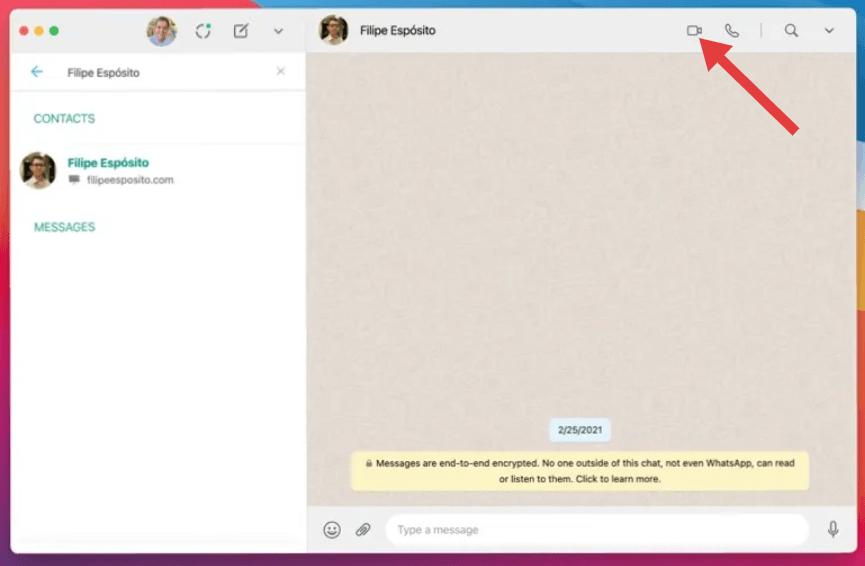
- Klicka på chatten för den person du vill ringa.
- Klicka på kameraikonen i det övre högra hörnet.
- Samtalet börjar med hjälp av din Macs webbkamera och mikrofon.
Obs:
WhatsApp-videosamtal på Mac är för närvarande endast tillgängligt via skrivbordsappen, inte webbläsarversionen. Se till att dina mikrofon- och kamerabehörigheter är aktiverade i macOS-inställningarna.
Del 3: Felsökning av WhatsApp-videosamtal på din Mac
Har du problem med att ringa ett WhatsApp-videosamtal på Mac? Prova dessa tips:
Fungerar inte kameran eller mikrofonen?
Gå till Systeminställningar > Sekretess och säkerhet > Kamera/mikrofon och se till att WhatsApp har behörighet.
Appen öppnas inte eller kraschar?
Starta om din Mac, uppdatera WhatsApp Desktop eller installera om appen.
Fortsätter samtalen att tappa?
Kontrollera din Wi-Fi-styrka eller byt till en trådbunden Ethernet-anslutning.
Tar inte emot video?
Be din kontakt att kontrollera sin egen kamera och sina behörigheter.
Del 4: Bonus – Optimera Mac-prestanda för videosamtal
För att säkerställa smidiga och laggfria WhatsApp-videosamtal på Mac är det viktigt att hålla systemet rent och optimerat. Det är här iMyMac PowerMyMac kommer in. Det är ett allt-i-ett Mac-optimeringsverktyg som hjälper rensa skräpfiler, frigöra RAM-minne, frigöra lagring, hantera startprogram och övervaka systemprestanda, vilket allt kan direkt påverka stabiliteten hos videosamtal.
Varför använda det för WhatsApp-videosamtal?
- Frigör minne så att WhatsApp körs snabbare
- Tar bort tillfälliga filer och cachefiler som kan orsaka nedgångar
- Övervakar CPU- och RAM-användning under videosamtal
- Hjälper till att undvika överhettning eller strypning mitt i samtal

Att köra iMyMac PowerMyMac före ett videomöte säkerställer bättre svarstid och färre tekniska problem.
Del 5: Slutsats
Att ringa ett WhatsApp-videosamtal på Mac är enkelt när du använder den officiella skrivbordsappen och förbereder ditt system för smidig prestanda. Oavsett om du arbetar på distans eller ansluter med vänner, gör WhatsApp kommunikationen enkel direkt från din Mac. Glöm inte att använda verktyg som iMyMac PowerMyMac för att hålla din Mac igång på bästa sätt, särskilt när varje bildruta och ord spelar roll under ett samtal.


