


 PowerMyMac


Det är möjligt att spela på din Mac. Du kan använda ditt tangentbord och din mus, men för en bättre känsla kan du alltid använda en spelkontroll som Xbox 360-kontroll Mac.
Så om du fortfarande har en, släng den inte eller ge bort den. Du kan fortfarande använda den på din Mac. Din Xbox 360 kommer definitivt att vara praktisk när du vill spela gamla spel med din Mac-maskin.
Den här artikeln visar hur du kan använda Xbox 360-kontrollen på din Mac.
Innehåll: Del 1. Rengör din Mac innan du använder Xbox 360 Del 2. Hur man använder Xbox 360 på din MacDel 3. Slutsats
Del 1. Rengör din Mac innan du använder Xbox 360
Du kan göra mycket på din Mac. Att spela spel på den är en av dem. Återigen, det är inte den mest ideala maskinen att spela dina spel på, men det fungerar. Gör det bara inte till en vanlig grej på din Mac. Du kan göra mer produktiva saker på din Mac.
Det finns en sak du behöver göra innan du använder Xbox 360 på din Mac. Du måste först rensa din Mac. Ja, du måste rensa din Mac innan du börjar installera en spelkontroll som Xbox 360-kontrollen.
Att installera en Xbox 360-kontroll på din Mac tar upp värdefullt utrymme. För att din Mac ska fungera smidigt måste du se till att du har tillräckligt med utrymme för Xbox 360-programvara. På så sätt kan den även fungera smidigt på din Mac.
Du måste Håll din Mac ren hela tidenÄven om det låter som en ganska tråkig sak att göra hela tiden, iMyMac PowerMyMac gör det väldigt enkelt för dig. PowerMyMac är utformad för att hitta de där onödiga och oanvända filerna och apparna på din Mac.
Det betyder att du inte behöver kontrollera alla mappar i dina systeminställningar. PowerMyMac gör det åt dig. Du behöver bara välja de filer du vill rensas bort. På så sätt finns det alltid tillräckligt med utrymme för ett program.
Hur man rensar sin Mac?
Så om du vill använda din Xbox 360-kontroll på din Mac kan du vara säker på att både din Mac och kontrollen fungerar bra tillsammans. Ta en titt på stegen nedan för att se hur du kan rensa upp din Mac med PowerMyMac.
 Få en gratis provperiod nu!
- Ladda ner PowerMyMac, installera och starta programmet på din Mac.
- Du kommer att se en lista över moduler på vänster sida av skärmen. Om du vill kontrollera skräpfiler som har samlats på systemet klickar du bara på Skräprensare.
- Klicka på knappen SCAN för att skanna skräpfiler.
- Granska filerna och välj de du vill rensa bort.
- Klicka på knappen RENGÖR för att rensa bort skräpfiler.

När du har rensat bort skräpfiler från systemet kan du fortsätta genom att klicka på en annan modul för att rensa bort andra filer och appar. Så enkelt är det att rensa din Mac med PowerMyMac.
Del 2. Hur man använder Xbox 360 på din Mac
Den andra delen visar slutligen hur du installerar Xbox 360-kontrollen på din Mac. Kolla in stegen nedan för den här metoden.
Steg 1. Ladda ner drivrutinen
Tyvärr finns det ingen inbyggd drivrutin för Xbox-kontroller på din Mac. Du måste hitta och ladda ner en som är säker för din Mac. Det är bäst att du laddar ner från Github.comScrolla ner på sidan för att se fler drivrutiner och välj sedan en. Ladda ner och installera. Du måste starta om din Mac efter att du har installerat en drivrutin.
Steg 2. Gå till Systeminställningar
När du har startat om, gå till SysteminställningarDu kan göra det genom att antingen klicka på Apple-logotypen i den översta menyn eller genom att klicka på ikonen Systeminställningar på Dock.
Steg 3. Klicka på Xbox 360-kontrollen
När du är inne i Systeminställningar borde du kunna se Xbox 360-kontroller. Klicka på den.
Steg 4. Åtgärda problemet med att inga enheter hittades
När du klickar på Xbox 360-kontrollerna kommer du att se i nästa fönster att det står Inga enheter hittades. Ta nu tag i USB-kontakten som sitter på baksidan av din Xbox-kontroll. Anslut den och sedan bör din Xbox-kontroll vibrera och lysa. Meddelandet INGA enheter hittades har ändrats. Det kommer att stå att det är en trådbunden anslutning istället.
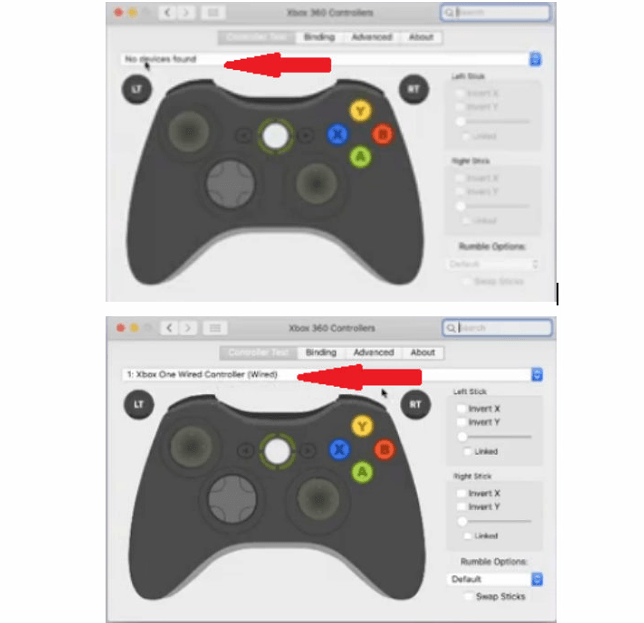
Steg 5. Börja kartlägga
Allt borde vara bra. Den borde redan vara mappad och redo att användas. Men om du fortfarande behöver binda den kan du bara klicka på Börja kartlägga knappen som du ser längst ner på skärmen.
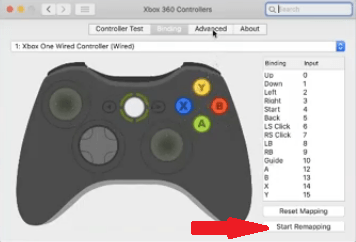
Om du någonsin får problem med handkontrollen, som att den inte reagerar som den ska, kan du bara klicka på Advanced Open water knappen du ser högst upp. Gå sedan ner till den del där det står Låtsas vara en Xbox 360-kontroll. Klicka på rutan bredvid för att stänga av den och klicka sedan på den igen för att slå på den igen. Det borde lösa eventuella problem.
Del 3. Slutsats
Där har du det. Nu kan du spela lite spel på din Mac. Genom att rengöra den med iMyMac PowerMyMac, kan du vara säker på att både din Xbox 360-kontroll och Mac kommer att fungera smidigt. Du kommer att kunna njuta av dina spel utan problem.
Tänk på att det också finns verktyg och appar du kan använda. De kan också hjälpa dig att spela vissa spel på din Mac. Ett bra exempel på ett sådant är Joystick Mapper. Du kan hämta det från Apple Store. Precis som med allt annat måste du installera det på din Mac. Därför behöver du verkligen hålla din Mac ren hela tiden med PowerMyMac.
Har du någonsin provat att använda Xbox 360-kontrollen på din Mac? Har du stött på några problem med att installera den på din Mac? Om ja, hur löste du problemet? Dela gärna med dig av dina tips och tricks till våra läsare.



James McCord2023-05-25 08:47:47
Detta fungerar inte längre efter Mojave-uppdateringen!