


 PowerMyMac


Kan en Mac spela upp en VCD? Ja, det kan den. Om du inte har hört det än; det finns en VCD-spelare för MacSå om du fortfarande har några av dina gamla VCD-skivor gömda någonstans i ditt hus, släng dem inte. Åtminstone inte än.
Skaffa dem för att du kan se vad de innehåller. För allt du vet innehåller några av dina gamla VCD-skivor filmer eller till och med gamla familjevideor som du har letat efter. Släng dem inte än. Det finns några topprankade VCD-spelare för Mac. Därför kan du kolla in innehållet på en VCD direkt på din Mac. Hur coolt är inte det?
Innehåll: Del 1. Vad är en VCD? Del 2. Vilken är den bästa VCD-spelaren för Mac?Del 3. Bonus: Ta bort din VCD-spelare när du inte behöver den Del 4. Slutsats
Del 1. Vad är en VCD?
Ett VCD- eller video-CD-filformat var en stor succé i början av nittiotalet. Filmer lagrades på VCD-skivor och såldes överallt. Eftersom en VCD vanligtvis kan lagra en 70-minuters video eller film, skulle du normalt sett ha två skivor. Det är anledningen till att du alltid har två skivor varje gång du köper en film på VCD. Det kan vara irriterande eftersom du då får många skivor att lagra.
En VCD-skiva liknar en vanlig CD eller DVD. Tyvärr är de mer benägna att repas av fingeravtryck. Ju fler repor de har, desto större är chansen att de är oanvändbara i längden. Så om du fortfarande har några av dina gamla VCD-skivor gömda någonstans i ditt hus, gå och kolla på dem. Se hur de har hållit sig genom åren.
Innan de ruttnar för gott, spela upp dem på din Mac och spara dem digitalt. På så sätt sparas innehållet i din VCD. Som tur är finns det en VCD-spelare som du kan använda på din Mac. Fortsätt läsa för att se vad du kan använda som VCD-spelare för din Mac.
Del 2. Vilken är den bästa VCD-spelaren för Mac?
Innan du börjar lära dig att använda en VCD-spelare måste du se till att det finns tillräckligt med utrymme på din Mac för en VCD-spelare. Om inte, bör du... ta bort rensbart utrymme på din MacOch sedan måste du också se till att VCD-skivan är ansluten till din Mac. Om din Mac har en intern CD-spelare är det bra. Om den inte har det måste du skaffa en extern CD-spelare för att kunna använda en VCD-spelare för Mac.
Alternativ #1. Elmedia Player
Det finns ett program som heter Elmedia Player från Eltima. Med det sagt kan du nu fortsätta läsa stegen nedan för att lära dig hur du kan använda denna VCD-spelare för Mac.
Steg 1. Sök efter Elmedia Player
Gå till Finder på din Mac och skriv in Elmedia Player för Mac. Tryck på Enter på tangentbordet för att börja söka. När du kommer till resultatsidan klickar du på den första länken du ser.
Steg 2. Välj vilken nedladdningsknapp du vill klicka på
Du kan antingen ladda ner gratis eller betala för nedladdning. Om du bara vill testa programmet kan du klicka på gratisnedladdningen. Det är det bästa sättet att se om programmet är något du kommer att använda på lång sikt. Du kan alltid uppgradera senare.
Steg 3. Installera programmet
När du är klar med nedladdningen måste du installera det. Flytta markören till Dock och leta efter Folx. Klicka på det för att starta installationen. Klicka på Fortsätt i fritt lägeEtt litet popup-fönster visas tillsammans med en Folx Download Manager-skärm som ser ut precis som iTunes. I det lilla popup-fönstret klickar du på knappen Fortsätt i fritt läge.
Steg 4. Leta efter Elmedia Player
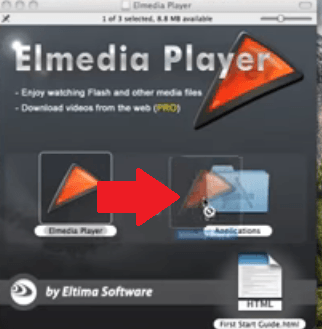
Du hittar Elmedia Player på Folx Download Manager-skärmen. Klicka på den. Ett annat popup-fönster kommer att visas. Klicka på knappen GodkännDu kommer att tas till ett annat fönster där du kan dra Elmedia Player direkt till mappen Program.
Steg 5. Spela upp VCD
Öppna Elmedia Player. Du kan öppna den från mappen Program. När du har öppnat den, flytta markören till den översta menyn och klicka på Arkiv. Klicka på Lägg till i biblioteketEtt annat popup-fönster visas där du kan öppna din VCD. För att göra det, flytta markören till vänster sida av popup-fönstret och klicka på Video-CD:n. Välj den VCD du vill spela och klicka bara på den.
Alternativ nr 2. Mac VCD X
Ett annat verktyg för VCD-spelare för Mac som också kan hjälpa dig att spela dina gamla VCD-skivor är Mac VCD X. Denna videospelare har alla funktioner du behöver i en VCD. En av dess fantastiska funktioner är att den är kompatibel med många videoformat. Du kan också spela upp den i helskärm. Nedan följer stegen för hur du använder den.
Steg 1. Ladda ner appen
Tänk på att om du laddar ner den kostnadsfria provperioden kan du bara spela upp en 5-minutersvideo på den. Installera och öppna appen.
Steg 2. Granska funktionerna
Titta på uppspelningsfönstret och välj vad du vill göra med det. Du kan till och med justera kontrollalternativen av appen.
Steg 3. Spela upp VCD
När du har justerat inställningarna kan du spela upp VCD-skivan. Se till att VCD-skivan är isatt i en extern spelare.
Steg 4. Spara VCD
Med Mac VCD X kan du även spara VCD:n på din Mac. Du behöver bara justera appens videosparfunktion så sparas VCD:n. sparad till Quicktime.
Alternativ #3. VLC Media Player
Finns VLC för Mac? Spelar VLC-spelaren upp VCD? I likhet med Quicktime-spelaren är VLC Media Player en gratis VCD-spelare för Mac som du kan använda för att spela upp dina VCD-skivor. Det här är en mycket populär app och du kan använda den gratis eftersom det är ett öppet projekt. Det betyder att mjukvaruutvecklare alltid är välkomna att justera appen för att göra den bättre för folk som du och jag. Den är också väldigt enkel att använda. Läs stegen nedan för att se hur du kan använda den.
Steg 1. Ladda ner det
Detta är en gratis app för Mac. Den stöder många format. Det här är en mediaspelare där du kan titta på och lyssna på mediainnehåll som låtar och videor från olika codex- och filformat. Du hittar den här appen på deras webbplats. Ladda ner VLC-spelaren för Mac från deras webbplats. Spara och välj standardinställningen. Installera och öppna den.
Steg 2. Granska det enkla gränssnittet
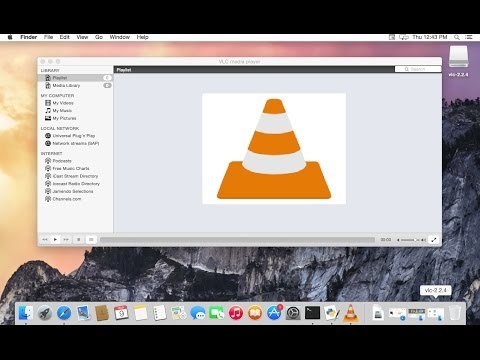
En genväg skapas automatiskt på skrivbordet. När du har öppnat appen, ta en titt på menyn i deras enkla gränssnitt. Du hittar dina filer längst upp till vänster på skärmen.
Steg 3. Välj fil
Du kan välja din VCD-fil längst upp till vänster på skärmen. Se bara till att du har anslutit din VCD till den externa spelaren. Klicka på Media i menyraden ovan för att välja en fil. Välj filen i popup-fönstret.
Steg 4. Spela upp VCD
Du kan också dra din VCD-fil till appens huvudskärm för att börja spela upp den. När du har den i VLC-spelaren kan du använda knapparna nedan för att spela upp, spola tillbaka eller pausa videon.
Del 3. Bonus: Ta bort din VCD-spelare när du inte behöver den
Det finns mycket som din Mac kan göra för dig. Din Mac är som en magisk maskin så länge du har rätt program för att få jobbet gjort.
Ändå måste du ta det lugnt med din Mac. Eftersom ditt liv beror mycket på den, behöver du alltid hålla den i gott skick. Se till att den är nästan som helt ny varje gång du använder den.
Här är ett enkelt sätt att bibehålla din Macs helt nya status. Med iMyMac PowerMyMac, kan du vara säker på att din Mac är nästan som helt ny hela tiden. Den optimerar din Mac och ser till att den är ren och skyddad hela tiden.
It raderar program som du inte längre behöver. Om du inte vill ha en VCD-spelare installerad på din Mac kan du ta bort den. På så sätt får din Mac mer utrymme. PowerMyMac håller din Mac igång som en ny maskin hela tiden.
 Få en gratis provperiod nu!
Del 4. Slutsats
Om du skulle slänga de där gamla VCD-skivorna, tänk om. De är inte direkt värdelösa eftersom du fortfarande kan titta på dem på din Mac. Du måste bara kolla in dem och se om de fortfarande är redo att användas.
Som tur är kan du enkelt göra det på din Mac. Installera bara en VCD-spelare för Mac, som Elmedia Player, för att titta på dina gamla VCD-skivor. Vem vet vad du hittar lagrat i dem? Glöm inte att använda ett program som... iMyMac PowerMyMac för att hålla din Mac igång som en helt ny maskin.
Har du fortfarande några av de där gamla VCD-skivorna hemma? Berätta för våra läsare om det.


