


 PowerMyMac


En av de bästa funktionerna som Apple erbjuder sina konsumenter är möjligheten att ansluta olika enheter från samma företag. Om du har många Apple-enheter kan du dela många olika funktioner från en enhet till en annan. Med rätt konfiguration kan du låta din Mac och din iPhone dela meddelanden och till och med telefonsamtal. Således är mobil röst- och meddelandeanslutning möjlig med båda enheterna.
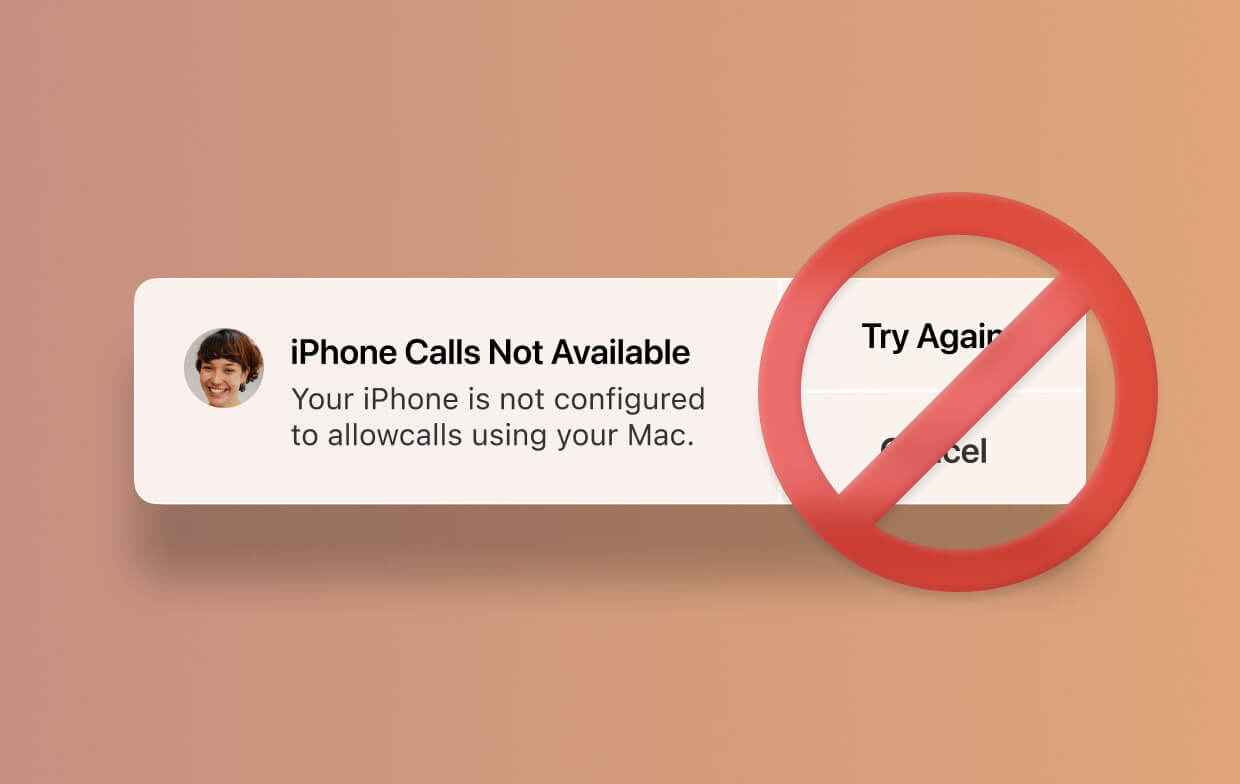
I den här artikeln lär vi dig hur du kopplar ihop de två för att kunna upprätthålla röstsamtal mellan din iPhone och Mac-dator. Samtidigt som vi lär dig hur du gör det, löser du också felet som säger "Din iPhone är inte konfigurerad för att tillåta samtal med den här Mac-datorn”. Låt oss börja.
Innehåll: Del 1. Hur fungerar processen att ringa samtal med Mac?Del 2. Åtgärda om iPhone inte är konfigurerad för att tillåta samtal med den här Mac-datornDel 3. Hur man ringer telefonsamtal med hjälp av MacDel 4. Att avsluta det hela
Människor Läs också:Hur man rensar systemlagring effektivt på MacHur använder man Siri på en Mac?Hur man högerklickar på en Macbook?
Del 1. Hur fungerar processen att ringa samtal med Mac?
Om din Mac-dator och din iPhone är anslutna till samma Wi-Fi-nätverk kan du ringa röstsamtal med din Mac med den iPhone du har. Macens högtalare och mikrofonenheter kommer att användas för att ringa ett samtal.
Så, hur fungerar det? Din iPhones mobilabonnemang kommer att användas för att överföra data till din Mac gällande samtalet. Detta är möjligt inte bara för FaceTime-samtal. Med den här metoden kan du ringa vanliga röstsamtal till både fasta telefoner och mobiltelefoner överallt.
Mikrofonen skulle vara lite längre bort från ditt ansikte jämfört med att använda din iPhone. Ljudkvaliteten kommer därför att likna den när du använder Skype eller använder en högtalare på din telefon. Om du använder dina hörlurar för att ansluta till din Mac kommer ljudkvaliteten att vara bättre jämfört med att använda den faktiska mikrofonen på din Mac-dator.
Således, när du har konfigurerat alla nödvändiga konfigurationer, kommer du inte att få felet som säger "Din iPhone är inte konfigurerad för att tillåta samtal med den här Mac-datorn." Du kommer nu att kunna ta emot samtal med din dator.
När du tar emot telefonsamtal ringer både iPhone och Mac samtidigt. Detta kan leda till förvirring och höga ringsignaler överallt. Det kan dock också vara bra. Vi hoppas att Apple kommer att modulera eller åtgärda den här typen av funktion inom en snar framtid. Men för närvarande kommer du att ha många ringsignaler som dundrar överallt när du får ett samtal.
Innan du åtgärdar felet där det står "iPhone är inte konfigurerad för att tillåta samtal med den här Mac-datorn" måste du först konfigurera både din iPhone och din motsvarande Mac-dator. Det är faktiskt en väldigt praktisk funktion.
Om du till exempel har din iPhone i din ryggsäck eller ligger begravd i en hög med saker tillsammans med din handväska, kan du ta emot samtal till din iPhone från din Mac. Det kan därför vara väldigt bekvämt, särskilt om du av någon anledning inte kan använda din iPhone.
Nästa avsnitt handlar om de olika steg du bör följa för att göra konfigurationer på din iPhone så att den kan ringa telefonsamtal med din Mac-dator.
Del 2. Åtgärda om iPhone inte är konfigurerad för att tillåta samtal med den här Mac-datorn
Det här avsnittet omfattar två huvudsteg. Det första stora steget innebär att konfigurera iPhone. Sedan innebär naturligtvis nästa steg att göra ändringar på din Mac-dator.
Följ bara stegen nedan för att åtgärda felmeddelandet "Din iPhone är inte konfigurerad för att tillåta samtal med den här Mac-datorn":
- Konfigurera din iPhone: öppna Inställningar > tryck på Telefon > tryck på Wi-Fi-samtal > aktivera Wi-Fi-samtal på den här telefonen > tryck på Samtal på andra enheter > aktivera Tillåt samtal på andra enheter.
- Konfigurera Mac-datorn: starta FaceTime > öppna Inställningar > Markera rutan som säger "Samtal från iPhone" för att aktivera det.
Steg 1. Konfigurera din iPhone
Det finns olika operatörer och telefonleverantörer. Därför kan det finnas skillnader i konfigurationen av din iPhone. Stegen nedan bör gälla för en mängd olika trådlösa nätverksleverantörer.
Vissa personer kan hantera samtal utan att behöva aktivera Wi-Fi-samtal (som framgår av steg b i det här avsnittet). Andra nätverksleverantörer skulle kräva Wi-Fi-samtal för att visa menyn för “Samtal på andra enheter".
Oavsett vilken operatör du har kommer stegen vi visar nedan vanligtvis att täcka de största nätverksleverantörerna. Detta hjälper dig att konfigurera din iPhone så att du kan ringa och ta emot samtal med din Mac-dator. Om det ser annorlunda ut på din iPhone kan du behöva ringa din nätverksleverantör. De kan ha den tekniska support som behövs för att hjälpa dig att ringa och ta emot telefonsamtal från din iPhone till din Mac-dator.
Steg a – Starta “Inställningar” i din iPhone. Tryck sedan på ”Telefon:. "
Steg b – Om en meny som anger ”Wi-Fi-samtal” visas, tryck på den här menyn.
Steg c – På följande skärm som visas, aktivera alternativet "Wi-Fi-samtal på den här telefonen". Detta gör det nu möjligt för iPhone att ringa samtal inom ett Wi-Fi-nätverk.
Observera att om du befinner dig i USA kan det vara nödvändigt att ange adressen till 911-nödsystemet när du har aktiverat "Wi-Fi-samtal på den här telefonen". Detta gör det möjligt för operatörerna i nödsystemet 911 att koppla ditt iPhone-samtal till en viss plats när du faktiskt ringer från det specifika nätverket.

Se till att adressen du anger är legitim och korrekt. Se också till att du måste uppdatera även denna nätverksplats om du flyttar till en annan plats. Om du inte gör det kan nödoperatörer bli förvirrade över din faktiska fysiska plats i nödfall.
Steg d – Om en meny som heter ”Samtal på andra enheter” visas, tryck på det här alternativet.
Steg e – Aktivera alternativet som är märkt "Tillåt samtal på andra enheter". Det är just detta alternativ som gör att du kan ringa samtal med andra enheter som är anslutna till samma Wi-Fi-nätverk.
Nu kommer standardinställningen att göra det möjligt för alla enheter inom samma iCloud-konto att dela signalen från din iPhones mobilnätverk. Detta gäller OM dessa enheter finns inom samma Wi-Fi-nätverk.
Om du vill inaktivera andra enheter från att dela mobilnätets signal kan du göra det manuellt. Du kan inaktivera vissa enheter i växlingslistan som finns längst ner på den specifika skärmen. Detta förhindrar till exempel att ditt barn ringer telefonsamtal med sin iPad.
Steg 2. Konfigurera Mac-datorn
När du är klar med konfigureringen av din iPhone är du ett steg närmare att åtgärda felet "Din iPhone är inte konfigurerad för att tillåta samtal med den här Mac-datorn." Nu måste du konfigurera eller ställa in din Mac-dator för att ringa och ta emot telefonsamtal.
Steg a – Starta FaceTime app genom att gå till Program och sedan besöka FaceTime.
Steg b – Lansering preferenserDetta finns i menyraden i FaceTime.
Steg c – Markera rutan som säger ”Samtal från iPhone” för att aktivera den. Denna finns i dialogrutans mittsektion.
Nu är det klart, du har konfigurerat både din iPhone och din Mac-dator. Du är redo att ringa och ta emot samtal med din Mac-dator genom att aktivera den för att ansluta till din iPhones mobilnätverkssignal. Nu ska vi gå in på stegen för hur du ringer telefonsamtal med din Mac.
Del 3. Hur man ringer telefonsamtal med hjälp av Mac
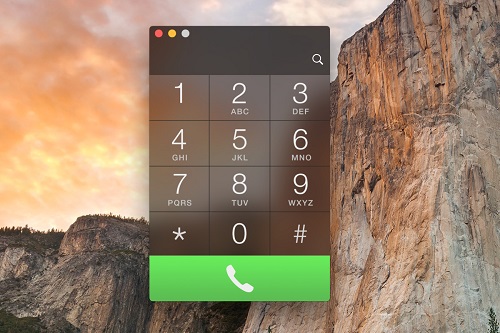
När du har konfigurerat din Mac för att ansluta till din iPhone för telefonsamtal finns det flera sätt du kan använda för att ringa samtal med hjälp av datorn. Vanligtvis indikeras detta i operativsystemet med en blå understrykning (som ser ut som en hyperlänk). Eller så kan det visas som en prickad grå ruta med en nedrullningspil i sin högra del. Låt oss ta en titt på några av de mest populära metoderna för att ringa telefonsamtal med din Mac.
1 – Använd din FaceTime-app, ange ett telefonnummer eller ett kontaktnamn i sökrutan. Högerklicka sedan på kontakten och välj numret som finns under “Ring med iPhoneEller så kan du också trycka på telefonikonen som finns i huvudkontakten.
2 - Tryck på telefonikonen finns under namnet på en kontakt i appen Kontakter.
3 – I Safari kan du också trycka på rullgardinsmenyn som sitter precis bredvid ett telefonnummer markerat med grått. Denna finns vanligtvis på webbsidor. Tryck sedan på “Ring upp.”Om en grå kontur inte visas inom ett nummer kan du vanligtvis markera numret med markören. Om du gör detta visas den grå konturen.
4 – Inom e-postprogrammet, tryck på rullgardinspilen finns precis bredvid ett nummer. Välj sedan hur du vill ringa samtalet. Det kan vara knepigt till en början. Men när du väljer ett nummer med markören visas vanligtvis menyn.
5 – I Kartor kan du hitta en viss intressant plats eller plats. Tryck på bubblan som innehåller informationen. Tryck därefter på “Ring upp."
6 – Gå till Macs Spotlight. Ange sedan namnet på en kontakt. Välj sedan rätt kontaktnamn som du vill ringa. Tryck på telefonikonen för att ringa ett samtal med din Mac-dator.
7 – I Kalendern, leta efter ett telefonnummer som är understruket i blått. Detta finns i detaljavsnittet för specifika händelser. Klicka här. understruket telefonnummer.
8 – Tryck på det understrukna telefonnumret i blått i Påminnelser. Detta gör att du kan ringa ett samtal.
9 – Slutligen, i Anteckningar-appen, tryck på pilen i rullgardinsmenyn bredvid ett visst telefonnummer. Eller så kan du markera telefonnumret och sedan högerklicka. Välj sedan hur du vill ringa.
Dricks: Apple-användare kan skicka snabbare snabbmeddelanden via iMessage på alla iOS-enheter. Om du vill veta hur man lägger till ett telefonnummer i iMessage på Mac, då är det här inlägget något för dig.
Del 4. Att avsluta det hela
I den här guiden har vi berättat hur du åtgärdar felet "Din iPhone är inte konfigurerad för att tillåta samtal med den här Mac-datorn". Du kan göra det genom att konfigurera både din iPhone och din Mac-dator för att tillåta samtal inom samma Wi-Fi-nätverk. Vi har avslutat artikeln om hur du ringer telefonsamtal med din Mac-dator.
Hur är det med dig? Hur åtgärdade du det här felet när du stötte på det? Hur kan du se till att din Mac-dator ringer och tar emot samtal med ditt iPhone-mobilnät? Låt oss veta i kommentarsfältet nedan.



Frank2024-02-08 14:33:46
Fungerar. Vad jag inte förstår är att när jag fick telefonen för över ett år sedan fungerade den direkt ur lådan, sedan flaxade en fjäril med vingarna i Patagonien för några månader sedan, så utan att jag gjorde några ändringar på någon enhet slutade den.
Derrick Brown2022-07-31 08:55:00
Del 2, steg 1 – Jag fick inte det angivna svaret. Förlorad!
Tillnamn2021-11-09 14:43:25
Tack - mycket hjälpsamt!
iMyMac2021-11-09 16:58:50
Kul att kunna hjälpa dig.
Mandy2021-01-12 00:26:52
Lättförståelig, enkla och tydliga instruktioner. Bra instruktionsmaterial.
iMyMac2021-01-12 04:08:38
Tack för ditt stöd!