


 PowerMyMac


Information finns nu allestädes närvarande på dina små, små enheter. Men det begränsade skärmutrymmet på din Mac hindrar dig från att fånga all information du behöver. Det borde inte hindra din produktivitet. Istället bör du lära dig hur man delar skärmen på en Mac för att få mer arbete gjort.
För att vara ärlig mot dig, så vet du förmodligen hur man delad skärm på Mac nu. Frågan är hur du gör det? Är du ens medveten om de olika metoderna för att dela skärm på Mac?
Om du vet hur man delar skärm på en Mac, så är det bra. Om du vill lära dig mer om de senaste metoderna för att dela skärm på en Mac, läs vidare.
Artikelguide3 metoder för att dela skärmen på MacBonustips: Tänk på din Macs hälsa
3 metoder för att dela skärmen på Mac
Metod #1: Maximera skärmen
Den här första metoden delar inte skärmen direkt, men det är ett bra sätt att hålla alla verktyg synliga. Hatar du inte när alla verktyg är borta för att du gick över till helskärm? Du skulle behöva avsluta helskärmen för att gå tillbaka till menyn eller till Dock.
Bespara dig onödiga klick genom att maximera din skärm istället. På så sätt får du en vy av appen på en större skärm utan att förlora menyn och Dock. Du kan använda alternativtangenten för att maximera skärmen utan att gå till helskärm. Här är de två enkla stegen för att göra det.
- Håll ner alternativtangentenHelskärmsikonen, som är den gröna knappen (med två små pilar som pekar nere till vänster och uppe till höger) på vänster sida av den övre skärmen, förvandlas till en plusknapp.
- Vänta tills knappen förvandlas till ett plusteckenDet tar bara en sekund för programmet att förvandlas till en större skärm. Det kommer inte direkt att förvandlas till helskärm. Det kommer bara att vara tillräckligt stort på skärmen så att du fortfarande kan se allt. Det bra med den här funktionen är att du behåller din menyrad och dockningsfunktion.
Med alternativtangenten tar programmet upp all plats på skärmen. Men din meny och din docka finns kvar. Det kommer att spara dig mycket tid eftersom du inte skulle behöva leta efter och öppna de verktyg du behöver.
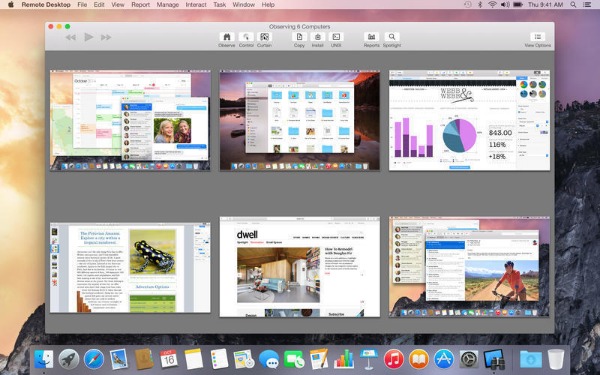
Metod #2: Uppdragskontroll
Mission Control är ett fantastiskt verktyg som kan hjälpa dig att få saker gjorda på kortare tid. Det är utmärkt för multitasking. Du kan se exakt var dina program befinner sig och du kan enkelt växla mellan program.
Mission Control hjälper dig att skapa utrymmen så att du kan tilldela olika program. Så även med din begränsade skärmstorlek får du se flera program samtidigt. Det är ganska snyggt, eller hur?
Här är ett bra exempel på hur Mission Control fungerar. Om du vill att flera skärmar ska tilldelas flera appar samtidigt kan du använda Mission Control för just det. Faktum är att Mission Control kan hjälpa dig att skapa upp till 26 olika utrymmen på din skärm. Detta är det mest omfattande sättet att dela skärmen på en Mac.
Om du har många appar igång kan de alla öppnas samtidigt. Det är dock fortfarande svårt att vara produktiv med apparna ovanpå varandra. Det kan bli för överväldigande, eller hur?
Med apparna ovanpå varandra kommer din skärm att se alldeles för rörig ut. Det är här Mission Control kan hjälpa dig. Du kan använda den här fantastiska funktionen för att växla mellan appar och få fram önskat fönster. Tänk dig hur mycket tid du kan spara när du måste växla mellan appar?
Det är självklart att det bästa sättet att dela skärm på en Mac är med Mission Control. Nu finns det två sätt att starta Mission Control.
1) Tryck på F3-tangentenDu kan behöva använda för att trycka på fn-tangenten också. Du kan också trycka på Ctrl och uppåtpilen.
2) Använd din styrplattaDetta är ett annat sätt att starta Mission Control. Svep uppåt med tre eller fyra fingrar på din styrplatta. Denna enkla gest startar Mission Control.
Om du har använt Mission Control kommer du att märka några förändringar. Till exempel kommer du att se ordet Skrivbord högst upp på skärmen. Det ersätter den miniatyriserade representationen av den faktiska skärmen som du brukade se tidigare. Det är dock fortfarande samma plats där du kan skapa virtuella skrivbord. Ett annat tillägg är + -knappen längst upp till höger på skärmen.
En annan fantastisk funktion i Mission Control är att du kan skapa flera virtuella skrivbord. Bli inte alltför upphetsad över att skapa för många virtuella skrivbord, det kan också förvirra dig. Om du inte är van vid det än, satsa bara på ett virtuellt skrivbord först.
Följ stegen nedan för att skapa ditt virtuella skrivbord på Mission Control.
- Klicka på + -knappen längst upp till höger på skärmen.
- Flytta markören för att se hur ditt virtuella skrivbord ser ut.
- Klicka på +-knappen igen för att lägga till ytterligare ett virtuellt skrivbord.
- Dra de program du vill ha till varje virtuellt skrivbord.
- Klicka på det virtuella skrivbordet som du vill arbeta på.
Observera. Du kan också använda praktiska genvägar som Ctrl-tangenten och höger- och vänsterpiltangenterna. Med dessa tangenter kan du också växla mellan flera virtuella skrivbord på kortare tid.
Det är enkelt att flytta apparna inuti Mission Control. Du kan använda Ctrl och höger- och vänsterpilarna för att navigera mellan skrivborden. Du behöver inte gå till skärmens överkant. Du kan också dra apparna till de virtuella skrivborden.
Om du vill ha helskärmsläge för en av apparna använder du bara den gröna knappen du ser längst upp till vänster för att gå till helskärm. När du sedan öppnar Mission Control ser du just den appen som ett skrivbord. Det fina är att du ser dina virtuella skrivbord i rätt ordning. Om du går till helskärmsappen och använder tangenterna, Ctrl och vänsterpilen kan du navigera till vart och ett av de virtuella skrivborden på huvudskärmen.
- Klicka på X-tecknet för att ta bort alla virtuella skrivbord.
Metod #3: Delad skärmläge
Delad skärm-läge är väldigt likt helskärmsläge men det låter dig ha två appar istället för en. På så sätt kan du se båda programmen samtidigt.
Den här funktionen är ganska smidig. Den är särskilt praktisk när vi vill använda två olika program samtidigt och man vill spara tid på att byta program.
Här är stegen för att aktivera delad skärm-läge.
- Gå till den gröna knappen. Håll den intryckt, klicka inte bara på den. Du kommer att se en blå skuggning på skärmen.
- Släpp appen du använder var som helst på skärmen. Du får upp en Mission Control-vy på andra sidan.
- Välj en app i Mission Control-vyn för att få ett delat skärmläge.
- Gå tillbaka till Mission Control för att se ditt delade skärmläge som ett av de virtuella skrivborden.
- Dra linjerna eller kanterna på din favoritapp för att göra den större eller mindre i din Spit Screen-vy. Du behöver inte dela skärmen 50/50. Eftersom det är väldigt enkelt att ändra storlek på apparna kan du dela skärmen precis som du vill.
- Flytta markören till toppen och klicka på en av de gröna knapparna på endera av apparna. Detta gör att en av apparna visas i ett vanligt fönster igen. Den specifika appen tar över hela skrivbordet medan du samtidigt avslutar den andra appen.
Ett annat sätt att göra det är genom att ska till kontrollcentralenDu kommer att se Delad skärm-läge som ett av dina virtuella skrivbord. Klicka bara på avslutningsknappen längst upp till vänster på skrivbordet i Delad skärm-läge för att avsluta båda apparna. När det är klart är båda apparna tillbaka på skrivbordet där de hör hemma.
Den enkla navigeringen i Delad skärm-läge kan hjälpa dig att arbeta mycket snabbare. Tänk dig hur effektiv och produktiv du kan bli när du väl lär dig hur man delar skärmen på en Mac med Delad vy-läge.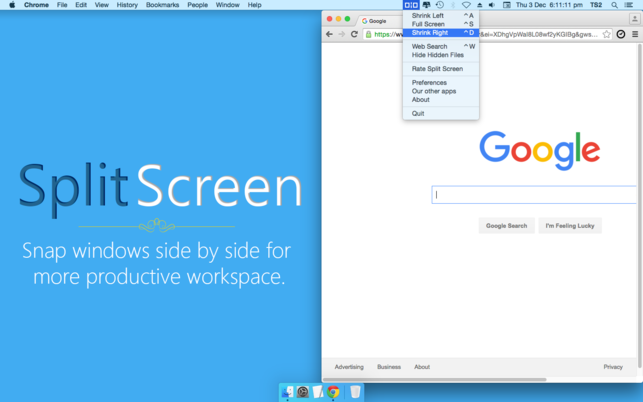
Bonustips: Tänk på din Macs hälsa
Att du vill dela upp din Mac-skärm i flera områden betyder helt enkelt att du kommer att köra flera appar samtidigt. Det är inget fel med det. Det kan trots allt göra att du arbetar mycket snabbare och det är bra för din produktivitet.
Det finns egentligen ingen nackdel med att köra flera appar samtidigt. Du måste dock tänka på din Macs hälsa. Att köra flera appar samtidigt kan ta ut sin rätt på din Mac. Om du inte tar hand om det kan den så småningom bli mycket långsammare. När det händer kommer du att få svårt att köra flera appar samtidigt.
Så, vad är poängen här? Poängen är enkel. Du behöver några verktyg för att hålla din Mac igång med högsta hastighet. Om du letar efter ett verktyg som gör det, håll muspekaren över till iMyMacs webbplats.
På iMyMacs webbplats hittar du ett kraftfullt verktyg som heter PowerMyMacDet här är ett fantastiskt verktyg som kan hjälpa din Mac att fungera smidigt hela tiden.
 Få en gratis provperiod nu!
PowerMyMac hjälper dig att övervaka din Macs prestanda. Den har en instrumentpanel där du kan se din processors prestanda när som helst. Den här funktionen hjälper dig också att se hur mycket RAM din Mac tar upp. Den håller dig också informerad om hur mycket diskutrymme du fortfarande har på din Mac. Det råder ingen tvekan om att detta kraftfulla verktyg är mycket viktigt för din Mac, särskilt om du alltid kör flera program samtidigt.
Det bra med PowerMyMac är att det gör mer än att bara optimera din Mac. PowerMyMac-verktyget kan göra så mycket mer än så. Till att börja med rensar det upp din Mac så att du får mer utrymme. Det arbetar tyst i bakgrunden för att utföra sådana uppgifter. Du behöver inte oroa dig för att radera onödiga filer och appar eftersom PowerMyMac kan göra det åt dig istället. Tänk dig all tid du kan spara med just den här programvaran?
En annan bra sak med PowerMyMac är att den kan avinstallera onödiga appar på din Mac. Observera nu. Den tar inte bara bort ikonen från skrivbordet. Den tar bort de onödiga apparna helt från systemet. Den raderar varenda liten del av den avinstallerade appen. Du behöver inte kontrollera om det finns några plugins eller tillägg kvar. Du kan vara lugn i vetskapen om att de alla är borta.
Nu måste du naturligtvis betala för den här programvaran. En programvara som utför alla dessa viktiga uppgifter har ett pris. Du kan inte förvänta dig att den ska vara gratis.
Det är förståeligt om du inte är alltför sugen på att lägga pengar på det, men grejen är den här. Du måste erkänna att PowerMyMac är ett kraftfullt verktyg som kan hålla din Mac i toppskick under mycket lång tid. Skulle du kompromissa med din Macs hälsa för bara ett par kronor?
Om du inte använder PowerMyMac-verktyget nu kommer du att behöva betala ett högre pris i framtiden.
Slutsats
Nu när du vet hur man använder en Mac med delad skärm kan du arbeta mycket smartare och snabbare. Med tanke på hur många appar du kan köra samtidigt kan installationen av PowerMyMac hålla din Mac i toppskick.



Viktor Richard2020-11-09 21:48:41
Bonjour, la méthode 3 ne marche plus sur mon mac, comment faire pour arranger ça et pouvoir scinder l'écran en 2 ?
iMyMac2020-11-10 04:25:42
Bonjour, veuillez essayer la méthode de ce blogg: https://osxdaily.com/2015/10/08/fix-split-view-not-working-mac-os-x/