


 PowerMyMac


Med dagens teknikutveckling har olika användbara funktioner för enheter uppfunnits. Oavsett om dessa funktioner är för personligt eller professionellt bruk, har alla ett mål att slutföra uppgifter snabbare och mer effektivt.
Mac-enheter är en av de enheter idag som har uppdaterade funktioner förutom ett snabbt och smidigt system. Undrar nu varför Mac är ett av de mest betrodda varumärkena genom tiderna. En av funktionerna hos Mac-enheter som vissa kanske inte känner till är dess text till tal funktion. Den här funktionen låter din Mac läsa dokument. Och vad jag menar med "LÄS" är att Mac-enheten kommer att läsa upp texter som är markerade i dokumenten åt dig. Text till tal Funktionen är speciellt utvecklad för persienner.
För att den här funktionen ska vara enklare och snabbare att använda måste dina filer på Mac-enheter vara organiserade och lätta att hitta. Men oroa dig inte om dina filer är blandade. iMyMac- Filhanteraren hjälper dig att hitta dina filer. Så läs vidare och gör tricket senare.
ArtikelguideAvsnitt 1. Det viktigaste med text-till-tal-funktionerAvsnitt 2. Så här aktiverar du text-till-tal-funktionen (TTS) på Mac-enheterAvsnitt 3. Hitta dina filer för enkel läsning Avsnitt 4. Sammanfattning
Människor Läs också:Bästa molnsäkerhetskopiering för Mac för att möta dina behovGratis programvara för fil- eller dataåterställning för Mac-datorer
Avsnitt 1. Det viktigaste med text-till-tal-funktioner
Funktionen text-till-tal är bara en av de bästa funktionerna du har på Mac. Inte bara för att den här funktionen är mycket användbar för blinda eller synskadade. Utan också på grund av dessa fördelar.
- Multitasking
Ja! Du kan multitaska. Spara mer tid över till andra saker. Du kan lyssna på dokumentet som läses medan du gör andra saker. Till exempel lyssna medan du städar eller lagar mat eller till och med när du tränar. Det är precis som att lyssna på musik medan du gör andra uppgifter.
- Spara tid från läsning
Japp, läs det två gånger. SPARAR TID. Hur? Helt enkelt för att du i text-till-tal-funktionen kan justera hastigheten om du vill att dina texter eller dokument ska vara läs snabbareDu kan till och med ändra vilken typ av röst du vill ha. Du kan också välja olika språk och dialekter som du vill att texterna ska läsas för. Men du måste naturligtvis ladda ner extra filer för dessa alternativ.
- Mindre skärmtid
Om du måste läsa långa dokument eller artiklar, betyder det också att du kommer att sitta framför din Mac-skärm under en längre tid. Det kommer att göra dina ögon ömma och trötta. Med text-till-tal behöver du bara välja texterna som ska läsas och lyssna.
Det är roligt att läsa med ögonen. Men det finns tillfällen då vi också kan använda våra öron för att ha roligt med det vi vill läsa.
Avsnitt 2. Så här aktiverar du text-till-tal-funktionen (TTS) på Mac-enheter
Aktivera din text-till-tal-funktion på Mac med dessa enkla steg. Läs och följ på egen risk!
Aktivera TTS på Mac:
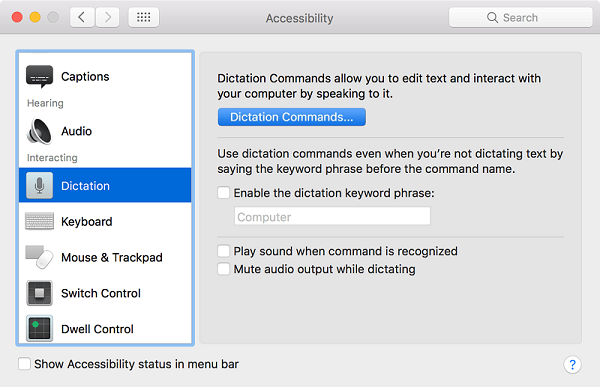
Steg 1: Kör Apple-ikonen. och klicka på Systeminställningar. Välj nu knappen för diktering och tal.
Alternativt, efter att ha kört systeminställningarna, välj knappen Tillgänglighet. Välj sedan knappen Tal.
Steg 2: Välj text till tal. Leta reda på frasen "Läs upp markerad text när tangenten trycks ned".
Obs: Den typ av röst du vill ha kan väljas, liksom talets hastighet. Gå till alternativet Talhastighet och justera efter dina önskemål. För att göra detta, gå till Apple-ikon > Systeminställningar > Diktering och tal > Systemröst > AnpassaVälj nu de röster du föredrar. Bekräfta genom att klicka på OK. De valda rösterna kommer nu att laddas ner och installeras på Mac-datorn.
Steg 3: Välj alternativknappen Ange nyckel välj sedan en specialtangent som du föredrar. Välj mellan control nyckel, command, optionoch Shift tangent. Välj även ytterligare en tangent förutom specialtangenterna.
Exempelvis: Control+N, Command+Esc
Steg 4: Bekräfta ditt val genom att klicka på ok-knappen.
Avsnitt 3. Hitta dina filer för enkel läsning
Nu är det sagt och gjort om hur man aktiverar text-till-tal-funktionen. Prova det här lilla tipset om hur du enkelt hittar filer som sparats på Mac och som du vill ska läsas.
Vi känner alla till det traditionella sättet att göra det på. Du kan söka med hjälp av sökfältet eller genom att gå igenom varje mapp på Mac-hårddisken. Oavsett vilket alternativ du väljer kommer båda att visa dina filer lite längre än du förväntar dig. Särskilt om du har många filer sparade på Mac-datorn kan sökningen vara mycket långsam.
En av de bästa lösningarna är att ha en applikation för att göra sökningen. iMyMac PowerMyMac är appen du behöver. Hitta den du söker på bara några minuter.
Dricks: Den nuvarande versionen stöder inte följande funktion tillfälligt, men en särskild programvara som stöder följande funktion kommer att släppas i framtiden.
Följ dessa enkla steg för att börja söka efter dina filer.
Första steget: Installera PowerMyMac. Du kan ladda ner programmet på www.imymac.comDet tar bara ett par minuter att slutföra installationen av programmet. Kör sedan programmet.
 Få en gratis provperiod nu!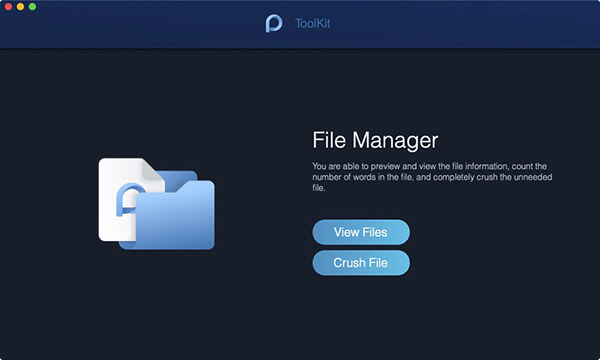
Andra steg: Gå till Verktygslådan och klicka på Fliken FilhanterareVälj mellan Krossa fil och Visa fil. Eftersom vi vill hitta filer du vill läsa klickar du på fliken Visa fil.
Tredje steget: Nu, dra filerna som du vill ska visas direkt på skärmen. PowerMyMac visar nu alla detaljer om filerna. I vänster hörn visas filnamnet medan till höger visas information om filen, dvs. sökväg, skapande, storlek och senaste ändring.
PowerMyMac låter dig också komprimera och dekomprimera filer. Allt du behöver göra är att gå till Avarkivera på fliken Verktyg. Dra filen du vill komprimera eller dekomprimera, sedan är du klar. Fantastiskt, eller hur? PowerMyMac är ett allt-i-ett-verktyg. Det kan vara en rensare såväl som en verktygslåda för Mac-enheter.
Avsnitt 4. Sammanfattning
Text till tal är bara en av de användbara funktionerna som är inbyggda i våra Mac-datorer. Den blir effektivare att använda om den kombineras med rätt program. Med iMyMac PowerMyMac kan du nu få den bästa text till tal-upplevelsen. Sök efter din fil med PowerMyMac – Filhanteraren, öppna den, välj texten som ska läsas och tryck på kombinationstangenterna. Njut!


