


 PowerMyMac


Pro Tools är som ett av de där programmen som gärna stannar kvar länge. Det använder mycket lagringsutrymme, genererar mappar på flera platser och är inte lika lätt att ta bort som ett vanligt program. Fortsätt läsa för att lära dig enkla sätt att... avinstallera Pro Tools Mac.
Innan du tar bort Pro Tools, säkerhetskopiera dina ljudtillägg, oavsett om du använder Mac OS X eller Windows 10. Det är möjligt att dina plugins laddades ner i Avid/Audio-katalogen och att du av misstag raderade dem under programinstallationen.
Det finns några saker att tänka på när avinstallera appar på Mac, och den här guiden visar dig, så låt oss sätta igång!
Innehåll: Del 1. Varför kan jag inte ta bort Pro Tools?Del 2. Hur avinstallerar och installerar jag om Pro Tools på Mac?Del 3. Hur avinstallerar jag Pro Tools helt på Mac?Del 4. Slutsats
Del 1. Varför kan jag inte ta bort Pro Tools?
Om avinstallationsalternativet för Pro Tools är gråmarkerat indikerar det att systemet eller själva programmet begränsar avinstallationsprocessen. Här är några möjliga orsaker:
- Pro Tools eller dess tillhörande processer körs fortfarande i bakgrunden.
- Brist på administratörsbehörigheter eller behörigheter som krävs för att avinstallera programvaran.
- Pro Tools-installationen kan vara skadad, vilket kan orsaka att avinstallationsprogrammet inte fungerar.
- Systempolicyer eller programvara från tredje part kan begränsa avinstallationsprocessen.
För att veta mer om vad du måste göra för att avinstallera Pro Tools på Mac, fortsätt läsa nedan.
Del 2. Hur avinstallerar och installerar jag om Pro Tools på Mac?
Att avinstallera och ominstallera Pro Tools på en Mac innebär flera steg för att säkerställa att alla komponenter tas bort och installeras om korrekt. Här är en detaljerad guide:
Att manuellt avinstallera Pro Tools på Mac är en utmattande process och kan ta mycket av din tid och ansträngning. Innan du gör denna borttagning, se till att du är inloggad som administratör på Mac-datorn och fortsätt sedan genom att följa instruktionerna nedan:
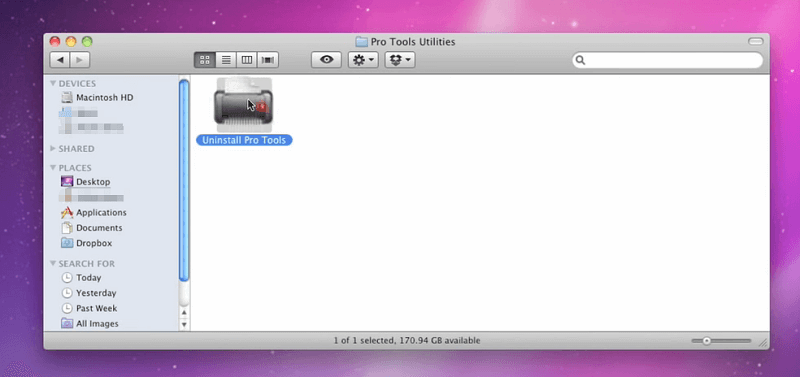
- Leta reda på katalogen Program. Välj Program > Digidesign > Pro Tools > Pro Tools Utilities från rullgardinsmenyn.
- Du bör se en fil med namnet "Avinstallera Pro Tools." Dubbelklicka på den och fortsätt med instruktionerna på skärmen för att slutföra avinstallationen.
- Det finns två typer av avinstallation att välja mellan: Ren avinstallation och Säker avinstallation. Om du inte vill att dina plugin-inställningar ska lämnas kvar väljer du Ren avinstallation istället.
- Du kanske inte använder ett avinstallationsdokument beroende på vilken version av Pro Tools du laddade ner. För att avinstallera Pro Tools helt på Mac, dra och släpp bara alla Pro Tools- eller Avid-objekt till papperskorgen. Du måste ta bort följande mappar och filer:
-
Mac HD/Applications/Pro Tools Mac HD/Library/Application Support/Propellerhead Software/RexMac HD/Library/Audio/MIDI Patch Names/AvidMac HD/Users/home/Library/Preferences/Avid/Pro ToolsMac HD/Library/Application Support/Avid/Audio
Du bör också noggrant undersöka biblioteket och se om det finns några andra "Avid"-kataloger och radera dessa. Leta sedan efter Pro Tools First-logotypen i Launchpad. Ta bort den nu om den inte har raderats automatiskt. Töm slutligen papperskorgen.
Installera om Pro Tools på Mac:
- Besök nedladdningssidan för Avid Pro Tools och ladda ner den senaste versionen av Pro Tools som är kompatibel med din macOS.
- Öppna den nedladdade installationsfilen och följ instruktionerna på skärmen.
- Ange ditt administratörslösenord när du uppmanas att tillåta installationen.
- När Pro Tools är installerat, starta den. Följ aktiveringsinstruktionerna med dina Avid-kontouppgifter och eventuella nödvändiga aktiveringskoder.
- Om du använder ytterligare plugin-program eller innehållspaket, se till att installera om dem efter att Pro Tools har konfigurerats.
- Efter installationen konfigurerar du dina Pro Tools-inställningar och preferenser efter behov.
Del 3. Hur avinstallerar jag Pro Tools helt på Mac?
Vi rekommenderar att du använder iMyMac PowerMyMac till ta bort Pro Tools helt och radera dess återstående filer på ett säkert sättSom ett kraftfullt rengöringsprogram för Mac kan det inte bara intelligent avinstallera programvara som Roblox, Office och Dropbox, men även rensa alla typer av skräpfiler och cache på Mac, skanna stora filer, gamla filer och dubbletter, och även hantera webbläsartillägg på Mac.
Allt du behöver göra är att följa dessa steg för att avinstallera Pro Tools automatiskt på Mac med bara några få klick:
- För att börja, ladda ner, installera och starta programvaran.
- Välj App Uninstaller verktyg, välj SCANVänta lite tid tills skanningen är klar.
- Installerade appar visas på höger sida efter att allt har bekräftats. Ange namnet på den produkt du vill ta bort, till exempel Pro Tools, i sökrutan.
- Välj alla supportfiler du vill bli av med. REN för att ta bort alla filer du har markerat efter att ha dubbelkollat informationen.
- Ett popup-meddelande med orden "Rensningen är klar" visas när den är klar, vilket signalerar att borttagningen är klar.

Del 4. Slutsats
Pro Tools lämnar ofta många inställningar och data kvar även efter att avinstallationen är klar. Så hur gör man avinstallera Pro Tools helt på MacDu kan behöva ta bort alla dessa objekt manuellt eller använda ett registerrensningsprogram för att ta bort dem helt och hållet. Om du inte tar bort dem kommer dessa filer att användas nästa gång du laddar ner en ny version av Pro Tools, och de kan orsaka problem med tiden.
Så vi rekommenderar att du använder ett professionellt verktyg som PowerMyMac för att ta bort applikationen och radera all relaterad data enkelt och snabbt.


