


 PowerMyMac


The Sims 3 är ett datorspel med livssimulering som släpptes 2009 av Electronic Arts och skapades av Maxis Redwood Shores-division. Det är uppföljaren till The Sims 2 eftersom det är en del av The Sims-serien. Det publicerades för Microsoft Windows, Mac OS och smartphones den 2 juni 2009.
Även om det är ett roligt spel att spela, letar vissa fortfarande hur man avinstallerar Sims 3 Expansion Packs på Mac.
Vissa klagar på att de har problem med spelet The Sims 3, som till exempel Den fungerar inte korrekt, den kraschar hela tiden, den fryser ofta, får problem under spelets gång, och vissa säger att den är skadad.Tyvärr skulle de vilja avinstallera appen istället.
Den här artikeln handlar om hur man avinstallerar Sims 3 Expansion Packs på Mac. på 2 olika sätt.
Innehåll: Del 1. Varför avinstallera Sims 3?Del 2. Hur man manuellt avinstallerar Sims 3 Expansion PacksDel 3. Hur man avinstallerar Sims 3 Expansion Packs med PowerMyMacDel 4. Slutsats
Del 1. Varför avinstallera Sims 3?
Vad är Sims 3 om? The Sims 3 är den tredje största delen i Maxis och Electronic Arts livsstilssimuleringsspelsfranchise.
I november 2006 avslöjades The Sims 3 som under utveckling för Wii och PlayStation 3, senare för Mac OS X och sedan för Microsoft Windows. Sedan debuten 2009 har The Sims 3 sålt över 10 miljoner exemplar globalt, vilket gör det till ett av de bäst säljande spelen någonsin.

So Varför skulle du ta bort The Sims 3 på din Mac?Expansionspaketen till Sims 3 ger spelet nya funktioner och föremål. Det finns också dussintals Sims 3-utgåvor med distinkta funktioner och spellägen.
Läs det här inlägget för att upptäcka hur man Avinstallera Sims 3 expansionspaket på Mac, och om du vill utforska andra Sims 3-versioner eller paket eller bara vill flytta Sims 3 till en annan dator eller enhet.
Del 2. Hur man manuellt avinstallerar Sims 3 Expansion Packs
Sim3 på Mac OS har ett avinstallationsprogram som kan användas för att ta bort Sim 3 Expansion Packs, Stuff Packs och huvudspelet. Ett enkelt råd för borttagning av Sim 3 är att om du tar bort Sim 3 Expansion och Stuff Packs raderas även de data du använde i spelet.
Följ stegen för att veta hur du Avinstallera Sims 3 Expansion Packs manuellt på Mac:
- Starta avinstallationsprogrammet för Sims 3
- Välj de spel du vill ta bort: Sim 3
- Välj Fortsätt för att börja
- Efter det kommer OS X att uppmana dig att logga in på ditt konto. För att auktorisera detta måste ditt Mac-användarkonto vara ett administratörskonto.
- Klicka på OK efter att du har angett din information. Avinstalleraren ger dig sedan instruktioner om hur du auktoriserar och avauktorisera spel; välj OK för att fortsätta.
- Låt installationen slutföra sitt arbete och stäng sedan alla öppna fönster.
När du tar bort alla Sims 3 Stuff Packs, Expansion Packs och huvudspelet medan du använder Avinstalleraren i The Sims 3 Programkatalog, kommer du att ha kvar några stängda aktiviteter.
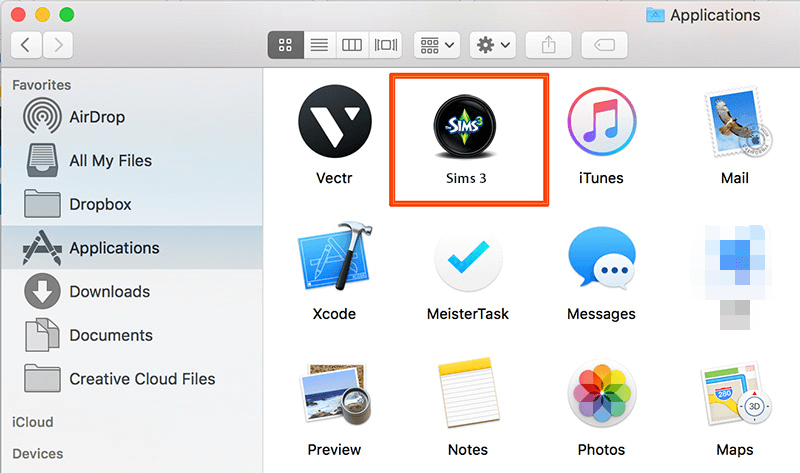
Även efter att du avinstallerat Sims 3 på Mac kan du fortfarande se menyraden, ikonen eller annat återstående filerFölj procedurerna nedan för att bli av med överblivna data i Sims 3.
- Öppna Finder-programmet på din Mac och gå sedan till
Applications > Sims 3 > Sims 3 Client, it skall flyttas till papperskorgen. - Ta bort alla rester: Starta Finder > på menyn, välj Gå > skriv
/Library/Sims 3i sökrutan. - Ta bort katalogen /Program/The Sims 3 från din dator (eller någon annan för ett expansions- eller prylpaket).
- Ta bort mappen Inställningar för The Sims 3 från
/Users/"User"/Library/Preferences/The Sims 3 Preferences. - Om du tar bort huvudspelet, ta bara bort
/Users/"User"/Documents/Electronic Arts/The Sims 3mapp.
Del 3. Hur man avinstallerar Sims 3 Expansion Packs med PowerMyMac
Även om du fysiskt tar bort The Sims 3 och dess expansionspaket från Mac-datorn kan det fortfarande finnas kvarvarande skräp i systemfiler som Cachar, applikationssupport, containrar, loggar, ramverk, sparade, inställningar, WebKit och applikationsstatus.
Verktyget App Uninstaller av iMyMac PowerMyMac är en professionell avinstallationstjänst för Sims 3 Expansion Packs som kan hjälpa dig att ta bort Sims 3 Client och andra program. svår att ta bort appar från Mac-datorn.
 Få en gratis provperiod nu!
Nedan följer utförliga instruktioner om hur man Avinstallera Sims 3 Expansion Packs på Mac när du använder PowerMyMacs appavinstallationsprogram.
- PowerMyMac är en kostnadsfria program som du kan ladda ner, installera och använda.
- Efter att ha valt App Uninstaller, Tryck SCANVänta tills skanningen är klar innan du skannar om alla installerade appar på systemet.
- Alla installerade program visas på vänster sida när skanningen är klar. Du kan antingen bläddra efter Sims 3 Expansion Packs och välja det eller skriva namnet i sökfältet. Sedan, alla mappar och filer som är kopplade till Sims 3 kommer att visas på höger sida av skärmen.
- Gör en lista över alla filer du vill ta bort. När du har gjort ditt val klickar du på REN knappen längst ner till höger på skärmen och vänta tills processen är klar.
- När operationen är klar visas ett popup-fönster med texten "Rensning klar".

Detta kraftfulla verktyg kan inte bara avinstallera spelen som LOL, Fornite eller The Sims 3, kan det också optimera och frigöra lagringsutrymme på din Mac.
Del 4. Slutsats
Om du har problem med Sims 3-appen som återkommer är det bäst att avinstallera och installera om den eller ta bort den helt och hållet för gott. Instruktionerna ovan har hjälpt dig att... hur man avinstallerar Sims 3 Expansion Packs på Mac, både manuellt och automatiskt via PowerMyMac-appen.
När man använder den manuella metoden kan det vara tröttsamt och slöseri med tid eftersom man måste göra allt själv. Samtidigt, med PowerMyMacs avinstallationsprogram kommer att hjälpa dig och göra arbetet så mycket enklare. Det kommer inte att kräva mycket tid och ansträngning eftersom det bara tar några få klick att ta bort det helt och några minuter att slutföra processen.
Det rekommenderas inte bara på grund av att uppgiften görs enkel och snabb, utan det är också säkert för din enhet och mer exakt för att upptäcka alla rester som appen har.


