


 PowerMyMac


AdChoices är ett program som ger användare mer information om hur intressebaserade annonser riktas mot dem. Vissa personer upplever dock att de har fått annonsskräppost och en betydande del av dessa annonser har AdChoices-ikonen.
Nu söker många användare efter olika sätt att avinstallera oönskade macOS-appar och många av dem vill ta bort AdChoices från Mac framförallt.
Innehåll: Del 1. Vad är AdChoice?Del 2. Hur tar jag bort AdChoices manuellt från Mac?Del 3. Ta bort AdChoices säkert och automatiskt från Mac
Del 1. Vad är AdChoice?
Intressebaserade annonser som attraherar användare beroende på deras webbhistorik styrs av AdChoice-programvaraAnvändare kan kontrollera vilka annonser de ser och ta reda på varför en viss visas genom att klicka på en liten triangel uppe till höger. AdChoice orsakar ingen skada. Problemen börjar när annonsprogram med samma namn infiltrerar system.
Ocuco-landskapet webbläsarens beteende spåras av annonsprogrammet AdChoices och delar även informationen den samlar in med externa parter. Så om du har laddat ner appen på din Mac måste du ta bort AdChoices från Mac omedelbart.

Del 2. Hur tar jag bort AdChoices manuellt från Mac?
Här är några procedurer att följa om du är intresserad av att hitta manuella metoder för att avinstallera AdChoices från Mac på din enhet.
#1. Avinstallera programvara och filer relaterade till AdChoice manuellt
Navigera till Tillämpningar mappen på Mac-datorn och radera alla program som du laddade ner ungefär samtidigt som AdChoices laddades ner, eller som du inte minns att du laddade ner alls. Detta är nödvändigt om AdChoices laddades ner som en del av ett programpaket.
AdChoices och all annan tvivelaktig programmering bör väljas. Flytta dem mot trashoch töm sedan papperskorgen.
När du tar bort AdChoices från din Mac, se till att din dator inte fortfarande innehåller några filer eller mappar relaterade till AdChoices-programmet. De har potential att bli djupt rotade i systemet och bli den primära drivkraften för allt skadligt beteende.
Följ dessa procedurer för att identifiera resterna och radera dem från din dator:
- För att gå till en specifik mapp i Finder, välj Go> Gå till mapp från menyn.
- Kopiera och klistra in dessa adresser i lämpliga fält:
~/Library/LaunchAgents;/Library/LaunchDaemons;/Library/Application SupportEfter varje klickar du bara på Go knapp. - Kontrollera varje katalog för att se om den innehåller några filer som är kopplade till AdChoices. Om något hittas, flytta det till papperskorgen med musen.
- Så snart du är klar, rensa papperskorgen.
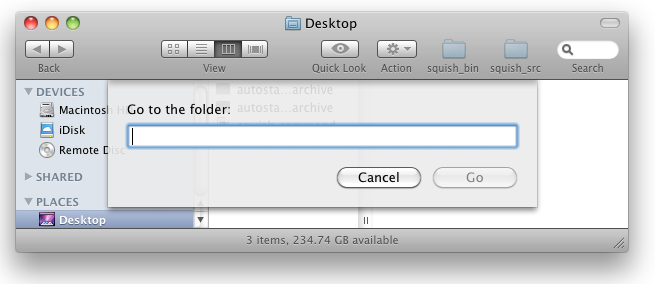
Vi har pratat om hur man tar bort AdChoices från Mac och hur man tar bort relaterade filer. Följande handlar om metoden för att avinstallera AdChoices-tillägget från din webbläsare.
#2. Ta bort AdChoices-tillägget från Mac-webbläsare
- Safari
- Starta Safari och välj meny
- Navigera till förlängningar avsnitt i preferenser.
- Titta på tillägget AdChoices och andra som verkar konstiga. För att ta bort ett tillägg, markera det och välj sedan Avinstallera.
- Gå till fliken Sök och välj önskad sökmotor från rullgardinsmenyn. Gå tillbaka till sidan Allmänt och välj din föredragna startsida.
- Krom
- Gå till
chrome://extensionsi Chrome för att ta bort AdChoices Mac. - Leta efter tillägget AdChoices eller något annat okänt tillägg och tryck sedan på ta bort.
- Klistra in
chrome://settingsi adressfältet. Välj Avancerat > Återställ inställningar till vänster. - Välj "Återställ inställningarna till standardinställningarna" För att verifiera Chrome-återställningen, välj Återställ inställningar.
- Firefox
- Firefox ska vara öppen och URL-fältet ska innehålla ungefär: addons.
- Leta reda på eventuella tvivelaktiga tillägg genom att välja förlängningar.
- Välja ta bort genom att välja de tre punkterna bredvid de tillägg som du vill ta bort.
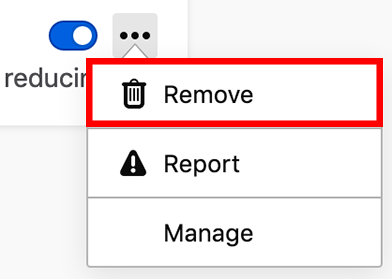
Ladda om Firefox genom att gå till about:support och välja det alternativet för att återställa webbläsaren till standardinställningarna.
Del 3. Ta bort AdChoices säkert och automatiskt från Mac
AdChoices har förmågan att dölja sig extremt väl i systemkatalogerna. Att använda pålitlig borttagningsprogramvara kommer att visa sig vara den enklaste och mest effektiva metoden för att hitta och ta bort AdChoices från Mac.
Ocuco-landskapet iMyMac PowerMyMac applikationen är utan tvekan den bekvämaste tekniken någonsin. Det här verktyget kommer att göra en skanning av din Mac för att hitta och eliminera oönskade komponenter som kan påverka dess hastighet eller utgöra ett hot mot din dators säkerhet.
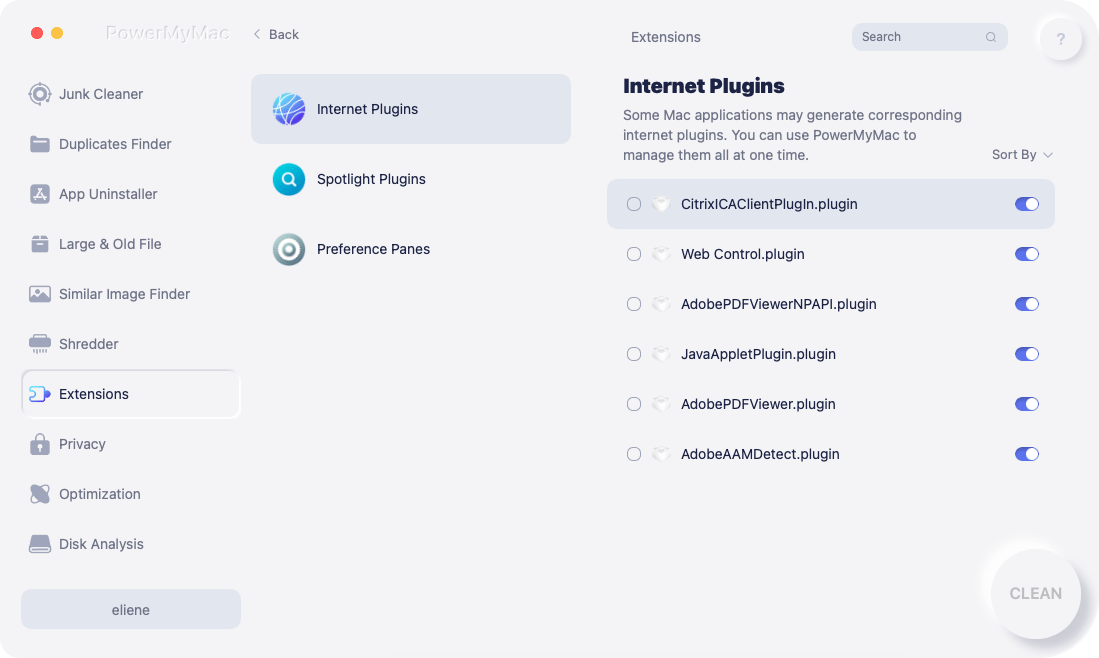
Använda PowerMyMac förlängningar modulen kan du ta bort AdChoices-tillägget från din Mac i följande steg:
- Klicka förlängningar.
- För att göra en sökning som hittar och visar alla Mac-plugins, inklusive AdChoices, välj SCAN från menyn. Som du kan se finns det tre olika kategorier av tillägg: Inställningsrutor, Internet-plugins och Spotlight-plugins.
- Du kan aktivera eller inaktivera dem genom att klicka på knappen bredvid plugin-programmet.
Å andra sidan kan du ta bort AdChoices från Mac genom att använda verktygets App Uninstaller modul, som gör att du kan radera alla program du inte längre vill ha. Du kan till exempel radera Steam utan problem på din dator blixtsnabbt med den här funktionen. Följande är instruktionerna för hur du tar bort den:
- Borttagningsproceduren kan startas genom att starta PowerMyMac, gå till appens hemsida och välja App Uninstaller från menyn som visas.
- Genom att trycka på SCAN knappen, kommer din dator att genomsökas noggrant efter eventuell programvara som för närvarande är installerad.
- En lista över alla program som för närvarande är installerade finns tillgänglig, och du kan välja vilka du vill ta bort. Appen hittar du genom att skriva dess namn i sökfältet.
- Välj "REN" för att rensa din dator från alla AdChoices-relaterade filer.

Slutsats
I den här artikeln har vi introducerat vad AdChoices är och varför du behöver avinstallera det först. Sedan pratar vi också om två effektiva sätt att ta bort AdChoices helt. Vi rekommenderar starkt att du... ta bort AdChoices från Mac automatiskt med PowerMyMacHur man tar bort tillägg från webbläsare beskrivs också i den här artikeln.


