


 PowerMyMac


WebDiscover är ett tillägg som syftar till att ge din dator tillgång till internets potential. Det är avsett för webbläsare som är baserade på Chrome. Användare som installerar det kan upptäcka att deras sökningar omdirigeras, att deras surfhastighet sänks och att invasiva popup-annonser visas.
Vill ta bort WebDiscover men vet inte hur man gör det? Här kommer PowerMyMac-verktyget till hjälp! PowerMyMac är ett av de bästa verktygen som hjälper avinstallera oönskade appar från din dator.
Innehåll: Del 1. Är WebDiscover säkert?Del 2. Hur tar jag bort WebDiscover manuellt från min Mac?Del 3. Ta bort WebDiscover säkert och automatiskt från MacDel 4. Slutsats
Del 1. Är WebDiscover säkert?
WebDiscover anses vara ett potentiellt oönskat program (PUP) på grund av de hemliga sätt det använder för att sprida sig och de skadliga aktiviteter det utför när det installeras på ditt system. Är WebDiscover ett skadligt datavirus?
WebDiscover replikerar sig inte vidare till programkod eller dokument, tekniskt sett är det inte ett virus. Trots detta, som ett potentiellt oönskat program (PUP), medför WebDiscover flera risker som du måste vara medveten om.
WebDiscover är en Krombaserad webbläsare som har klassats som oönskad programvara och annonsprogram. Det marknadsförs som ett användbart Chrome-alternativ med en mängd olika användbara funktioner, inklusive en väderprognos, en integrerad sökfält, en VPN-anslutning och musikströmning som sparas på skrivbordet för enkel åtkomst.
I själva verket manipulerar den här programvaran användarnas installerade webbläsare, sprider ut irriterande annonser och kan oavsiktligt skicka besökare till webbplatser som betalar för deras trafik. De flesta vill ta bort WebDiscover och söka efter hur de kan bli av med WebDiscover på grund av hur irriterande de tycker att viruset är.

Del 2. Hur tar jag bort WebDiscover manuellt från min Mac?
Steg 1. Avinstallera WebDiscover manuellt på Mac och ta bort relaterade filer
Om du har energi och tid att manuellt manipulera systeminställningarna har du också möjlighet att ta bort filen manuellt. Om du fortfarande tänker ta bort WebDiscover manuellt från datorn bör du börja med stegen som beskrivs nedan:
- Navigera till mappen med etiketten "Ansökan."
- Hitta alla föremål vars installation du inte minns att du var ansvarig för.
- Flytta dem mot trashoch sedan tom soptunna.
- Välja Go> Gå till mapp från menyraden i Finder.
- I sökrutan anger du följande mappnamn och klickar sedan på Gå. Ta bort alla filer som är kopplade till WebDiscover-webbläsaren från hårddisken.
/Library/LaunchAgents/Library/Application Support/Library/LaunchDaemons/Users/Shared
Steg 2. Ta bort WebDiscover-tillägg eller plugin-program manuellt från webbläsare
#1. För Safari
- Navigera till Safari-menyn och sedan fliken Allmänt.
- Ange URL för webbplatsen du vill använda som startsida i motsvarande fält och klicka sedan på alternativet som är märkt Ställ in på aktuell sida.
- Välj önskad sökmotor från rullgardinsmenyn som finns på fliken Sök.
#2. För Google Chrome
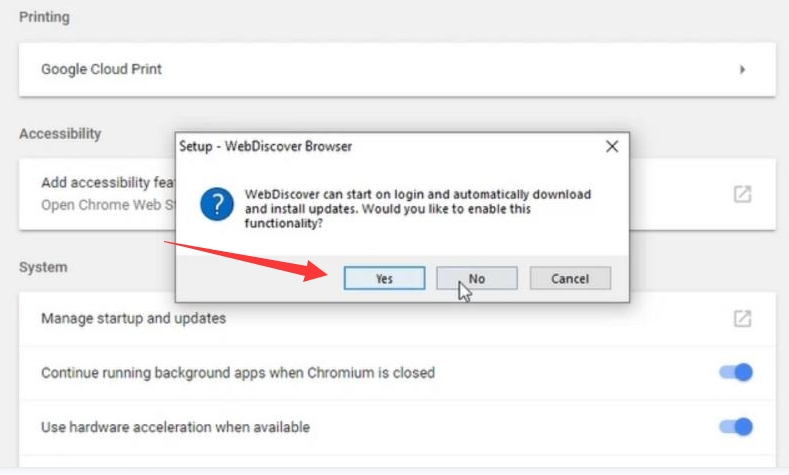
- Kopiera och klistra "chrome:/inställningar" i adressfältet i din webbläsare.
- För att ställa in sidan som du vill ladda när webbläsaren öppnas första gången, välj "Vid start"från sidofältet.
- Välj en standardsökmotor genom att gå till avsnittet Sökmotor och göra ditt val där.
#3. För Mozilla Firefox
- Till höger om URL-fältet finns tre horisontella linjer som du ska välja (menyknappen).
- Navigera till Montering menyn och ändra sedan huvudsidan och sökmotorn som du vill använda.
- Hantera de dolda startagenterna för WebDiscover.
WebDiscover kan fungera på olika nivåer eftersom det är ett program av adware-typ. Det försöker först i hemlighet komma in i Launch Agents. På Mac finns det några mindre program här som vanligtvis körs i bakgrunden. De tar ibland över rollen som supportagenter eller uppdaterare.
Oavsett om kärnappen togs bort, kunde skadlig programvara som förklädde sig till en startagent fortsätta att visa annonser. För att hantera dessa dolda filer kan du se manuell borttagning av relaterade filer ovan, eller så kan du använda PowerMyMac-verktygets "Optimering"-funktionen för att radera dem.
Del 3. Ta bort WebDiscover säkert och automatiskt från Mac
Det är möjligt att manuell borttagning av WebDiscover kan bli en process som är både tidskrävande och utmanande. Även om det är möjligt att ta bort WebDiscover manuellt finns det fortfarande en risk att vissa av dess komponenter förbises.
Mac-användare som är kunniga om säkerhetsfrågor väljer att använda ett verktyg som är mindre komplicerat, till exempel iMyMac PowerMyMac, för att lokalisera och ta bort hotet. Vi rekommenderar starkt att du använder PowerMyMac för att avinstallera WebDiscover automatiskt.
Det är möjligt att snabbt återställa din säkerhet genom att ta bort appen från webbläsarna och avinstallera den från operativsystemet. Du kan ta bort appen WebDiscover genom att använda funktionen "App Uninstaller" som finns i den här appen.
Med hjälp av dess hjälp kan du ta bort WebDiscover på följande sätt:
- Öppna PowerMyMac, navigera till appens hemsida och välj App Uninstaller från menyn som visas för att starta borttagningsprocessen.
- En grundlig genomsökning av all programvara som för närvarande är installerad på din dator kan utföras genom att klicka på SCAN
- Du har möjlighet att välja vilka program som ska avinstalleras från en lista över alla installerade program. Genom att skriva in namnet i sökfältet kan du hitta appen.
- För att ta bort filer som är kopplade till WebDiscover från din dator, välj "REN"
- En varning som säger "Rengörs klar" kommer att visas på skärmen när det är klart.

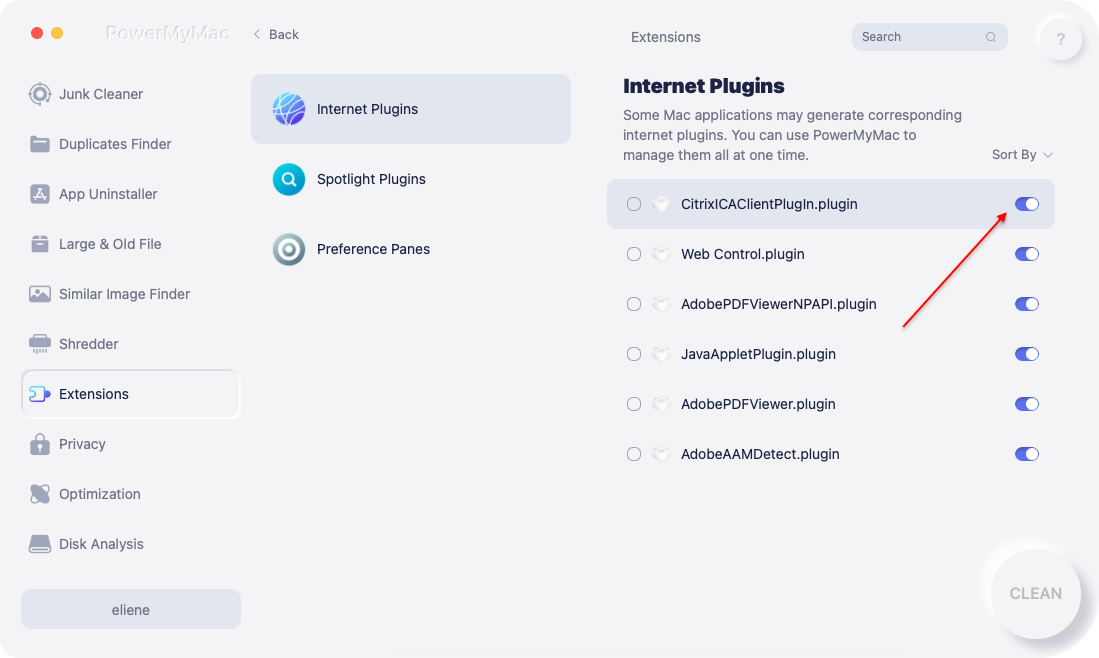
Om du vill ta bort WebDiscover från webbläsarna på din enhet kan du använda PowerMyMacs funktion "Tillägg" för att inaktivera tillägg som du inte vill behålla. Detta gör att du kan enkelt ta bort WebDiscover-tillägg från webbläsare på Mac.
Det här verktyget har också ett "Optimerings"-alternativ, vilket säkerställer att du kan förbättra enhetens effektivitet, vilket är användbart om du vill hantera alla WebDiscover-relaterade inloggningsuppgifter.
Del 4. Slutsats
Med hjälp av den här steg-för-steg-instruktionen kan du lära dig hur man tar bort WebDiscover och skydda enheten från potentiella faror på ett proaktivt sätt oavsett om du använder Mac eller Windows. Och du kan ta bort Steam-spel, Blizzard-spel och andra program eller appar som du inte längre vill ha med PowerMyMac.


