


 PowerMyMac


Det är möjligt att du inte lägger lika mycket tid på att spela ett visst spel, eller kanske du bara behöver göra mer utrymme på din hårddisk. I kombination med annat innehåll som program, dokument, filmer och filer kan ett stort antal spel använda en betydande mängd lagringsutrymme. Detta gäller särskilt när många spel är lagrade på enheten.
Så det råder ingen tvekan om att du vill avinstallera spelen, och det finns många metoder för avinstallationOch det här inlägget kommer att beskriva hur man avinstallera Steam-spel på Mac, vilket innebär en något mer komplicerad process än att bara dra applikationen till papperskorgen.
För att ta bort Steam-spel från din Mac måste du gå via själva Steam-programmet och följa instruktionerna där för att ta bort spelet. Du kommer dock fortfarande att vara ägare till spelet (det kommer att finnas kvar i Steam-profilen), men för att kunna använda det igen måste du först ladda ner det. Fortsätt läsa delarna av den här artikeln för att veta mer.
Innehåll: Del 1. Hur avinstallerar man Steam-spel manuellt på Mac?Del 2. Automatiskt verktyg för att enkelt avinstallera Steam-spel och -appar på MacDel 3. Tips: Kan jag bara avinstallera Steam utan att förlora spel?Del 4. Slutsats
Del 1. Hur avinstallerar man Steam-spel manuellt på Mac?
Du kan använda metoderna nedan för att manuellt avinstallera Steam-spel på Mac eller din Windows-dator:
- Starta Steam-programmet genom att välja det från Dock, skrivbordet eller programkatalogen på din dator.
- För att komma åt fliken Bibliotek, navigera till appens meny. Här bör du kunna se alla spel som du har laddat ner och köpt via Steam.
- Högerklicka (eller tryck på kontrolloch sedan Klicka) på det videospel som du vill ta bort från Mac-datorn. Det borde visa en lista med alternativ i en rullgardinsmeny.
- Välja Avinstallera
- Den lokala speldatan på Mac-datorn tas bort när Steam verifierar att du är säker på att du vill ta bort den och frågar om du är säker på att du vill ta bort den.
- Välj bara "Radera", vänta sedan en stund tills spelet hämtas från din enhet.
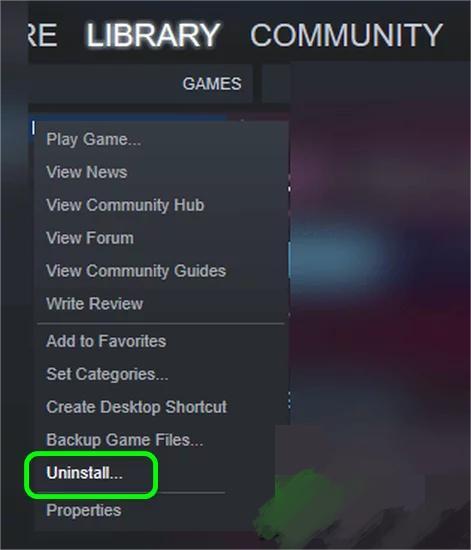
Att avinstallera några av de större Steam-spelen kan ta lite längre tid. Tills processen för att avinstallera Steam-spel på Mac är klar kommer du att meddelas att spelet tas bort genom att placera en anteckning bredvid spelets titel i biblioteket.
När du är klar med det, om du kontrollerar utrymmet på din disk, bör det visa att du har mer utrymme än du hade tidigare. Upprepa proceduren om du vill frigöra lite mer utrymme på Mac-datorn eller om du bara vill bli av med några fler saker som distraherar dig från att använda den.
Eller kanske du känner att du behöver eliminera ytterligare en distraktion innan du går vidare. Det är möjligt att det är dags att avinstallera Steam-startprogrammet helt på enheten.
Del 2. Automatiskt verktyg för att enkelt avinstallera Steam-spel och -appar på Mac
Att använda ett tredjepartsprogram är ytterligare ett alternativ för att ta bort Steam från din Mac. Du kan ladda ner ett rengöringsverktyg från iMyMac Tech - PowerMyMac, vilket är mycket pålitligt att använda.
PowerMyMac ger din Mac många funktioner, utöver verktyget An Uninstaller. Om du till exempel behöver ta bort Fortnite-spelet, kan du göra det på PowerMyMac utan att slösa bort din tid. Alla dessa funktioner är avsedda att hålla din Mac i gott skick.
PowerMyMac är utrustad med ett specialiserat program för avinstallation av appar, vilket gör det mycket enklare att avinstallera Steam-spel. Oavsett om du redan har Steam nedladdat på din Mac eller inte, tar det bara några få klick att använda dess hjälp för att avinstallera Steam-spel på din Mac, vilket gör det möjligt för alla att göra det.
Med PowerMyMac kan följande steg vidtas för att avinstallera Steam-startprogrammet eller helt enkelt ta bort dess spelappar på din Mac:
- Starta PowerMyMac, gå till appens hemsida och välj App Uninstaller från menyn som visas för att starta borttagningsprocessen.
- Din dator kommer att genomsökas fullständigt efter all programvara som för närvarande är installerad när du klickar på SCAN knapp.
- Du kan välja vilken Steam-spelapp du vill avinstallera från en lista över alla som för närvarande är installerade. Genom att ange programmets namn i sökfältet kan du hitta det.
- Välj "REN" för att radera alla filer som är kopplade till Steam-spel från din dator.

Del 3. Tips: Kan jag bara avinstallera Steam utan att förlora spel?
Det är möjligt att du är nyfiken på om det är möjligt att ta bort Steam utan att behöva förlora dina spel eller hur man gör det. effektivt använda Steam för att spela spel på din Mac. Den här strategin kommer inte att frigöra någon betydande mängd utrymme på Mac-datorn eftersom alla spel, tack och lov, kommer att fortsätta finnas i Steam-profilen och på datorn. Å andra sidan betyder det att du kommer att kunna ladda ner programvaran igen när du känner att du är redo att göra det.
Att upprepa stegen för hur man avinstallerar Steam-spel på Mac manuellt och sedan radera Steam-applikationen från Mac-datorn krävs för att bli av med alla Steam-spel, såväl som de lokala filerna och data som är kopplade till dem. Skapa mer utrymme där du behöver det och bli av med distraktioner som kan vara roliga men tar upp för mycket tid.
Oavsett vilket alternativ du väljer kommer dina spel att fortsätta att lagras i Steam-biblioteketDetta är lugnande nyheter för alla som oroar sig för vad som kommer att hända med deras spel om de tar bort Steam från sin dator. De finns alla fortfarande i samlingen, men du kan välja att... skapa en spelsamling själv för att behålla informationen, så om du bestämmer dig för att spela igen har du inte förlorat något eftersom du kan skaffa vilket spel som helst och spela igen.
Del 4. Slutsats
Att avinstallera Steam är det bästa sättet att bli av med programmet permanent. Oavsett om du vill ta bort det för att du tycker att Steam-spelsamlingen är avskräckande, om du vill återställa lagringsutrymme på Mac-datorn, eller om du helt enkelt vill fortsätta från Steam helt, kan det vara bra att ta bort Steam.
Vi hoppas verkligen att dessa råd var användbara för dig och att du har lyckats avinstallera Steam-spel på Mac.


