


 PowerMyMac


För de med Mac-datorer som vill frigöra lagringsutrymmet eller bli av med onödiga appar, avinstallation av programmet är en vanlig process. Du kanske nu vill avinstallera Ez7z från Mac, ett verktyg för komprimering och extrahering av data som kan ha varit användbart tidigare.
Tack och lov är det enkelt att ta bort Ez7z från datorn med bara några få steg. I det här inlägget ger vi dig en handledning om hur du avinstallerar Ez7z och några användbara råd för att garantera att proceduren går bra.
Innehåll: Del 1. Översikt över Ez7zDel 2. Avinstallera Ez7z enkelt på Mac med en expertavinstallationsprogramvara Del 3. Hur tar man bort Ez7z från Mac? Del 4. Slutsats
Del 1. Översikt över Ez7z
Innan du bestämmer dig för att avinstallera Ez7z från Mac behöver du veta att X Lloyd's Business skapade verktyget för filreducering och extraktion Ez7z för operativsystemet macOS. Användare kan bygga och extrahera komprimerade arkiv i flera olika format, inklusive Zip, Gzip, 7z, Tar med flera. Med några få klick kan du enkelt bygga eller extrahera arkiv med hjälp av Ez7z dra-och-släpp-funktion och enkla gränssnitt.
Dessutom erbjuder det kunderna sofistikerade alternativ som kryptering, justerbara komprimeringsnivåer och möjligheten att dela upp enorma arkiv i mindre. För macOS-användare som ofta hanterar komprimerade filer och vill ha en pålitlig och effektiv metod för att hantera dem är Ez7z ett användbart verktyg.
Ez7z kommer att skapa filer på flera platser efter installationen. Om Ez7z inte avinstalleras helt kommer dess kvarvarande filer fortfarande att uppta hårddiskutrymme, så det är nödvändigt att ta bort Ez7z helt.

Del 2. Avinstallera Ez7z enkelt på Mac med en expertavinstallationsprogramvara
Behöver du en snabb och grundlig borttagning? Varför inte använda ett dedikerat avinstallationsprogram för att avinstallera Ez7z från Mac? Trots hur enkelt det är att ta bort appar på en Mac skapas flera små, värdelösa filer. Din Mac kommer inte att bli belamrad med onödiga saker om du rensar bort detta skräp med iMyMac PowerMyMac.
Det är inte alltför komplicerat att använda eller förstå. PowerMyMac APP Uninstaller är ett användbart verktyg utformat för de senaste versionerna av macOS som snabbt kan ta bort alla programelement med bara några få klick. Du kan prova att använda det för att avinstallera oönskade appar som standardmapp XHär är stegen för att avinstallera programvaran med PowerMyMac:
- För att hitta tidigare nedladdade program på din dator, klicka på SCAN. Välj sedan App Uninstaller.
- Kategorierna Valda, Oanvända, Överblivna appar och Alla appar finns på vänster sida av skärmen. På höger sida av menyn Alla appar visas alla appar. Använd listan eller sökrutan i det övre högra hörnet för att hitta den programvara du inte vill ha.
- När du har valt det program du vill avinstallera klickar du på ikonen Utveckla för att bläddra igenom alla relevanta filer och Sök knappen för att läsa mer. Om du vill ta bort både programmen och filerna som de är relaterade till väljer du REN.
- Du kan se hur mycket diskutrymme som nu är ledigt, samt hur många filer som har rensats i ett popup-fönster med titeln "Rengörs klarOm du vill ta bort ytterligare program väljer du översynKolla resultatsidan igen efter det för att avgöra om du ska avinstallera Ez7z helt från Mac.

Del 3. Hur tar man bort Ez7z från Mac?
För det mesta kan du avinstallera Ez7z Mac på din dator genom att använda dra-och-släpp-metoden. Följande är de typiska procedurerna för att avinstallera Ez7z från Mac:
- Sluta köra Ez7z-relaterade program.
- Starta Finder på datorn och välj Tillämpningar på menyn till vänster.
- Leta efter Ez7z i området /Program. För att bli av med det, leta reda på det och dra ikonen bredvid papperskorgen längst ner i Dock. Du kan också välja Flytta till papperskorgen i undermenyn genom att högerklicka eller Ctrl-klicka på Ez7z-tecknet.
- När du blir tillfrågad, bekräfta administratörslösenordet och välj OK för att godkänna uppdateringen.
- I menyraden, välja Finder > Töm papperskorgen. Alternativt kan du välja Töm papperskorgen från snabbmenyn när du högerklickar på papperskorgsikonen och sedan väljer samma alternativ från popup-menyn.
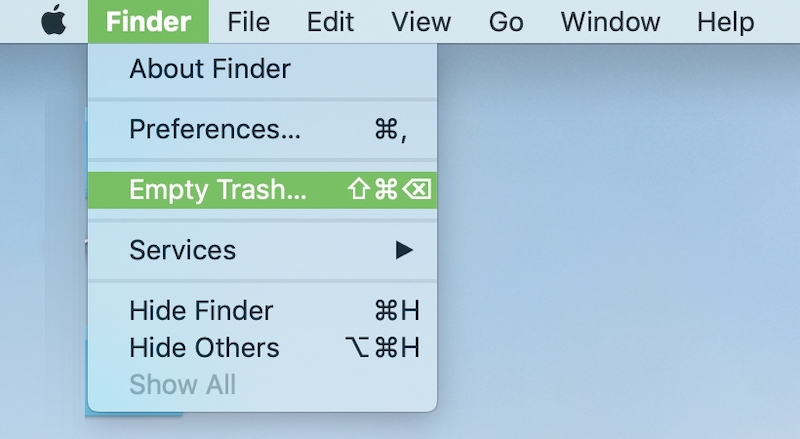
Det finns ett annat sätt att bli av med installationen.
Lagring Appar som hämtats via App StoreDu kan söka efter programmet i Launchpad-gränssnittet genom att trycka på Launchpad-ikonen i Dock. I rutan som visas efter att du valt borttagningsalternativet, längst upp till vänster om programikonen, väljer du Ta bort igen för att avinstallera Ez7z från Mac. Håll ner appsymbolen tills du ser en rörelse i varje ikon.
Lagring Program som använder ett specifikt avinstallationsprogramÖppna Finder och gå till mappen /Program. Om programvaran fortfarande är nedladdad på din Mac öppnar du mappen som innehåller den eller installationspaketfilen. Om du hittar något som är märkt "Avinstallera" dubbelklickar du på det för att starta det och följer sedan anvisningarna på skärmen för att slutföra avinstallationen.
- Starta Finder och välja Gå > Gå till mapp från menyraden.
- För att öppna den, ange
/Libraryi fönstret Gå till mapp och tryck på ange. - Efter
/Librarykatalogen har laddats, klicka på Bibliotek bredvid Sök symbolen igen och skriv in Ez7z-nyckelordet/nyckelorden eller tillverkarens namn i sökfältet. - När resultaten visas, välj ut de saker som relaterar till det/de sökord du angav, klicka på dem och använd sedan menyn till höger om musen för att välja dem. Flytta till papperskorgen val.
- Följ samma procedurer för att bli av med allt som blir kvar från Ez7z i
/Librarykatalog.
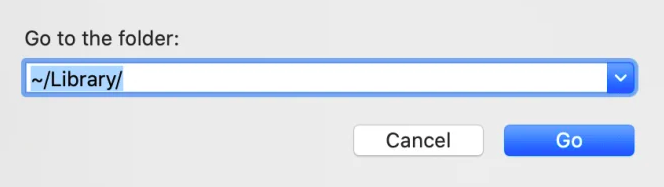
Trots att den lagras i din hemmapp, /Library kan vara belägen vid rotnivån på din hårddiskFör att helt avinstallera Ez7z från Mac måste lämpliga filer tas bort från var och en av dessa platser. Följande kataloger kan innehålla skräpfiler:
/Library~/Library/Library/Application Support~/Library/Application Suppor/Library/Preferences~/Library/Preferences/Library/Caches/~/Library/Caches//Library/LaunchAgents~/Library/LaunchAgents/Library/LaunchDaemons~/Library/LaunchDaemons/Library/PreferencePanes~/Library/PreferencePanes/Library/StartupItems~/Library/StartupItems
Att manuellt hitta program som fortfarande finns i systemmappar kräver en del arbete och nödvändiga färdigheter. Det rekommenderas för Mac-nybörjare att slutföra operationen med ett pålitligt avinstallationsprogram. Om du manuellt tar bort Ez7z-rester, var extremt försiktig för att förhindra att du av misstag raderar system- eller programdata.
Del 4. Slutsats
Hela ämnet för inlägget var hur man avinstallerar Ez7z från Mac. Om du har valt din metod, följ steg-för-steg-instruktionerna i den här artikeln. Du kan välja att ta bort manuellt eller använda tredjepartsavinstallationsprogramvaran PowerMyMac som nämns i artikeln.


