


 PowerMyMac


Behov av att avinstallera FileMaker Pro MacFileMaker Pro är ett program för datainsamling, sortering och analys. Detta plattformsoberoende relationsdatabasprogram marknadsfördes som ett LCNC-baserat databashanteringssystem (DBMS) och ett verktyg för snabb applikationsutveckling (RAD).
Generellt sett är FileMaker Pro förmodligen inte det bästa valet om du bara producerar för webben eller driver ett stort företag. Att ha flera personer som arbetar med samma lösning är svårt. För ett mindre företag som behöver en konfigurerbar intern databas kan det å andra sidan vara till stor hjälp. För att din Mac ska fungera bra bör du... ta bort onödiga appar på Mac regelbundet. Med det sagt, så här avinstallerar du FileMaker Pro på Mac.
ArtikelguideDel 1. Avinstallera FileMaker helt med det snabbaste sättetDel 2. Hur tar jag bort FileMaker Pro från min Mac?Del 3. Slutsats
Del 1. Avinstallera FileMaker helt med det snabbaste sättet
Låt oss börja med hur man avinstallerar FileMaker Pro på Mac med den mest effektiva och enklaste metoden. För Mac-system kan du använda ett avinstallationsprogram från tredje part. PowerMyMac, en app utvecklad av iMyMac speciellt gjord för Mac-datorer är ett av de bra valen.
PoweMyMac-appen hjälper dig att optimera din Mac genom att ta bort skräpfiler, dubbletter, tillfälliga filer och mer. Avinstalleringsmodulen hjälper till exempel kunder att helt avinstallera program från Mac-maskiner.
 Få en gratis provperiod nu!
För att enkelt avinstallera FileMaker Pro på Mac, följ dessa enkla steg nedan:
- Starta PowerMyMac. Välj Uninstaller och tryck på scan knappen för att skanna alla appar som är installerade på din Mac.
- Från rullgardinsmenyn väljer du FileMaker Pro så ser du en lista över alla filer som är associerade med den till höger.
- Klicka på Rena knappen så startar avinstallationen av FileMaker Pro.
- Vänta tills meddelandet "Rensning klar" visas och du är klar! Snabbt och enkelt, eller hur? FileMaker Pro och alla dess relaterade filer finns inte längre på din dator.

Del 2. Hur tar jag bort FileMaker Pro från min Mac?
Data är välkänt för sin anpassningsbarhet och enkelhet och kan enkelt exporteras och importeras till FileMaker Pro, och det grafiska användargränssnittet (GUI) är utformat för att göra det enkelt att söka, filtrera och sortera specifika datamängder för icke-tekniska affärsanställda.

- Avsluta FileMaker Pro. Om en app är aktiv eller körs i bakgrunden kan du inte ta bort den. Du kan också trycka på
Cmd + Opt + Esc, välj sedan FileMaker Pro från popup-menyn och sedan Tvångsavsluta. - Öppet Aktivitetskontroll och välj Alla processerMarkera alla FileMaker Pro-relaterade processer i listan, klicka sedan på Avsluta process och välj Avsluta i dialogrutan.
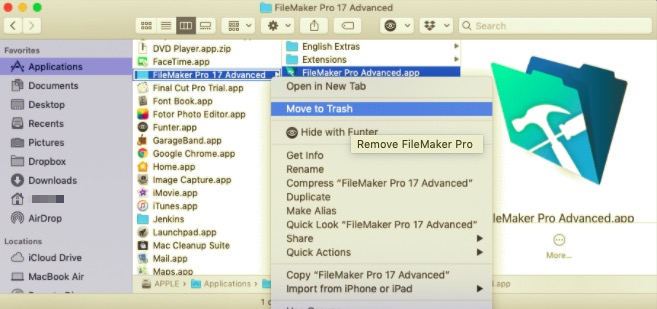
- Öppna Tillämpningar mappen och hitta FileMaker Pro-mappen. Som du kan se innehåller den här mappen inte bara
FileMaker Pro.appfilen utan även flera stödjande mappar och filer. - Du bör ta bort den här mappen helt. Välj mappen FileMaker Pro Din version → högerklicka på den och välj Flytta till papperskorgen från menyn som visas.
Även om FileMaker Pro inte längre är installerat på din dator finns dess länkade filer fortfarande kvar. FileMaker Pro-supportfiler kan finnas i användarens biblioteksmapp. Dess loggar, cacheminnor, inställningar och andra typer av servicefiler måste sökas efter explicit.
Dessa kataloger är ofta dolda så att användare inte oavsiktligt raderar dem, eftersom det kan leda till datorproblem att radera en del av dessa data. För att avinstallera FileMaker Pro helt på Mac, följ nedan:
- För att komma åt Bibliotek mapp, öppna Finder, gå till menyn, välj Gå till mapp från rullgardinsmenyn skriver du
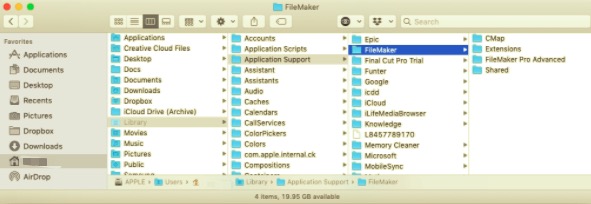
/Libraryi textrutan som visas och klicka sedan på Gå. - Alla tillhörande mappar och filer för FileMaker Pro finns i mappen Bibliotek. Alla mappar och filer med FileMaker Pro-namn i mappen Bibliotek ska överföras till papperskorgen. Titta igenom följande kataloger:
~/Library/Application Support/FileMaker~/Library/Caches/com.filemaker.client.pro 12~/Library/Caches/FileMaker~/Library/Preferences/com.filemaker.client.pro 12.plist~/Library/Saved Application State/com.filemaker.client.pro 12.savedState
- Töm papperskorgen och nu är det klart! Se till att du har återställt all data som du inte vill ska förstöras permanent innan du tömmer papperskorgen. Högerklicka på papperskorgen och välj "Tom".
Att dra och släppa till papperskorgen är en ganska vanlig procedur när man avinstallerar program på en Mac, men å andra sidan raderas inte allt från datorn. Alla program på din Mac innehåller inte bara en filändelse (.app), utan också många support- och servicefiler som en app använder när den körs.
Det innebär att även om du flyttar en programikon till papperskorgen, så finns dessa filer kvar på din Mac. För att undvika att det samlas kvarvarande filer på din Mac måste du helt ta bort ett program och all dess data.
Del 3. Slutsats
Efter att ha läst igenom, berätta för oss vilken metod du anser vara den enklaste för att avinstallera FileMaker Pro på Mac. Att ta bort FileMaker Pro manuellt är inte bara svårt utan också farligt om du inte är bekant med proceduren. Det är ganska enkelt att av misstag radera viktig data på din Mac-dator.
Ur vårt perspektiv är det snabbare att bara använda ett tredjepartsavinstallationsprogram som PowerMyMac än att söka igenom överblivna filer utspridda i din biblioteksmapp en efter en. Det bästa är att PowerMyMac säkerställer att inga ytterligare servicefiler finns kvar på din dator. Det optimerar också din Mac genom att ta bort överflödiga filer och hjälper även till att förbättra dess säkerhet. Du kan ladda ner PowerMyMac just nu från iMyMac-webbplatsen och testa det!


