


 PowerMyMac


De flesta företag tillverkar numera applikationer och programvara för datorer för att hantera de enheter du köper från dem. Till exempel har Apple iTunes och en annan programvaruuppsättning så att du kan hantera dina Apple-enheter. Därför har Garmin också utvecklat sin egen programvara. Om den inte fungerar korrekt kanske du vill... avinstallera Garmin Express som är installerad på Mac.
Som tur är har vi det du behöver. Den här guiden hjälper dig med avinstallationen av Garmin Express som är installerat på dina Mac-datorer. Vi lär dig hur du gör det manuellt. Sedan pratar vi om avinstallation med den enkla, automatiska metoden. Du lär dig om det mest kraftfulla verktyget för att... avinstallera appar på din Mac i slutet.
Innehåll: Del 1. Hur man avinstallerar Garmin Express manuelltDel 2. Ta bort Garmin Express enkelt och helt från MacDel 3. Slutsats
Del 1. Hur man avinstallerar Garmin Express manuellt
Garmin Express är egentligen en applikation för stationära och bärbara datorer. Den här appen hjälper dig att hantera, kontrollera och till och med uppdatera de enheter du köper från Garmin. Du kan helt enkelt ansluta din Garmin-enhet till datorn och konfigurera den med hjälp av appen. Om du till exempel vill uppdatera din Garmin-klocka kan du göra det via appen.

Du kanske vill avinstallera den eftersom den inte fungerar på din Mac-dator på grund av en felaktig installationsprocess. Eller så kan den hindra dig från att använda andra appar. Andra anledningar kan vara att du vill frigöra mer utrymme på din Mac.
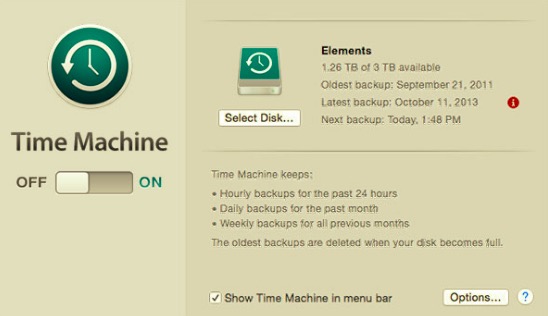
Oavsett ditt syfte med att avinstallera appen måste du säkerhetskopiera dina filer innan du avinstallerar Garmin Express helt på Mac. För att göra det måste du använda Macens Time Machine-verktyg. Detta mycket populära verktyg låter dig säkerhetskopiera vissa filer (eller till och med hela systemet) som du vill. Så här gör du:
- Kontakta din hårddisk (extern) till din Mac-dator. Bekräfta att du faktiskt vill använda den som en säkerhetskopieringsenhet.
- Besök nu Mac's Systeminställningar. Gå sedan till Time Machine.
- Se till att du aktiverar tidsmaskinen i det avsnittet.
- Följ sedan anvisningarna på Time Machine-skärmen för att säkerhetskopiera ditt system.
- När det är klart kan du fortsätta med avinstallationen.
Så, låt oss gå in på detaljerna om hur man tar bort appen Garmin Express från din Mac-dator:
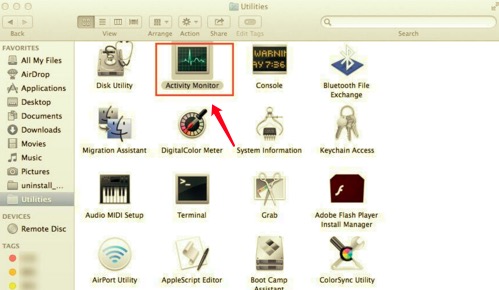
- Gå till Gå-menyn på din Mac och klicka sedan på Bekvämligheter.
- Öppna Aktivitetskontroll på din Mac.
- Leta efter alla appar och processer relaterade till Garmin Express. Se till att du avslutar dem alla genom att klicka på X bredvid dem. Du kan också tvångsavsluta om du vill göra det.
- Besök sedan Macs huvudmeny Tillämpningar Leta reda på appen för Garmin Express från den mappen.
- När du väl hittat appen kan du helt enkelt dra den mot Mac-datorn. trash.
- Efter det kan du helt enkelt tömma Mac-datorns papperskorgen.
Du kanske tror att du har slutfört processen för att avinstallera Garmin Express på Mac. Men så är inte fallet. Du måste fortfarande ta bort de filer och mappar som finns kvar i appen. För att göra det, följ stegen nedan:
- Klicka på i den översta menyn på din Mac. Go.
- I rullgardinsmenyn som visas klickar du på alternativet som anger att du ska gå till en viss mapp.
- Efter det visas ett fönster. I sökfältet skriver du in en katalog och klickar sedan på Gå. Katalogen du skriver in är följande (utan punkten i slutet):
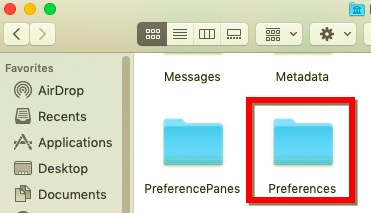
~/Library. - I biblioteksmappen som visas letar du upp undermappen med etiketten
Preferencesoch öppna den. - Nu ska alla filer och mappar relaterade till Garmin Express i undermappen Inställningar vara raderade. Gå sedan tillbaka till huvudmenyn.
Library. - Leta nu reda på undermappen Caches. Återigen, i denna undermapp, leta reda på alla filer och mappar som är kopplade till Garmin Express och flytta dem till papperskorgen.
- Gå tillbaka till huvudmappen Bibliotek. Gå nu till den mappen
Application Support. - I undermappen Programsupport letar du upp all data relaterad till Garmin Express och tar bort den.
- Töm slutligen papperskorgen och starta om din Mac-dator.
Del 2. Ta bort Garmin Express enkelt och helt från Mac
Som du har sett i metoden ovan kan det vara farligt att helt ta bort Garmin Express från din Mac manuellt. Därför rekommenderas det inte. Men vi har ett bättre verktyg som hjälper dig att avinstallera Garmin Express och andra appar från din Mac.
Det här verktyget heter PowerMyMacDenna programvara, utvecklad av iMyMac, är i huvudsak ett verktyg för att optimera och rengöra Mac-datorer. Den har olika miniverktyg som Performance Monitor, Smart Cleanup, Privacy, Duplicate Finder och Application Uninstaller.
 Få en gratis provperiod nu!
I det här fallet är det mest användbara avinstallationsprogrammet. Så här använder du det:
- Skaffa verktyget online. Besök iMyMac.com och ladda ner PowerMyMac Installera den på din Mac-dator.
- Öppna verktyget. När du öppnar verktyget visas prestandaövervakaren. Klicka på i den vänstra panelen Uninstaller.
- Skanna efter appar. Klicka nu scan för att hitta alla appar på din Mac. När det är klart väljer du appen som heter Garmin Express i listan som visas.
- Klicka nu på Rena knappen för att avinstallera verktyget. Vänta tills PowerMyMac-programvaran meddelar att rensningen är klar.

Del 3. Slutsats
Garmin Express är användbart om du behöver uppdatera dina Garmin-enheter, men om det inte fungerar som det ska kanske du vill avinstallera det och installera om det igen. Det är därför vi är här! Vi lärde dig hur du... avinstallera Garmin Express genom manuella och automatiska metoder.
Naturligtvis är den enkla metoden det bästa sättet att göra det. Vi föreslår att du använder iMyMacs PowerMyMac-verktyg för att avinstallera appen. Du kan använda det här verktyget och dess avinstallationsmodul för att ta bort appar från Mac-datorer, vilket säkerställer att systemfilerna skyddas och inga kvarvarande associerade filer sparas!


