


 PowerMyMac


När vi köper en enhet, till exempel en dator eller en telefon, har den vanligtvis installerade appar. Dessa appar kallas vanligtvis standardappar eftersom de finns i enheten som standard. För det mesta kan de inte avinstalleras eftersom den medföljer paketet. De flesta av dem är också avgörande för systemet.
Därför undrar en del hur man ta bort standardappar från Apple på MacÄr det verkligen möjligt? För det mesta kommer detta att anses vara omöjligt, eftersom Apple installerade dem i macOS av en anledning. De flesta av dessa appar är viktiga för att hela datorenheten ska fungera.
Den här guiden lär dig hur du enkelt avinstallerar Apples standardappar på Mac. Vi kommer att besvara frågan om dess möjlighet. Dessutom kommer vi att säga något om ett verktyg som hjälper till att avinstallera appar från Mac-datorer.
 Få en gratis provperiod nu!
Innehåll: Del 1. Kan jag ta bort standardappar från Mac?Del 2. Hur tar jag bort fabriksinstallerade appar på Mac via Terminal?Del 3. Avinstallera appar på Mac enkelt med PowerMyMacDel 4. Slutsats
Del 1. Kan jag ta bort standardappar från Mac?
Har du försökt ta bort appar som t.ex. iTunes, Mail, Bilder och Safari från din Mac-dator? Vanligtvis händer det inte när du försöker avinstallera dessa appar. Du får ett felmeddelande på datorn. macOS behöver i allmänhet dessa appar för att fungera. Vissa av dem är nödvändiga för att systemet ska fungera korrekt. Vissa är det dock inte.
MacOS-systemet hindrar dig från att avinstallera standardapparna som följer med datorn eller själva operativsystemet. Detta beror på att det kan vara farligt för systemet att ta bort dessa standardappar. Vissa av dem kan installeras om via Apples officiella webbplats. Andra appar kan dock inte återställas enkelt.
Om du vill avinstallera Apples standardappar på Mac kan det vara svårt för nybörjare. Det är dock fortfarande möjligt, förutsatt att du har den tekniska kunskapen för att göra det. Detta kan göras via Mac-verktyget Terminal.
Del 2. Hur tar jag bort fabriksinstallerade appar på Mac via Terminal?
Så du kan använda terminalen på din Mac-dator för att avinstallera Apples standardappar på Mac. Du måste vara medveten om att företaget från och med macOS version 10.12 har implementerat modifieringar av sin säkerhetsteknik. Detta kallas System Integritetsskydd eller även känt som SIP. Med den här tekniken kommer Mac-datorn att förhindra att du ändrar eller tar bort systemfiler eller systemdata i datorn.
Den så kallade SIP:n kommer att innebära många begränsningar för användaren eller ägaren av själva Mac-datorn, särskilt för dess skyddade systemdata. Därför är det nödvändigt att först inaktivera detta skydd. Så här gör du:
- omstart Mac-datorn. Medan Mac-datorn startar om trycker du på tangenterna
CMD + Rpå tangentbordet. - Ett unikt fönster visas. Du är nu i Mac-datorns återställningsläge. I det läget klickar du på Mac-datorns menyrad och trycker på Bekvämligheter.
- Välj sedan terminal.
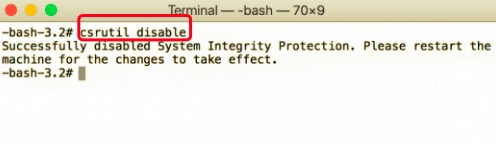
- I Terminalfönstret skriver du följande kommando utan punkten:
csrutil disable. - Tryck därefter på knappen för ReturNu har du avaktiverat SIP.
- När det är klart, se till att Mac-datorn är omstartad.
Nu är det dags att avinstallera apparna:
- Logga in på din Macs administratörskonto.
- Öppna sedan Terminalen igen.
- Skriv kommandot utan punkten i slutet:
sudo mount -uw / System / ApplicationsDet här kommandot monterar faktiskt undermappen Program och ger dig behörighet att läsa och skriva till den. - Efter det måste du skriva ett visst kommando utan punkten i slutet:
cd/Applications/. - När du har skrivit det, tryck på tangenten för Retur.
- Nu är det möjligt att avinstallera appen med hjälp av terminalen på din Mac.
- För att göra det måste du skriva följande kommando utan punkten i slutet:
sudo rm -rf /Du ändrar helt enkelt applikationsnamnet med appens namn.
Så, kommandona är följande för att avinstallera standardappar från Apple på Mac:
- Safari webbläsare:
sudo rm -rf Safari.app/ - För e-postappen: (kommando) +
Mail.app/ - För din FaceTime-app: (kommando) +
FaceTime.app/ - iTunes: (kommando) +
iTunes.app/ - Foto: (kommando) +
Photo\ Booth.app/ - Schack: (kommando) +
Chess.app/ - Anteckningar: (kommando) +
Stickies.app/ - QuickTime: (kommando) +
Quicktime\ Player.app/
Del 3. Avinstallera appar på Mac enkelt med PowerMyMac
Du kan också avinstallera alla andra program på din Mac-dator med hjälp av PowerMyMacDet här verktyget har ett verktyg som heter App Uninstaller som används för att enkelt ta bort appar från din dator utan att lämna kvarvarande filer. PowerMyMac implementerar därför en fullständig avinstallationsprocess för att frigöra mer utrymme i din dator och få den att fungera snabbare.

Rensa servicefiler från standardappar från Apple för att frigöra utrymme på Mac
Även om det här verktyget inte direkt kan avinstallera Apples standardappar på Mac, kan du fortfarande använda PowerMyMac för att rensa och ta bort servicefiler och onödig data i dina Apple-standardappar. Följ stegen nedan för att göra det:
- Ta tag PowerMyMac från iMyMac.com. Du hittar den i toppmenyn. Installera den på din dator. När det är klart startar du PowerMyMac.
- Därefter klickar du på Skräpstädare på dess vänstra sida. Klicka sedan på SCAN knapp.
- Vänta tills listan visas. Klicka på en standardapp i den vänstra listan (näst efter panelen längst till vänster).
- Markera systemfilerna och onödiga data som du vill radera från standardappen.
- Klicka REN och vänta på popup-bekräftelsen som visar att processen är klar.
- Gör detta för alla standardappar så att du kan rensa deras onödiga data.

Del 4. Slutsats
Det här är en artikel om hur man avinstallerar standardappar från Apple på Mac-datorer. Först pratade vi om möjligheten att ta bort standardappar på din macOS-dator. Det kommer att vara svårt, men inte omöjligt.
Härnäst pratade vi om hur man avinstallerar standardappar med hjälp av Terminalen. För att göra det måste du först inaktivera Mac-datorns System Integrity Protection (SIP). När det är klart använder du Terminalen för att avinstallera appar manuellt.
Slutligen pratade vi om att använda PowerMyMac för att avinstallera andra appar som du inte behöver. Dessutom kan du använda det här verktyget för att rensa Macs servicefiler och onödig data som lagras av dina standardappar från Apple. På så sätt kan du spara mer data utan att skada systemet och säkerheten för din Mac-dator.



Eugene2023-01-07 05:08:07
Увы, этот стандартный метод удаления приложений на Ventura не работает. SIP отключается, все команды проходят замечательно, но приложения остаются на своем месте. Что делать? Помогите!