


 PowerMyMac


Flip4Mac Player är en populär Mac-mediaspelare som låter användare spela upp Windows Media-filer på olika enheter. Medan vissa kan tycka att programmet är användbart, kan andra tycka att det är onödigt eller välja att ta bort det av olika anledningar. Det här inlägget visar dig hur du... avinstallera Flip4Mac Player från din Mac om du inte vet hur.
Vi guidar dig genom stegen för att avinstallera Flip4Mac Player från din Mac, inklusive hur du tar bort alla tillhörande filer och mappar. Vi har allt du behöver om du behöver frigöra diskutrymme, felsöka ett problem eller helt enkelt inte längre behöver programvaran. Om du har andra behov att... ta bort program från Mac Du kan också kontakta oss. Nu drar vi igång festen!
Innehåll: Del 1. Behöver jag Flip4Mac Player på min Mac?Del 2. Manuella steg för att avinstallera Flip4Mac Player och relaterade filerDel 3. Hur man helt avinstallerar Flip4Mac Player från din MacDel 4. Slutsats
Del 1. Behöver jag Flip4Mac Player på min Mac?
Flip4Mac Player är ett mediespelarprogram för Mac som låter användare spela upp Windows Media-filer på olika enheter. Denna programvara har funnits tillgänglig i mer än ett decennium och är ett populärt val bland Mac-användare som behöver spela upp Windows Media-filer.
Ändå, med utvecklingen inom Snabb tid, Macs inbyggda mediaspelare, kan många användare upptäcka att de inte längre behöver Flip4Mac Player på sina enheter. Utan behov av extra programvara kan QuickTime nu spela upp en mängd olika mediatyper, inklusive MP4, MOV och till och med vissa Windows Media-filer.
Men om du regelbundet hittar Windows Media-filer som du behöver spela på din Mac kan Flip4Mac Player fortfarande vara användbar. Programvaran spelar upp Windows Media-filer i hög upplösning och innehåller extra funktioner som möjligheten att importera och exportera Windows Media-filer.
Det finns flera anledningar till varför du kanske vill avinstallera Flip4Mac Player från din Mac. Här är några av de vanligaste anledningarna:
- Begränsad användbarhet: Som tidigare nämnts stöder Macs inbyggda mediaspelare, QuickTime, nu många mediaformat, inklusive vissa Windows Media-filer, utan behov av ytterligare programvara. Om du upptäcker att du inte längre behöver spela upp Windows Media-filer på din Mac, kanske Flip4Mac Player inte längre är användbar för dig.
- Frigöra diskutrymme: Precis som alla program tar Flip4Mac Player upp diskutrymme på din Mac. Om du har ont om lagringsutrymme kan det frigöra utrymme genom att ta bort Flip4Mac Player.
- Programvarukonflikter: Ibland kan programvarukonflikter uppstå på en Mac när flera program försöker utföra samma uppgift. Om du har problem med Flip4Mac Player kan det hjälpa att lösa problemet genom att ta bort programvaran.

För att effektivt avinstallera Flip4Mac Player från din Mac finns det några potentiella problem som du kan stöta på. Dessa kan inkludera:
- Överblivna filer: Att bara dra Flip4Mac Player-programmet till papperskorgen kanske inte tar bort alla tillhörande filer från systemet. Detta kan lämna kvar onödiga filer och ta upp ytterligare diskutrymme.
- Ofullständig avinstallation: Om Flip4Mac Player körs på ditt system kanske borttagningsprocessen inte slutförs korrekt. Se till att stäng alla öppna instanser av programvaran innan du försöker ta bort den.
- Systeminstabilitet: Att ta bort programvara från din Mac kan ibland orsaka instabilitetsproblem om det inte görs korrekt. Det är alltid en bra idé att skapa en säkerhetskopia av ditt system innan du försöker ta bort programvara.
Del 2. Manuella steg för att avinstallera Flip4Mac Player och relaterade filer
Här är de manuella stegen för att avinstallera Flip4Mac-spelare från din Mac och ta bort relaterade filer på dina enheter:
Steg 1. Avsluta Flip4Mac Player
Innan du försöker ta bort Flip4Mac Player, se till att den inte körs på din Mac. Du kan göra detta genom att öppna Aktivitetskontroll appen (som finns i mappen Verktygsprogram i mappen Program) och avslutar Flip4Mac Player-processen.
Steg 2. Ta bort Flip4Mac Player-applikationen
Det enklaste sättet att avinstallera Flip4Mac Player från din Mac är att helt enkelt dra programikonen från Tillämpningar mappen till papperskorgen. När den är i papperskorgen högerklickar du på Flip4Mac Player-ikonen och väljer "Radera omedelbart".
Steg 3. Ta bort relaterade filer
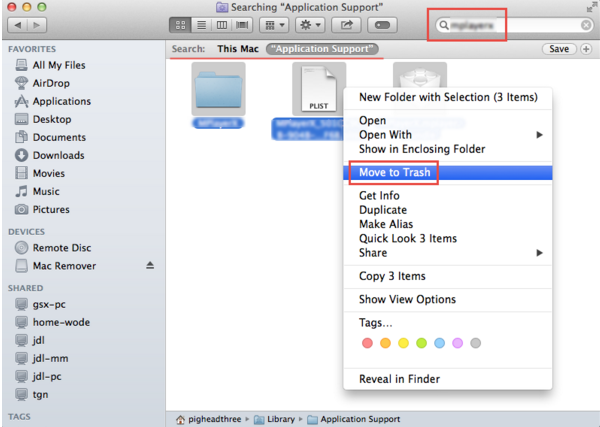
För att ta bort alla tillhörande filer och mappar behöver du gräva lite mer. Öppna Finder och tryck på Command + Shift + G att öppna "Gå till mapp"-fönstret. Skriv sedan in följande sökväg: ~/Library/Application SupportLeta efter "Flip4Mac"-mappen och dra den till papperskorgen.
Gå sedan till följande plats: ~/Library/PreferencesLeta efter filer eller mappar relaterade till Flip4Mac Player och dra dem till papperskorgen. Gå slutligen till följande plats: /Library/QuickTimeLeta efter filen "Flip4Mac" och dra den till trash.
Steg 4. Töm papperskorgen
När du har raderat alla Flip4Mac Player-relaterade filer och mappar kan du tom papperskorgen för att permanent ta bort dem från ditt system.
Det var allt! Genom att följa dessa manuella steg borde du kunna ta bort Flip4Mac Player och alla tillhörande filer helt från din Mac.
Del 3. Hur man helt avinstallerar Flip4Mac Player från din Mac
Om du vill ta bort Flip4Mac Player och relaterade filer från din Mac snabbare bör du använda ett avinstallationsprogram från tredje part, som iMyMac PowerMyMacDetta allt-i-ett-verktyg avinstallerar inte bara programvara utan optimerar även din Macs hastighet, rensar bort skräpfiler och hanterar din lagring. Så här använder du PowerMyMac för att avinstallera Flip4Mac Player från din Mac samt dess relaterade filer:
Steg 1. Ladda ner och installera PowerMyMac
Besök den officiella PowerMyMac-webbplatsen och ladda ner applikationen. Installera den genom att följa instruktionerna på skärmen.
Steg 2. Starta PowerMyMac och gå till "App-avinstallationsprogram"
När du har installerat PowerMyMac, starta programmet och gå till "App Uninstaller" i vänster sidofält.
Steg 3. Sök efter installerade program
Klicka på "SCAN"-knappen för att låta PowerMyMac söka igenom ditt system efter installerade program.

Steg 4. Välj Flip4Mac Player för avinstallation
Hitta Flip4Mac Player i listan över program som PowerMyMac har skannat och markera den för avinstallation.
Steg 5. Avinstallera Flip4Mac Player och dess relaterade filer
Klicka på "REN"-knappen för att starta raderingsprocessen. PowerMyMac tar inte bara bort Flip4Mac Player utan även alla relaterade filer och mappar.
Genom att använda PowerMyMac kan du snabbt och enkelt avinstallera programvara som avinstallera programvara som OneDrive, Safari, Flip4Mac Player från din Mac samt alla tillhörande filer. Detta kommer att frigöra utrymme på ditt system och förbättra dess övergripande prestanda.

Del 4. Slutsats
Sammanfattningsvis, om du har problem med Flip4Mac Player på din Mac eller helt enkelt inte längre behöver den, finns det flera manuella steg du kan vidta för att ta bort programmet och dess relaterade filer. Men om du letar efter ett mer effektivt och omfattande sätt att... avinstallera Flip4Mac Player från din Mac, rekommenderar vi starkt att du använder ett avinstallationsprogram från tredje part som PowerMyMac.
PowerMyMac erbjuder en lättanvänd funktion för avinstallation av appar som låter dig snabbt hitta och ta bort Flip4Mac Player och dess relaterade filer, vilket säkerställer en grundlig avinstallationsprocess. Dessutom erbjuder verktyget flera andra funktioner som kan hjälpa till att förbättra din Macs prestanda och optimera dess lagring, vilket gör det till en värdefull investering för alla Mac-användare.
Genom att följa de manuella stegen eller använda ett verktyg som PowerMyMac kan du frigöra utrymme på din Mac, förbättra dess prestanda och se till att alla onödiga eller problematiska program tas bort från ditt system.


