


 PowerMyMac


Förstår du verkligen hur man avinstallera Hazel på din Mac i sin helhet? Kanske har du sökt efter en metod för att avinstallera appar från datorn under en längre tid men kan inte hitta ett tillfredsställande resultat eftersom det kan finnas rester.
Det finns ett stort förbisedd problem i den här delen som ofta skapar vissa svårigheter för sådana personer; det är det överblivna problemet som vi nämnt tidigare; förutom själva programmet innehåller det en hel del extra information lagrad i datorn och som vanligtvis hoppas över av programvarans borttagningsprocessen.
Du bör anteckna borttagningsprocedurerna och råden som ges i följande stycken så att du korrekt och fullständigt kan avinstallera Hazel på Mac.
Innehåll: Del 1. Vad är hassel?Del 2. Enkla steg för att manuellt avinstallera Hazel på MacDel 3. Avinstallera Hazel automatiskt på Mac och ta bort resterDel 4. Slutsats
Del 1. Vad är hassel?
Produktivitetsprogramvaran Hazel för Mac skapades av Noodlesoft, speciellt utformad för Mac-operativsystemet. Nyligen lanserade Noodlesoft Hazel 5 med nya funktionerKort sagt kan Hazel hjälpa dig att organisera innehållet på din Mac enligt de principer du etablerar.
Genom att automatiskt omorganisera, byta namn på och utföra en mängd andra uppgifter på kataloger som har en tendens att samla ett stort antal filer, gör Hazel det möjligt för dig att minska mängden skräp på datorn och spara tid.
Om du inte använder appen längre kan du avinstallera Hazel med hjälp av någon av de två metoderna.

Del 2. Enkla steg för att manuellt avinstallera Hazel på Mac
Har du någonsin träffat några problem vid användning av HazelDu kan till exempel få ett felmeddelande som säger att du inte kan avinstallera Hazel eftersom det redan körs.
Här presenterar vi två sätt att ta bort Hazel och hur du löser det. För det andra löser du avinstallationsproblemet genom att stänga av det program som körs. Normalt kan du välja Avsluta val genom att högerklicka på programmet i Dock.
Prova alternativa metoder för att avsluta programmet när det inte visas i Dock:
- Välja Sluta Hazel genom att klicka på programikonen i den övre menyraden; eller
- Öppet Aktivitetskontroll från Dock, ange programmets namn i sökrutan, välj aktiviteten, välj Xi det övre vänstra hörnet och välj Avsluta; Eller
- För att tvinga ett program att sluta fungera, klicka på det och välj Tvinga avsluta alternativet i rutan Tvångsavsluta program som visas genom att trycka på Kommando-Alternativ-Esc (Escape).
Du måste ta bort ett oönskat program från din programmapp samt papperskorgen för att kunna avinstallera det. Om du följer dessa instruktioner kan du enkelt ta bort de flesta tredjepartsprogram:
- Från Go meny eller sidofält, välj Finder ikonen i Dock och välj sedan Tillämpningar.
- I katalogen, leta upp programmet, högerklicka på objektet och välj "Flytta till papperskorgen."
- Välj Töm papperskorgen ikonen efter att du har valt den från Finder-menyn.
Saker och ting ändras dock något när det gäller Hazel. Även om Hazel inte kan hittas i programkatalogen, den levereras med en inbyggd avinstallationsprogramvara, som kan användas för att ta bort inställningsfliken och alla tillhörande konfigurationer och filer. Så om du är säker på att du vill avinstallera Hazel, följ dessa instruktioner:
- Få åtkomst till din Mac genom att logga in med ett administratörskonto (om det behövs). Välj Systeminställningar från rullgardinsmenyn genom att klicka på Apple-symbolen.
- Välj hasselikonen längst ner till höger i fönstret Systeminställningar för att visa den.
- Efter att ha valt Stoppa Hazel från informationssidan väljer du Avinstallera alternativet som visas nedan.
- Välj Omstart knappen efter att du har valt Avinstallera i popup-rutan.
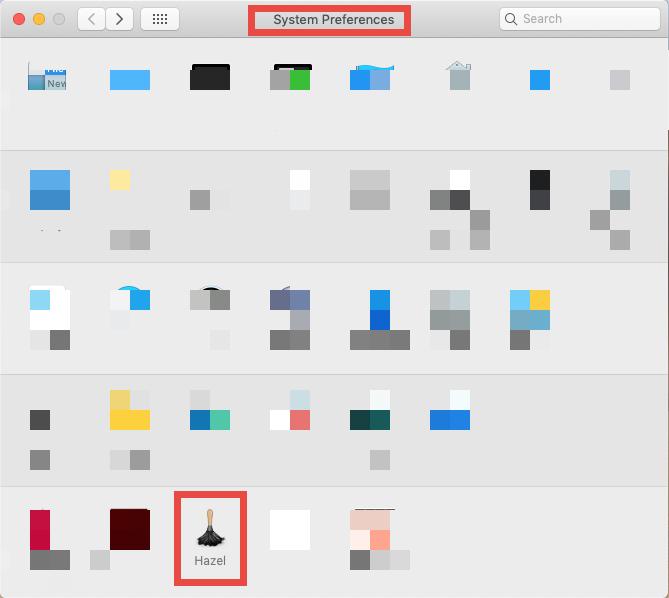
När avinstallationsprocessen är klar bör Systeminställningarna öppnas igen. Du kan dessutom fortsätta söka efter dolda Hazel-relaterade filer på systemet efter att du har tagit bort Hazel från Systeminställningarna.
I grund och botten skapas ett fåtal filer eller mappar utanför programpaketet av de flesta tredjepartsprogram. Dessa element tas inte bort omedelbart när programmet avinstalleras. Försök att hitta Hazels element genom att utföra följande åtgärder för att avinstallera Hazel helt:
- Välja Go> Gå till mapp från menyraden medan Finder-fönstret är aktivt.
- Den dolda mappen kan nås genom att skriva
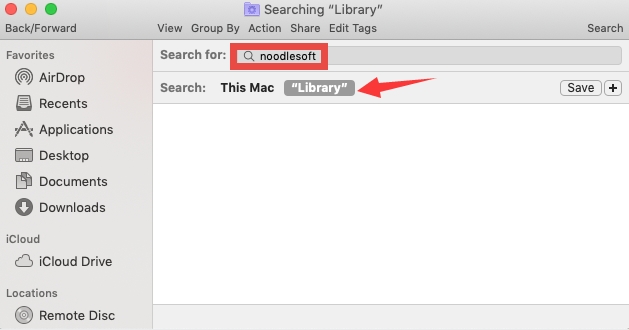
/Libraryi rutan och välja Go - I sökrutan skriver du in "hassel" och välj Bibliotek för att begränsa resultaten till objekt i den mappen. Välj Sök i fönstrets övre högra hörn.
- Hitta objekten på resultatsidan som har termen i sina titlar, kontroll-markera dem alla tillsammans, högerklicka sedan på de flesta av dem och välj sedan Flytta till papperskorgen från snabbmenyn.
- Gå igenom igen
/Librarykatalogen för allt som är kopplat till Hazel och ta bort det.
Försök söka efter programresterna på Mac-datorn med andra termer, till exempel leverantörens namn (Noodlesoft), om inget dyker upp i sökresultaten.
När du har kasserat alla Hazel-relaterade objekt i papperskorgen kan du tömma din papperskorgen för att bli av med eventuella kvarvarande spår av Hazel. Kom ihåg att tömning av papperskorgen är en oåterkallelig aktivitet, och vi rekommenderar inte nybörjare att radera systemdata utan en sådan säkerhetskopia.
Mapparna där du kan hitta delar av Hazel listas nedan: ~/Library/Preferences, ~/Library/Saved Application State, ~/Library/LaunchDaemons, ~/Library/PreferencePanes, ~/Library/Caches, ~/Library/Application Support, ~/Library/LaunchAgents, ~/Library/StartupItems
Del 3. Avinstallera Hazel automatiskt på Mac och ta bort rester
Är det möjligt att avinstallera Hazel manuellt, och i så fall, är det väldigt krävande? Det finns andra som tror att ett program som hjälper dem att avinstallera ett program skulle göra det mer effektivt. iMyMac PowerMyMac är ett avinstallationsprogram som gör jobbet åt dig.
PowerMyMac är ett professionellt men lätt avinstallationsprogram för Mac som har en användarvänlig design, snabb respons och förenklad hantering. Det kan även ta bort andra typer av appar från din Mac. Till exempel låter PowerMyMac användare ta bort Adobe Creative Cloud, Discord, Ubuntu och andra program.
- För att starta borttagningsprocessen, öppna PowerMyMac, gå till appens hemsida och välj App Uninstaller från rullgardinsmenyn som visas.
- När du klickar på SCAN knappen kommer din dator att genomgå en omfattande utvärdering av programinstallationen.
- Från en lista över alla program som för närvarande är installerade kan du välja vilka du vill avinstallera. Du kan eventuellt hitta programvaran om du skriver in dess namn i sökfältet.
- Genom att välja "REN", kan du ta bort alla filer relaterade till Hazel från din dator.

PowerMyMac kan hitta alla filer som är kopplade till programmet och ta bort dem åt dig, vilket ger en mycket högre nivå av bekvämlighet och effektivitet. Om du är säker på att du vill fortsätta med det här alternativet kan du ta bort Hazel från ditt system genom att använda det rekommenderade programmet.
Det är idealiskt för att ta bort oönskad programvara. Om du har tillgång till det här verktyget borde du snabbt och enkelt kunna ta bort alla delar av programmet som är i fokus för din uppmärksamhet.
Del 4. Slutsats
Detta är en ganska effektiv handledning som kan användas för att avinstallera Hazel på Mac såväl som andra program. Den automatiserade tekniken gör det mycket enklare för den genomsnittliga användaren att hitta och ta bort den programvara de vill ha än det manuella sättet, vilket ofta leder till en misslyckad borttagning.


