


 PowerMyMac


Kid Pix Deluxe 3D är ett populärt program som används av många barn och vuxna för teckning och kreativa aktiviteter. Det kan dock komma en tidpunkt då du behöver avinstallera programmet från din dator av olika anledningar, till exempel att byta till ett annat program eller frigöra lagringsutrymme.
Om du har problem när du vill Avinstallera Kid Pix Deluxe 3D, den här artikeln är för dig. I den här guiden guidar vi dig genom stegen för att ta bort applikationer som till exempel Kid Pix Deluxe 3D från dina enheter.
Innehåll: Del 1. Ska jag ta bort Kid Pix Deluxe 3D?Del 2. Manuell metod för att avinstallera Kid Pix Deluxe 3D på MacDel 3. Ta enkelt bort Kid Pix Deluxe 3D med en pålitlig avinstallationsprogramvaraDel 4. Slutsats
Del 1. Ska jag ta bort Kid Pix Deluxe 3D?
Kid Pix Deluxe 3D är ett program som är utformat för barn och vuxna för att delta i kreativa aktiviteter som att rita, måla och animera. Programmet har en mängd verktyg, inklusive penslar, stämplar och animerade 3D-bakgrunder, för att hjälpa användare att skapa sina egna unika konstverk.

Det kan dock komma en tidpunkt då du behöver avinstallera Kid Pix Deluxe 3D från din dator. En vanlig anledning är att frigör lagringsutrymme på din enhet, eftersom Kid Pix Deluxe 3D kan ta upp en avsevärd mängd utrymme med sitt omfattande bibliotek av grafik och animationer. Dessutom kanske vissa användare föredrar att byta till ett annat program med mer avancerade funktioner eller ett annat gränssnitt.
Oavsett orsaken är det avgörande att avinstallera Kid Pix Deluxe 3D från din dator för att garantera att alla anslutna filer och komponenter raderas helt. Underlåtenhet att göra det kan leda till kvarvarande filer eller problem som kan försämra datorns funktionalitet. I följande avsnitt visar vi dig steg-för-steg hur du tar bort Kid Pix Deluxe 3D från din Mac-dator.
Varför ta bort Kid Pix Deluxe 3D från din Mac?
Det finns flera anledningar till varför du kanske vill avinstallera Kid Pix Deluxe 3D från din Mac.

För det första, om du eller ditt barn inte längre använder programmet, kan avinstallationen frigöra värdefullt lagringsutrymme på din Mac. Detta är särskilt viktigt om du har en liten hårddisk eller SSD med begränsad lagringskapacitet.
För det andra, om du upplever prestandaproblem med din Mac, är det möjligt att Kid Pix Deluxe 3D bidrar till problemet. Att avinstallera programmet och alla tillhörande filer kan hjälpa till att optimera din Macs prestanda och förbättra dess totala hastighet.
Slutligen, om du är orolig för säkerhet och integritetDet är alltid en bra idé att regelbundet granska de appar och program som är installerade på din Mac. Att avinstallera program som inte längre behövs kan bidra till att minska risken för potentiella säkerhetsbrister och skydda din integritet.
Del 2. Manuell metod för att avinstallera Kid Pix Deluxe 3D på Mac
Om du har en Mac kan du ta bort Kid Pix Deluxe 3D manuellt genom att följa dessa steg:
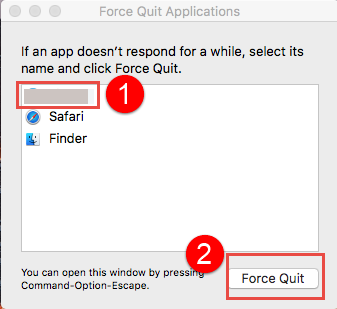
- Se till att du stänger Kid Pix Deluxe 3D: Om Kid Pix Deluxe 3D-programmet fortfarande körs på din Mac, stäng det innan du påbörjar borttagningsproceduren. Välj bara "Avsluta" från rullgardinsmenyn efter att du klickat på "Kid Pix Deluxe 3D"-ikonen i Dock.
- Avinstallera Kid Pix Deluxe 3D från programmappen: Leta reda på programmet "Kid Pix Deluxe 3D" i din Macs "Tillämpningar"-mappen. Dra appikonen till papperskorgen eller högerklicka på den och välj "Flytta till papperskorgen"alternativet.
- Avinstallera supportfilerna för Kid Pix Deluxe 3D: Kid Pix Deluxe 3D kan ha utvecklat supportfiler på din Mac på andra platser. Dessa filer kan ta upp värdefullt lagringsutrymme och bör också tas bort.
Välj "Gå till mapp" från "Gå"-menyn i Finder. Skriv sedan in sökvägen till katalogen:
~/Library/Preferences/
Hitta och dra filen "com.kidpix.kp3d.plist" till trash för att avinstallera Kid Pix Deluxe 3D. Gå tillbaka till "Gå"-menyn, välj "Gå till mapp" och ange följande sökväg till katalogen:
~/Library/Application Support/
Hitta och dra mappen "Kid Pix Deluxe 3D" till papperskorgen.
- Töm papperskorgen: När du har raderat alla Kid Pix Deluxe 3D-filer från din dator, töm papperskorgen. För att göra det, välj "Töm papperskorgen" från snabbmenyn för papperskorgen-ikonen i Dock.
Det var allt! Du kan nu avinstallera Kid Pix Deluxe 3D helt från din Mac med den manuella metoden. Om du inte känner dig bekväm med att manuellt radera filer från din Mac kan du använda ett avinstallationsverktyg som App Cleaner & Uninstaller för att automatiskt radera programvaran och dess tillhörande filer.
Del 3. Ta enkelt bort Kid Pix Deluxe 3D med en pålitlig avinstallationsprogramvara
Om du vill ha en enklare och bekvämare metod för att avinstallera Kid Pix Deluxe 3D och se till att alla tillhörande filer och komponenter raderas från din Mac, kan du använda ett pålitligt avinstallationsprogram som iMyMac PowerMyMacSå här görs det:
- Ladda ner och installera PowerMyMac. Ladda ner PowerMyMac-programmet från iMyMacs webbplats. Installera det på din dator och kör programmet.
- Välj modulen för avinstallation av appar. Välj "App Uninstaller"-modulen från huvudgränssnittet.
- Välj programmet. För att söka igenom din Mac efter alla installerade program klickar du på "SCAN"-knappen. Välj Kid Pix Deluxe 3D från listan över program som visas.
- Klicka på "REN" knapp.
Du kan snabbt avinstallera Kid Pix Deluxe 3D från din Mac med PowerMyMac genom att följa dessa enkla instruktioner. Programvarans App Uninstaller-verktyg tar också bort alla anslutna filer och komponenter, vilket garanterar att din Mac är fri från alla kvarvarande objekt som kan hindra dess prestanda.

Del 4. Slutsats
Sammanfattningsvis är Kid Pix Deluxe 3D ett roligt och kreativt program för barn, men om du har bestämt dig för att avinstallera Kid Pix Deluxe 3D från din Mac finns det två metoder du kan använda. Den manuella metoden innebär att du tar bort appen och alla tillhörande filer manuellt, medan den andra metoden innebär att du använder ett pålitligt avinstallationsverktyg som PowerMyMacs App Uninstaller-modul.
Den manuella metoden kan vara tidskrävande och kan kräva viss teknisk kunskap, medan användning av ett tredjepartsverktyg för avinstallation som PowerMyMac kan spara tid och ansträngning. Dessutom säkerställer det att alla tillhörande filer och komponenter tas bort från din Mac, vilket frigör värdefullt lagringsutrymme och optimerar din Macs prestanda.
Sammantaget, om du letar efter ett snabbt och enkelt sätt att avinstallera Kid Pix Deluxe 3D och ta bort andra appar eller spelplattformar som Bluestacks från din Mac rekommenderar vi att du använder PowerMyMacs App Uninstaller-modul. Det är en pålitlig och bekväm lösning som hjälper till att hålla din Mac ren och optimerad.


