


 PowerMyMac


De flesta spelare vill släppa lös hjälten inom sig genom att spela spel. Ett sådant spel som låter dig bekämpa fiender i uppdrag är Monster Hunter World. Om du inte vill spela spelet längre eller om du helt enkelt vill satsa på en alternativ titel kan du ... avinstallera Monster Hunter: World på Mac.
Att avinstallera spelet kan göras av olika anledningar. Till exempel kan du ha en felaktig installationsprocess och vill installera om det igen. Eller så kanske du vill välja ett annat spel som liknar det.
Med det sagt kommer vi att diskutera hur man avinstallerar Monster Hunter-spelet på Mac. Vi kommer att lära dig de viktigaste avinstallationsstegen av spelet på din dator. Slutligen rekommenderar vi ett verktyg som förenklar avinstallationsprocesserna på macOS-datorer.
Innehåll: Del 1. Kan jag spela Monster Hunter: World på Mac?Del 2. Manuella sätt att avinstallera Monster Hunter: World på MacDel 3. Avinstallera Monster Hunter: World helt på MacDel 4. Slutsats
Del 1. Kan jag spela Monster Hunter: World på Mac?
Monster Hunter: World är tillgängligt för spelare på Mac-datorer. Det har en MacBook OS X-version som låter dig spela det på iMac- eller MacBook-datorer. Det är ett rollspel publicerat och utvecklat av Capcom.
Spelaren kommer att vara "jägaren" i spelet där han kämpar mot monster. Spelarens uppdrag är att döda, jaga eller fånga monster. Om han lyckas kommer han att ... få byte i spelet inklusive andra element såsom utrustning, rustning och vapen.
Spelets krav av Monster Hunter: World på din MacBook OS X-version inkluderar följande:
- 4GB RAM,
- 30 GB ledigt lagringsutrymme,
- OS X version 10.10 och senare versioner,
- i3-processor.
Du kan ladda ner den online som en DMG-filNär du har laddat ner DMG-filen kan du helt enkelt starta den. Därefter extraherar du spelet från mappen Program på din Mac OS X- eller macOS-dator.
Du kanske vill avinstallera spelet av vissa anledningar. För det första tar det upp för mycket utrymme i ditt system. Det behöver 30 GB utrymme för att fungera korrekt. Dessutom kan det göra din dator långsammare, särskilt om du inte har för mycket diskutrymme kvar. För det tredje kanske du vill avinstallera Monster Hunter: World på Mac eftersom du inte vill spela det längre.
Del 2. Manuella sätt att avinstallera Monster Hunter: World på Mac
1. Så här avinstallerar du Monster Hunter: World på Mac eller PC via Steam
Här är stegen för att avinstallera spelet på din macOS-dator med Steam:
- Starta Steam-klienten på din dator. Logga in på ditt konto om det behövs.
- I den övre menyn trycker du på fliken för Bibliotek.
- Leta reda på Monster Hunter: World i listan över spel som visas.
- Högerklicka på spelet och välj sedan Hantera.
- Från rullgardinsmenyn som visas klickar du på Avinstallera.
- Bekräfta därefter processen för att avinstallera Monster Hunter: World på Mac eller Windows PC.
2. Hur man tar bort spelet manuellt på Mac
Här är stegen du bör följa för att ta bort Monster Hunter: World på din macOS-dator manuellt:
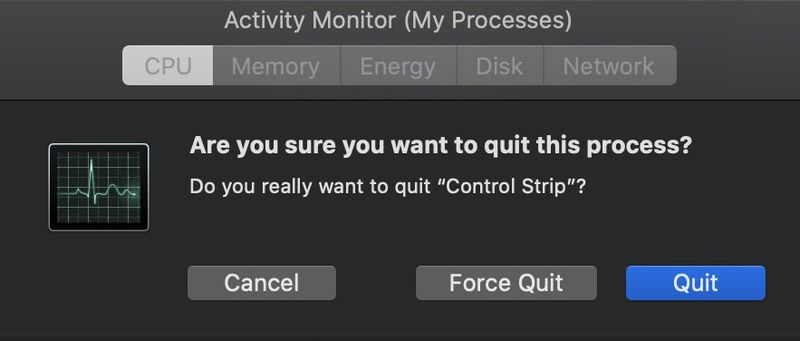
- Se till att Monster Hunter: World och alla dess relaterade processer är stängda. För att göra det, besök Verktygsprogram och gå till Aktivitetsmonitorn. I Aktivitetsmonitorn stänger du alla instanser och processer av Monster Hunter: World. För att göra det, tryck på X eller Avsluta-knappen bredvid dessa processer.
- Gå sedan till Finder och leta reda på mappen Program.
- Leta reda på den körbara filen för spelet Monster Hunter: World och flytta den till papperskorgen.
- Gå sedan till toppmenyn på din Mac och tryck på Gå. Välj alternativet som säger "Gå till mapp".
- I sökfältet skriver du ~ / Bibliotek / och besök sedan undermapparna i huvudmappen Bibliotek som visas. Leta reda på alla Monster Hunter-mappar och filer som finns i undermapparna till Application Support, cachar, preferenseroch Loggar.
- För att avinstallera Monster Hunter: World helt på Mac, töm papperskorgen i datorn när alla dessa har raderats. Starta sedan om macOS X-enheten för att säkerställa att avinstallationen är klar.
Del 3. Avinstallera Monster Hunter: World helt på Mac
Du kan avinstallera Monster Hunter: World från din Mac-dator med iMyMac PowerMyMacProgramvaran PowerMyMac är egentligen ett verktyg för datoroptimering i macOS. Den erbjuder en rad rengöringsverktyg för din Mac.
Den levereras också med ett avinstallationsprogram, vilket gör att du kan ta bort alla appar du vill ha från din macOS-maskin. Avinstallationsprogrammet kommer att automatiskt göra en fullständig avinstallation utan att behöva din input.
Ett av dess verktyg hjälper dig att hitta all onödig information och skräpdata på din macOS-dator så att du kan radera den. Och verktyget kan också hjälpa till att ta bort WebHelper-applikationen eller mycket annan onödig programvara.
Så här avinstallerar du enkelt Monster Hunter: World på Mac med hjälp av verktyget:
- På vänster sida av huvudskärmen klickar du på App Uninstaller.
- Klicka på SCAN ikonen i mitten för att starta en sökning bland alla appar på din smartphone.
- Välj därefter Monster Hunter: World.app från listan över program på din dator.
- Genom att välja REN alternativet kan avinstallationsprocessen startas. Programvaran och dess länkade filer kommer att tas bort från din macOS-enhet.

Du kanske också vill skaffa PowerMyMac av följande skäl:
- Din Macs hårddisk är nästan full om du ser meddelandet "Din hårddisk är nästan full."
- Även om du är nybörjare har du problem med att städa upp din Mac på egen hand. Du kan lära dig att hantera situationen på egen hand.
- Trots att du kan rengöra din Mac manuellt är detta inte en tidseffektiv metod.
- På din Mac bör du söka efter dubbletter av filer eller liknande foton...
Del 4. Slutsats
Den här handledningen inkluderar även de bästa metoderna för att avinstallera Monster Hunter: World på macOS-enheter, inklusive att radera spelets primära mapp från datorn.
Att använda PowerMyMac är dock den mest effektiva tekniken för att avinstallera Monster Hunter: World på MacMed hjälp av verktyget "App Uninstaller" kan du ta bort spelet från din dator. Dessutom kan du snabba upp din dator med PowerMyMac för att säkerställa att du kan njuta av att spela Monster Hunter: World.


