


 PowerMyMac


Var försiktig med skadlig kod. Ingen dator går fri från den. Eftersom skadlig kod lätt kan nå vilken dator som helst, går inte din Mac fri.
För allt du vet kan du ha någon form av skadlig kod som WebHelper. Det är av den anledningen du bör veta hur man... ta bort WebHelper för att skydda din Mac.
Den här artikeln visar hur du kan ta bort WebHelper-skadlig programvara. Se till att läsa till slutet för att se vilket program du kan använda för att rensa din Mac och förhindra alla typer av tvivelaktiga appar och tillägg på den.
Innehåll: Del 1. Vad du bör veta om WebHelperDel 2. Hur man tar bort WebHelper heltDel 3. Bonus: Skydda din Mac med PowerMyMacDel 4. Slutsats
Del 1. Vad du bör veta om WebHelper
Är WebHelper ett virus? Svaret är faktiskt ja! WebHelper är en typ av skadlig kod. Vissa säger att det inte är farligt alls. Som mest är det bara irriterande eftersom det kommer att visa en massa popup-fönster på din Mac. Dessa popup-fönster visar annonser och de dyker upp oavbrutet på din skärm.
Oavsett om just denna skadliga kod är farlig eller inte, betraktas den som ett potentiellt oönskat program eller PUP. Så om du inte vill ha den, bli av med den snabbt. Varför inte ha kvar din Mac, eller hur? Det är bäst att ta bort WebHelper så snart som möjligt.
Hur den når din Mac
WebHelper, precis som alla andra skadliga program och virus, kan komma in på din Mac om du laddar ner medföljande paket. Det gömmer sig i legitima paket som du laddar ner. Detta händer ofta när du laddar ner gratis programvara. WebHelper är ofta ingår i UtorrentSå var försiktig.
Hur man undviker det
Du kan alltid undvika webHelper eller annan skadlig kod genom att vara försiktig med dina nedladdningar. Undvik att ladda ner gratis programvara och använda webbplatsens nedladdningshanterare. Ignorera inte varningarna på skärmen. Om du får en varning om att en webbplats är skadlig, undvik den.
Undvik att klicka på länkar som du inte känner till. Om du inte vet vart den kommer att leda dig, ignorera bara länken. Slutligen, lita aldrig på att ett popup-fönster uppdaterar programvara. Om du är nyfiken på att uppdatera något på din Mac, gå till App Store istället.
Del 2. Hur man tar bort WebHelper helt
Även om WebHelper är ofarligt, men definitivt ett virus, ignorera det inte. Ju förr du tar bort det, desto bättre. Nedan följer sätt för dig att bli av med WebHelper från din Mac.
Alternativ #1. Kör Första hjälpen på Mac
Ja, du kan köra Första hjälpen på din Mac. Stegen nedan visar hur du gör det.
Steg 1. Öppna Diskverktyg
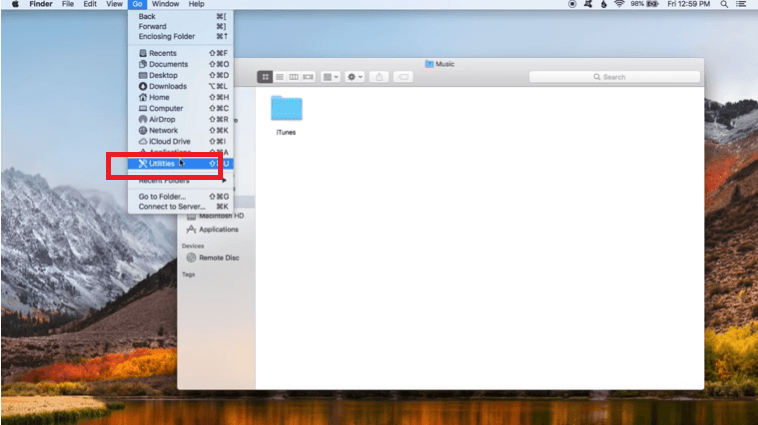
Gå till Dock och klicka på Finder. När du har öppnat Finder, flytta markören till den översta menyn på din Mac-skärm och klicka på Gå. Bläddra ner i rullgardinsmenyn och klicka på BekvämligheterÖppna Skivverktyg.
Steg 2. Klicka på ett objekt under Internt
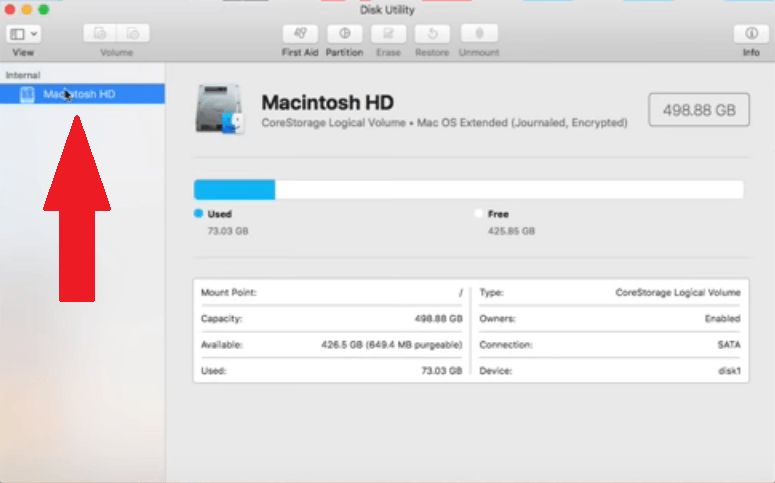
När du ser mappen Skivverktyg på skärmen, titta noga på den till vänster. Du kommer att se objekt listade under Internt. Om det bara finns ett alternativ listat nedan är det okej. Det betyder att du bara behöver köra Första hjälpen en gång.
Om det finns fler än ett alternativ listat nedan måste du klicka på vart och ett för att köra Första hjälpen. Se bara till att välja ett alternativ för att köra Första hjälpen.
Steg 3. Klicka på fliken Första hjälpen
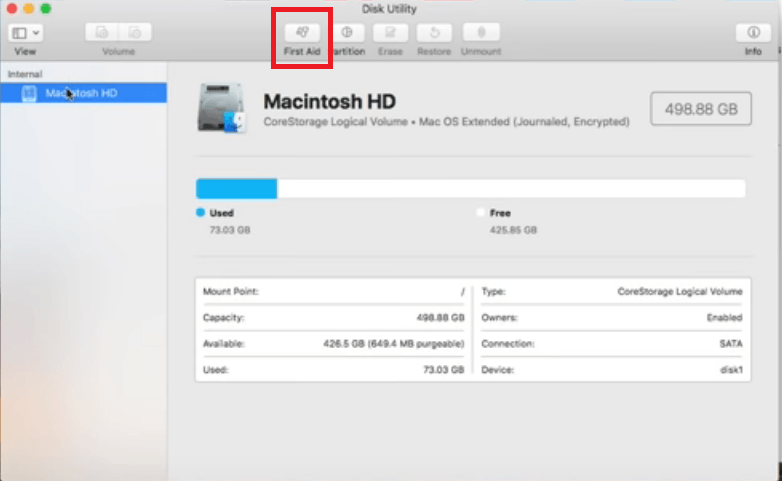
När du har valt ett objekt, flytta markören till den översta menyn i mappen Skivverktyg. Klicka på fliken Första hjälpen för att köra det.
Steg 4. Kör Första hjälpen
När du klickat på fliken Första hjälpen visas ett popup-fönster för att bekräfta din åtgärd. Klicka på fliken Kör. Om det finns mer än ett alternativ listat under Internt klickar du på varje alternativ. Klicka sedan på fliken Första hjälpen igen för att köra det. Gör denna process tills du har kört Första hjälpen på alla alternativ som listas under Internt.
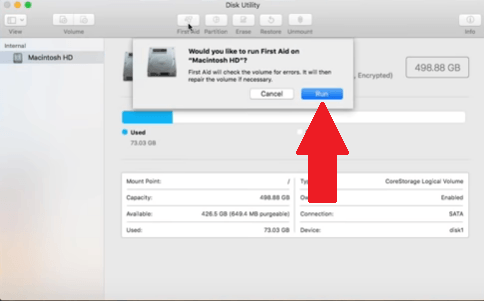
Steg 5. Stäng andra program
Processen att köra Första hjälpen kommer att göra din Mac långsammare. Se till att spara och stänga dokumenten du arbetar med. Stäng även andra appar.
Klicka sedan på Fortsätta fliken som du ser i popup-fönstret som visas på skärmen. När du ser en grön bockmarkering är allt klart. Klicka på Färdig fliken.
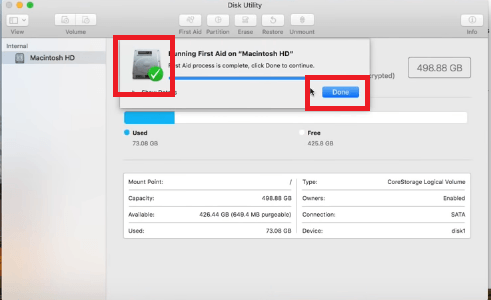
Alternativ #2. Rensa webbläsare
WebHelper kan ha lagts till som ett tillägg till din webbläsare. Även om det kan vara bekvämt för dig att lägga till ett tillägg, kan det också vara en inkörsport till din integritet. Det är därför det är bäst att ta bort alla tillägg som kan vara farliga för din Mac.
Stegen nedan visar hur du kan ta bort den från Google Chrome, Mozilla Firefox och Safari.
Steg 1. Rensa ut tillägg i Google Chrome
- Bekräfta att din Google Chrome är uppdaterad. Öppna den och klicka på de tre punkterna du ser i skärmens högra hörn.
- Klicka sedan på Hjälp. En rullgardinsmeny visas igen.
- Klicka på Om Google Chrome för att bekräfta om programvaran är uppdaterad. Om den är det, gå tillbaka till de tre små punkterna.
- Den här gången väljer Fler verktyg från rullgardinsmenyn.
- Klicka på Tillägg. När sidan Tillägg öppnas på skärmen väljer du vilket tillägg du vill ta bort.
- Inaktivera den först innan du klickar på ordet Ta bort.
Steg 2. Rensa ut tillägg i Mozilla Firefox
- Kontrollera om Mozilla Firefox är uppdaterad. Öppna den. Gå sedan till det övre vänstra hörnet och klicka på ordet Firefox.
- Välj Om Firefox från rullgardinsmenyn. Om din Firefox inte är uppdaterad kommer den att uppdateras automatiskt. Du behöver bara klicka på omstartsknappen efter uppdateringen.
- Klicka på menyknappen och välj Tillägg.
- Klicka på Tillägg till vänster på skärmen.
- Ta sedan bort de tillägg du vill bli av med genom att klicka på fliken Ta bort som du ser längst till höger på skärmen.
Steg 3. Rensa ut tillägg i Safari
- Starta Safari. Klicka på Safari i den översta menyn och välj Inställningar.
- Titta på vänster sida av skärmen för att se dina tillägg.
- Avmarkera varje tillägg för att inaktivera det.
- Klicka sedan på fliken Avinstallera som du ser på huvudskärmen.
Alternativ nr 3. Rensa ut inloggningsobjekt
Det finns ingen anledning att köra några appar så fort du har loggat in på din Mac. Att rensa inloggningsobjekt är också ett bra sätt att förhindra alla typer av skadlig kod som webHelper. Stegen nedan visar hur du kan rensa inloggningsobjekt.
Steg 1. Klicka på Apple-ikonen
Klicka på Apple-ikonen och välj Systeminställningar från rullgardinsmenyn. Leta sedan efter Användare & grupper och klicka på den.
Steg 2. Lås upp sidan
Klicka på ditt namn under Nuvarande användare. Du ser detta på vänster sida av skärmen. Klicka sedan på hänglåset längst ner på skärmen. Skriv in ditt användarnamn och lösenord och klicka sedan på Lås fliken.
Steg 3. Ta bort inloggningsobjekt
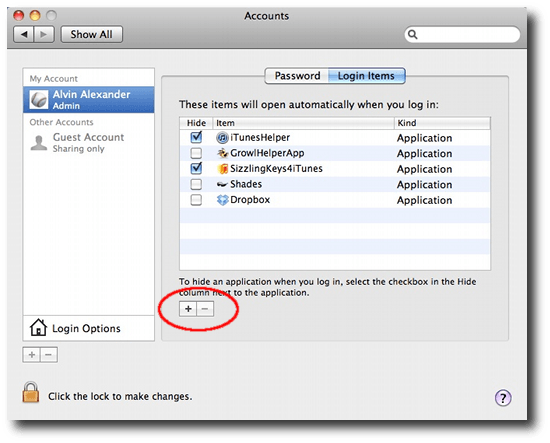
När du har låst upp sidan klickar du på fliken Inloggningsobjekt. Då listas alla inloggningsobjekt. Se till att ta bort alla inloggningsobjekt.
Du måste dock göra det ett i taget. Markera ett alternativ i taget och klicka på minustecknet (–) som du ser längst ner på skärmen. Upprepa för nästa inloggningsalternativ.
Alternativ #4. Aktivera FileVault och brandvägg
Se till att aktivera FileVault och brandväggen på din Mac. Stegen nedan visar hur du aktiverar båda.
- Klicka på Apple-ikonen och välj Systeminställningar från rullgardinsmenyn.
- Klicka på Säkerhet och sekretess.
- Klicka på fliken FileVault. Tryck sedan på hänglåsikonen för att låsa upp den.
- Aktivera FileVault genom att trycka på fliken Aktivera FileVault.
- Klicka på fliken Brandvägg och se till att den är aktiverad. Om den inte är det, lås upp hänglåset och klicka sedan på fliken Aktivera brandvägg.
Obs: FileVault är ett alternativ för att kryptera hårddisken i din Mac och skydda dina data. Det är bäst att det är aktiverat.
Del 3. Bonus: Skydda din Mac med PowerMyMac
Som du kan se kan du navigera till vissa delar av din Mac för att ta bort webHelper. Det är dock bäst att vara proaktiv snarare än att vara reaktiv.
Genom att använda ett program som heter iMyMac PowerMyMackan du enkelt rensa bort skräpfiler eller extra filer som kan vara e-post-, foto- och iTunes-apparna. Det gör det också tar bort onödiga tillägg från webbläsare och håller din dator så säker som möjligt.
PowerMyMac håller också datorns hastighet på en mycket hög nivå. Det bästa med just detta Mac-rengöringsprogram är att det är väldigt enkelt att använda. Du behöver bara klicka på de olika modulerna det erbjuder.
Om du till exempel måste rensa ut förlängningar, klickar du bara på tilläggsmodulen. Det är allt som krävs för att rensa bort tilläggen med just det här rengöringsverktyget från iMyMac. Du kan få en gratis provperiod nedan.
 Få en gratis provperiod nu!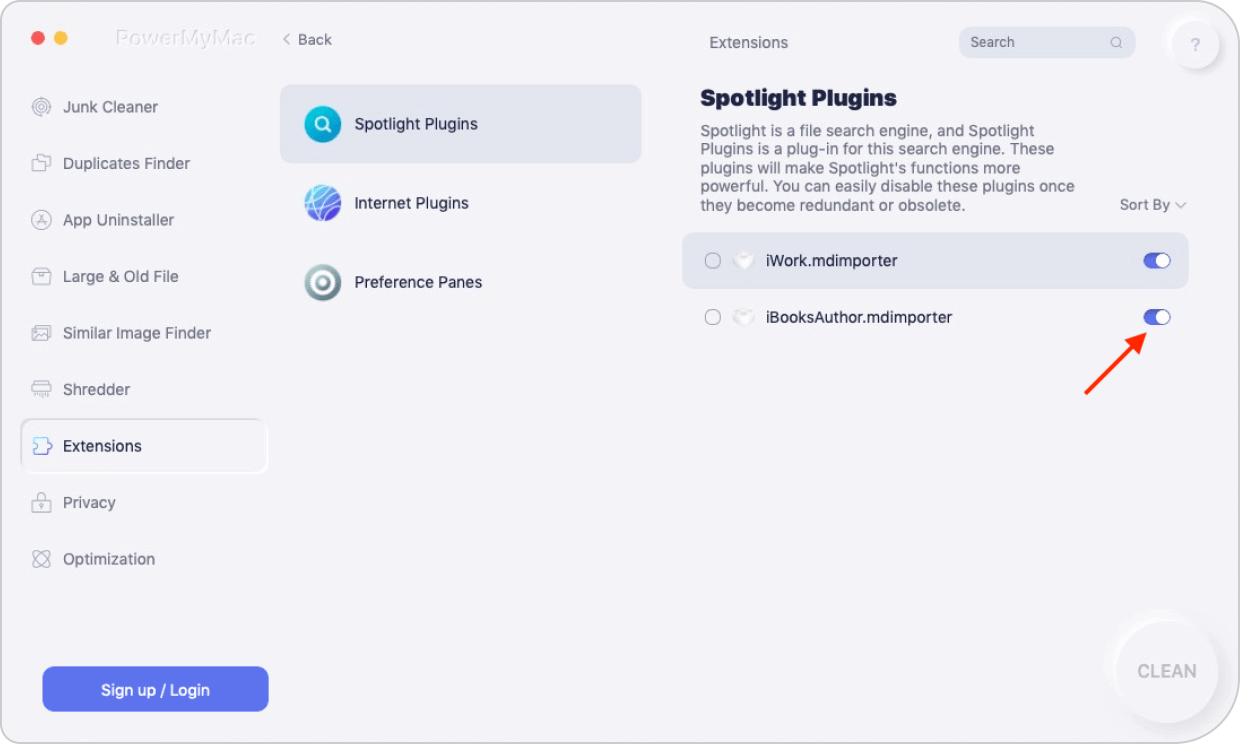
Del 4. Slutsats
Även om du alltid kan ta bort webHelper är det bäst att förhindra att det infekterar din Mac. Du kan alltid använda iMyMac PowerMyMac för att säkerställa att din Mac är fri från onödiga filer, appar eller tillägg.
Har du någonsin varit tvungen att bli av med webHelper på din Mac? Om ja, hur gjorde du det? Våra läsare skulle gärna vilja veta hur du gick tillväga.


