


 PowerMyMac


Innan du laddar ner den senaste versionen av Toast Titanium är det lämpligt att du först tar bort den tidigare versionen helt. Och även om det är möjligt att ta bort oönskade appar som Toast Titanium helt kan vara en utmaning för vissa personer, den här guiden kommer att guida dig genom processen för att Avinstallera Toast Titanium på Mac nedan, särskilt med tanke på att du har två olika alternativ för att bli av med applikationen.
Innehåll: Del 1. Vad är Toast Titanium?Del 2. Hur avinstallerar man Toast Titanium manuellt på en Mac?Del 3. Avinstallera Toast Titanium snabbt på Mac och ta bort rester
Del 1. Vad är Toast Titanium?
De facto-standarden för att producera DVD-skivor såväl som CD-skivor på en sådan Mac har länge varit Roxio Toast TitaniumDet finns flera alternativ som låter dig styra de TiVo-inspelade TV-avsnitten utöver att göra säkerhetskopior, ljud- och videoredigering och skivinspelning. Användargränssnittet för Roxio Toast Titanium är ganska enkelt. Alla de enklaste alternativen för att välja vilken typ av skiva du vill bränna – musik, DivX, Data, VCD, Video TS eller helt enkelt vanlig DVD – finns på sidopanelen.
Om du inte vill använda appen längre på grund av det höga priset och hitta ett bättre alternativ till Toast Titanium, kan du ta bort Toast Titanium från din Mac genom att följa guiden nedan, beroende på vilken metod du vill använda.

Del 2. Hur avinstallerar man Toast Titanium manuellt på en Mac?
De flesta tredjepartsprogram kan ofta tas bort genom att helt enkelt slänga dem i papperskorgen, men det finns några saker att tänka på när du gör det ifall ett felmeddelande visas och förhindrar borttagningen.
Kort sagt kan du avinstallera Toast Titanium på Mac genom att följa dessa steg: stäng appen > ta bort appen > radera eventuella apprester.
- Stäng Toast Titanium-appen
Det är bättre att kontrollera om programmet körs just nu innan du utför den vanliga borttagningen. I så fall, var noga med att avinstallera programvaran och avsluta alla anslutna processer.
Normalt kan du avsluta en app genom att högerklicka på den i Dock och välja AvslutaTangentkombinationen Kommando-Alternativ-Esx öppnar fönstret Avsluta program. Välj appen från listan, välj den Tvinga avsluta ikonen och tryck sedan på Tvångsavsluta en gång till i popup-dialogrutan om programmet har fryst eller inte längre svarar.
- Ta bort Titanium-toasten
Följ nu stegen nedan för att avinstallera Toast Titanium på Mac med Finder:
- Starta Finderoch gå sedan till sidofältet
/Applicationskatalog. - Hitta Toast Titanium, markera det och dra och släpp sedan ikonen dit i Dock.
- För att aktivera borttagningen, ange administratörslösenordet när du blir ombedd och välj OK.
- Välj Töm papperskorgen alternativet under Finder i menyraden.
- Det bör noteras att om du rensar papperskorgen tas allt som slängts in helt bort. Se till att allt i papperskorgen är tomt och inte behövs innan dess. Du kan ta bort varje program ett i taget från papperskorgen för att eliminera eventuella faror i det här steget: öppna papperskorgen, högerklicka på Toast Titanium, välj ta bort permanentOch väljer sedan Radera i popup-rutan.
- Radera alla rester av Toast Titanium
När Toast Titanium installeras skapas flera komponenter och lagras i ytterligare systemkataloger. Dessa filer raderas inte direkt när Toast Titanium avinstalleras. Följ dessa steg för att hitta och ta bort de apprester som finns kvar när du avinstallerar Toast Titanium på Mac:
- Gå till alternativet Gå i menyraden i Finder och välj sedan Gå till mapp.
- För att komma åt mappen, ange
/Librarydär i rutan som visas och tryck på Enter.
Leta efter föremålen på följande platser vars namn inkluderar Toast Titanium:
/Library/ApplicationSupport/Roxio/Library/Caches/com.roxio.toast/Library/Preferences/Roxio Toast Prefs/Library/Preferences/com.roxio.ScreenCapture.plist/Library/Preferences/Toast-Audio-Assistant.plist/Library/Preferences/com.com.roxio.toast.plist/Library/Preferences/com.videoplayer.LSSharedFileList.plist/Library/Preferences/com.roxio.toast.plist
/Library/Saved application state/com.corel.toast.savedstate
/Library/Services/Toastit.service
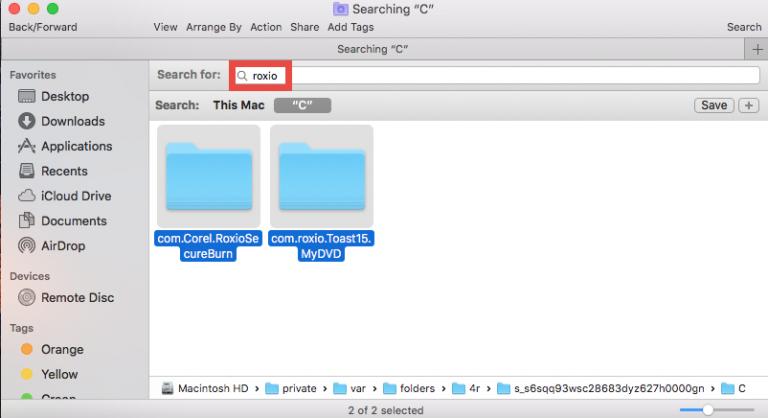
Använd Finders sökfunktion för att hitta spår av Toast Titanium med precision:
- Skriv in Toast Titanium i sökfältet
/Library. - För att visa sökresultaten i en angiven mapp, klicka på "Bibliotek"under ribban."
- Välj de objekt på resultatsidan som passar dina kriterier och släng dem sedan.
- Upprepa dessa instruktioner för att ta bort eventuella kvarvarande Toast Titanium-filer från biblioteksmappen.
- Slutligen radera allt i papperskorgen för att bli av med det för alltid.
Del 3. Avinstallera Toast Titanium snabbt på Mac och ta bort rester
Tvekar du att utföra de manuella åtgärder som beskrivs i föregående avsnitt? Varför inte använda ett praktiskt avinstallationsprogram för att hantera eventuella avinstallationsproblem som kan uppstå? Den enda frågan som återstår är hur man väljer vilket som fungerar bäst med din Mac.
Kapaciteten på iMyMac PowerMyMac, vilket är ett Mac-avinstallationsprogram som är både snabbt och kraftfullt, kan ta bort alla komponenter i en målprogramvara på några sekunder, vilket skiljer det från andra alternativ. Om du vill ta bort andra typer av appar från din Mac är det enkelt med hjälp av PowerMyMac. Du kan till exempel enkelt ta bort GlobalProtect från din dator via PowerMyMac.
För att veta mer om appen kan du ladda ner den nu och utforska de olika funktionerna som erbjuds. Följ stegen nedan om du vill använda den här appen för att försöka avinstallera Toast Titanium helt på Mac:
- För att starta borttagningsproceduren, starta PowerMyMac, navigera till appens hemsida och välj App Uninstaller från rullgardinsmenyn som visas.
- När du klickar på SCAN knappen kommer din dator att genomgå en fullständig inspektion av programvaruinstallationen.
- Från en lista över alla program som för närvarande är installerade kan du välja vilka du vill avinstallera. Du kan eventuellt hitta programvaran om du skriver in dess namn i sökfältet.
- Genom att välja "REN", kan du ta bort alla Toast Titanium-relaterade filer från din dator.
- Orden "Rengöring slutförd" visas på skärmen när den är klar.

Slutsats
Om du är osäker hur man avinstallerar Toast Titanium på Mac, kan du följa de enkla instruktionerna i den här artikeln. Du kan välja mellan de två tillgängliga metoderna enligt dina preferenser. Vi rekommenderar att du tar bort Toast Titanium från din Mac via PowerMyMac, ett kraftfullt verktyg för att optimera din Mac. Prova det idag och spara tid!


