


 PowerMyMac


Att avinstallera Undertale är egentligen bara ett exempel på en situation som kan orsaka många problem för användare; därför uppstår frågan: vad är det bästa sättet att bli av med spelet på en Mac, med tanke på att det är allmänt känt att det ofta kan vara svårt att ta bort spel från en dator?
Efter detta kommer vi att diskutera några effektiva avinstallationsmetoder som vi kommer att använda för att avinstallera Undertale på MacFör att säkerställa att användarna gör det korrekt bör de läsa och följa instruktionerna nedan.
Innehåll: Del 1. Hur avinstallerar man Undertale automatiskt på Mac?Del 2. Hur avinstallerar jag Undertale manuellt på Mac?Del 3. Vad är Undertale?Del 4. Slutsats
Del 1. Hur avinstallerar man Undertale automatiskt på Mac?
Det finns flera välutvecklade programavinstallationstjänster tillgängliga på internet, och de hjälper dig att hantera programavinstallationen direkt. Förutom den mest traditionella metoden för att ta bort program från Mac, verkar det finnas många fler bra alternativ tillgängliga för att hjälpa dig att slutföra borttagningsprocessen på ett mer effektivt sätt.
iMyMac PowerMyMac är ett av de expertverktygen för avinstallation på Mac OS X som verkligen kan hjälpa dig att avinstallera Undertale på Mac helt utan att orsaka ytterligare problem. Om du använder det här programmet behöver du inte oroa dig för några komplikationer.
- När programmet har startats, gå till hemsidan och välj App Uninstaller från listan över alternativ.
- Välj SCAN alternativet i menyn för att göra en sökning som söker igenom alla program på ditt system.
- Välja undertale eller andra program som du inte vill använda framöver och bekräfta sedan ditt val.
- För att bli av med allt, inklusive de filer som är bifogade, måste du klicka på "REN" knapp.
- När det är klart kommer skärmen att visa orden "Rengörs klar".

Med den här kraftfulla avinstallationsappen kan du enkelt ta bort PowerPoint, och Word som tillhör programvaran som alltid enkelt genererar överflödiga filer från Mac.
Del 2. Hur avinstallerar jag Undertale manuellt på Mac?
- Hur tar man bort Undertale manuellt från en Mac?
Användare har möjlighet, med Windows operativsystem, att radera filer manuellt genom att dra dem till Papperskorgen mappI Mac OS X hjälper den här uppgiften dig dock inte bara att ta bort en fil, utan den tar även bort programvara från enheten. Följaktligen har du möjlighet att ta bort undertale från din dator på följande sätt:
- För att börja, stäng programmet om det för närvarande är aktivt genom att högerklicka på dess ikon i Dock och sedan välja "Tvinga avsluta"från kontextmenyn.
- Efter att ha valt Go och Tillämpningar från rullgardinsmenyn, navigera till undertale alternativ.
- Ikonen för Undertale ska dras mot trash, så om du uppmanas att göra det bör du ange dina inloggningsuppgifter.
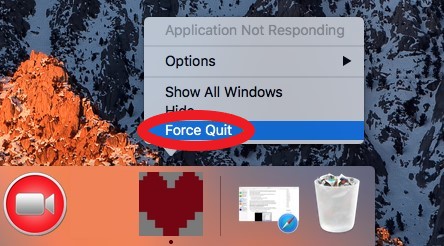
Därefter tas programpaketet för Undertale bort från Mac så att du kan avinstallera Undertale på Mac. Om du vill ta bort det helt, högerklicka på det. trash ikonen och välj Töm papperskorgen alternativet från snabbmenyn.
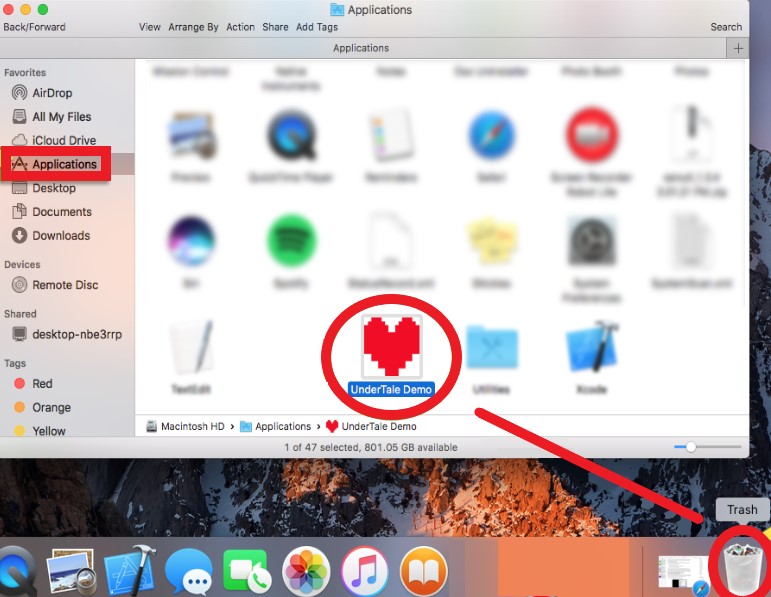
Även så betyder det egentligen inte att den har tagits bort helt från enheten. Det beror på att, utöver appens paket, även dessa vissa filer av Undertale förvarades på de andra platserna på den här enheten.
Användare måste vidta extra åtgärder för att radera dessa filer från datorn, eftersom de inte var en del av den tidigare borttagningsprocessen och därför inte påverkades av den.
Det här är olika filtyper som har sparats i angiven katalog på biblioteket; därför måste du först starta biblioteket och sedan manuellt ta bort alla dessa objekt från deras respektive undermappar i biblioteket. Det finns några andra metoder för att komma åt biblioteksmappen:
- Välj därefter Go och då Bibliotek.
- Slå Go knappen och välj sedan Gå till mapp.... och mata in "
~/library/", och välj sedan Go knappen igen.
Listan nedan visar de vanligaste filtyperna som finns i Undertale, och var och en kan finnas på olika platser i appens paket:
/Caches//Logs//Applications Supports//Preferences//Cookies/
Navigera till dessa kataloger för att leta efter komponenter som är anslutna till appen och ta sedan bort dessa objekt därifrån.
Om du tar bort alla individuella filer som tillhör Undertale och som finns i dessa kataloger kommer du att kunna avinstallera Undertale på Mac helt från din enhet.
- Hur tar man bort Undertale-spardata på Mac/Windows?
I Windows skriver du in %appdata% i sökfältet och klicka sedan på Enter på tangentbordet. Detta tar dig till appdata>roaming, då måste du välja AppData från menyn som visas högst upp på skärmen. Scrolla hela vägen ned och dubbelklicka sedan UNDERTALATa bort varje fil som finns i mappen.
På Mac OS X, SPARA data för Steam och DRM-fri versioner av Undertale finns på ~/Library/Application Support/com.tobyfox.undertaleTa bort alla filer; sedan är du klar.
Del 3. Vad är Undertale?
Toby Fox, en oberoende spelutvecklare, är skaparen av Undertale, ett rollspel (RPG) som är kompatibelt med både Windows och Mac OS X och kan laddas och avnjutas på vilken plattform som helst. Undertale kallas även UnderTale eller UNDERTALE.
När du laddar ner eller kör spelprogrammet på en enhet är det extremt normalt att användare stöta på ett problem, och följande är de problem som spelare oftast har med Undertale:
- Efter installationen kan de inte spela spelet.
- När jag försöker spela ett spel eller starta datorn visas felkoder.
- Applikationen kan inte startas och stängas sömlöst.

När det gäller att åtgärda dessa problem på enheten är det första steget, nämligen att avinstallera programmet, det som används oftast och ger bäst resultat. Å andra sidan, eftersom det är en ny produkt som är tillgänglig online och eftersom många användare inte är bekanta med Mac OS X, är det möjligt att majoriteten av dessa individer inte vet vad de ska göra om de inte kan avinstallera Undertale på Mac.
Del 4. Slutsats
För många vanliga Mac-användare med begränsad teknisk erfarenhet och kunskap är det svårt att helt avinstallera ett spel eller att lösa ett problem som uppstår under avinstallationen. Därför rekommenderas det starkt att läsa guiden om du någonsin har bestämt dig för att... avinstallera Undertale på Mac och du kommer att upptäcka att den professionella appavinstallationsprogrammet av PowerMyMac är det bästa verktyget att använda.


