


 PowerMyMac


AutoCAD LT är mycket kraftfullt och hjälpsamt, särskilt för de som arbetar inom arkitektur och tillverkning eller studenter som studerar ingenjörsvetenskap. Den här appen har många funktioner som gör att du kan skapa 3D-designer och andra arkitektoniska designer som du kan använda.
Även om det är en kraftfull och bra app kan den fortfarande stöta på många problem, särskilt eftersom det är en väldigt tung fil. Så om du också använder AutoCAD LT och tycker att det är väldigt svårt att återställa den är det dags för dig att... avinstallera AutoCAD LT på Mac. här är hur du kan ta bort programvara från Mac med dessa olika steg.
Innehåll: Del 1. Snabbt och komplett sätt att avinstallera AutoCAD LT på MacDel 2. Manuellt sätt att avinstallera AutoCAD LT på MacDel 3. Vad är AutoCAD LT?Del 4. Slutsats
Del 1. Snabbt och komplett sätt att avinstallera AutoCAD LT på Mac
Om du vill ha en snabb och komplett metod för att avinstallera AutoCAD LT, allt du behöver är det här alldeles speciella verktyget som vi också älskar att använda varje gång vi vill djuprengöra våra datorer för att få dem att fungera snabbare. Det här verktyget vi pratar om är inget annat än iMyMac PowerMyMac programvara.
Ocuco-landskapet PowerMyMac programvara är en professionell typ av rengöringsverktyg som fungerar på så många sätt. För det första kan det hjälpa dig att avinstallera alla dina program samtidigt. Det kan också hjälper till att hitta och radera alla onödiga filer från din enhet.
Till exempel när du använder PowerMyMac för att avinstallera Office, det kommer att radera alla tunga filer som du inte vill ha. Så du kan prova det här verktyget för att avinstallera AutoCAD LT på Mac.

Dessa värdelösa filer vi pratar om kommer i form av duplicerad data, liknande bilder, stor fils, och även föråldrade filerNu kan PowerMyMac också hjälpa dig att rensa din webbhistorik med bara ett klick för att skydda din integritet.
Dessutom hjälper det också till att permanent radera utvalda data och filer från din dator.
Om du är intresserad av att lära dig hur man använder PowerMyMac och hjälper dig avinstallera AutoCAD LT på Macfölj dessa riktlinjer nedan:
- Öppna din Mac och installera PowerMyMac
- När den har installerats på din enhet, kör den och välj App Uninstaller särdrag
- Klicka på SCAN knappen och låt den skanna din enhet efter alla dina applikationer
- När du är klar, bläddra igenom listan och hitta AutoCAD LT-appen.
- Klicka på den och välj REN
- Detta startar sedan avinstallationsprocessen för din valda app.
- A Rengörs klar frasen kommer att visas på skärmen när avinstallationsprocessen är klar
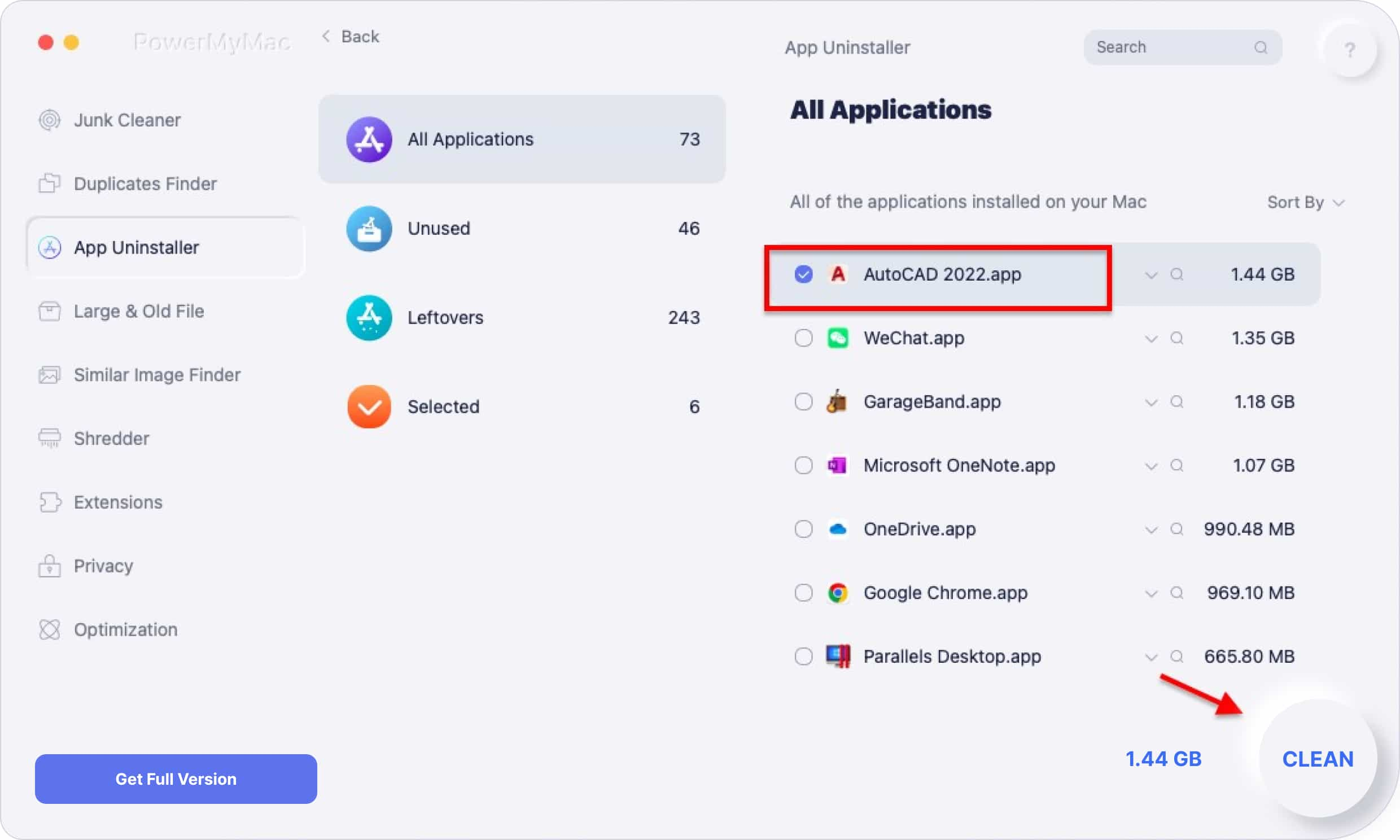
Och det är allihop så ni använder verktyget när ni avinstallerar program på er Mac, till exempel AutoCAD LT. Och om ni någonsin vill avinstallera flera program samtidigt kan ni också använda dess... App Uninstaller funktionen och bli av med den en gång för alla.
För att maximera användningen av PowerMyMac kan du också använda den för att rensa upp din dator med hjälp av dess många funktioner.
Del 2. Manuellt sätt att avinstallera AutoCAD LT på Mac
Om du fortfarande är osäker på hur du använder iMyMac PowerMyMac-verktyget kan du alltid använda den manuella metoden istället. Denna manuella metod kan ta upp både tid och ansträngning, men den är fortfarande mycket effektiv.
Men du måste vara mycket försiktig när du använder den manuella metoden eftersom ett enda misstag kan förändra allt. Om du glömmer att ta bara ett steg måste du börja om från början igen. Det är därför vi först har introducerat den enklare metoden för att visa dig skillnaden mellan dessa två metoder.
Följ nu alla dessa steg så att du lär dig hur du manuellt avinstallera AutoCAD LT på Mac:
- Gå till Dock, högerklicka på AutoCAD LT-ikonen och välj sedan Avsluta
- Eller så kan du gå till din Finder, öppna Tillämpningar kategori, gå sedan till Bekvämligheter
- Öppna Aktivitetskontroll, hitta AutoCAD LT-appen och välj sedan kraft Avsluta
- Gå nu tillbaka till Finder, öppen Tillämpningar återigen, hitta AutoCAD LT-appen och högerklicka sedan på den och välj sedan Flytta till papperskorgen
- Efter det måste du välja din Finder igen och välj sedan GoOch klicka sedan på Gå till mapp
- Ange ordet
~/Libraryoch klicka Go - Sedan måste du välja och radera all data som är kopplad till AutoCAD LT-appen.
- Gå sedan tillbaka till din Dock, öppen trashOch väljer sedan Töm papperskorgen

Så här avinstallerar du AutoCAD LT-appen manuellt på din Mac-dator. Den manuella metoden är väldigt länge men det kan hjälpa dig att ta bort och bli av med de appar du inte vill ska installeras på din dator.
Så om du tror att du har mycket tålamod och vill ha lite utmaning kan du alltid använda den manuella metoden för att avinstallera AutoCAD LT på Mac istället.
Del 3. Vad är AutoCAD LT?
AutoCAD LT var en gång en mycket kraftfull och fantastisk app. Den hjälper dig att designa 3D-verk som byggnader, hus, vägar och mycket mer. De flesta användare av den här appen är arkitekter, tillverkare, ingenjörer och alla som älskar att använda 3D design.
Men ända sedan det började står inför problem, AutoCAD LT-appen är inte längre en rolig och användbar app – vilket är anledningen till att många användare söker efter sätt att avinstallera AutoCAD LT på Mac. Så om du är en av dem, se till att läsa den här artikeln för att lära dig hur man gör det.

Del 4. Slutsats
Nu när du har kommit till slutet av den här artikeln är det dags för dig att bestämma vilken metod som är mest kompatibel med dig och den metod som du tycker är mycket bekväm för en person som du.
Återigen finns det två typer av metoder för att avinstallera AutoCAD på MacDet finns den manuella metoden som är en lång process men är mycket effektiv. Och det finns också den enklare metoden som görs genom att använda iMyMac PowerMyMacSå välj vilken som är din!


