


 Video Converter


Vi ska titta på exakt hur du kan ladda ner Apple TV-program på Mac i den här artikeln. Även om Apple TV:s primära syfte är att sända material från internet, kan användare inte alltid räkna med att vara anslutna till den, särskilt när man är på språng och bär en MacDu kan inte ständigt förlita dig på en sådan Wi-Fi-anslutning för dina fritidsbehov, oavsett om du är på en lång flygresa, en lång bilresa eller kanske på tåg. Det är under just dessa omständigheter som offline-tittande är fördelaktigt. Det enklaste sättet att undvika avbrott orsakade av oregelbundna internetanslutningar är att titta på avsnitt offline.
Innehåll: Del 1. Hur laddar man ner Apple TV-program på sin Mac?Del 2. Begränsningar för nedladdning av Apple TV Plus-program och filmerDel 3. Hur tar man bort Apple TV/Apple TV+-filer efter att ha tittat?Del 4. Konvertera dina Apple TV-videor för uppspelningskompatibilitet Slutsats
Del 1. Hur laddar man ner Apple TV-program på sin Mac?
Du kan ladda ner Apple TV-program på din Mac genom att öppna Apple TV-appen från din smartphone, surfplatta, dator eller TV. Den laddar inte ner något från ditt internminne, utan bara från ditt Apple-ID.
1. Gå till Apple TV-appen på din enhet.
2. Öppna ditt konto och logga in.
3. Bläddra bland plattformen och hitta ditt favoritprogram via streaming.
4. Klicka på "nedladdningsknappen" nära videon du vill ladda ner. Om du använder Apple TV på en dator visas dessutom en molnikon när markören pekar på ett visst avsnitt.
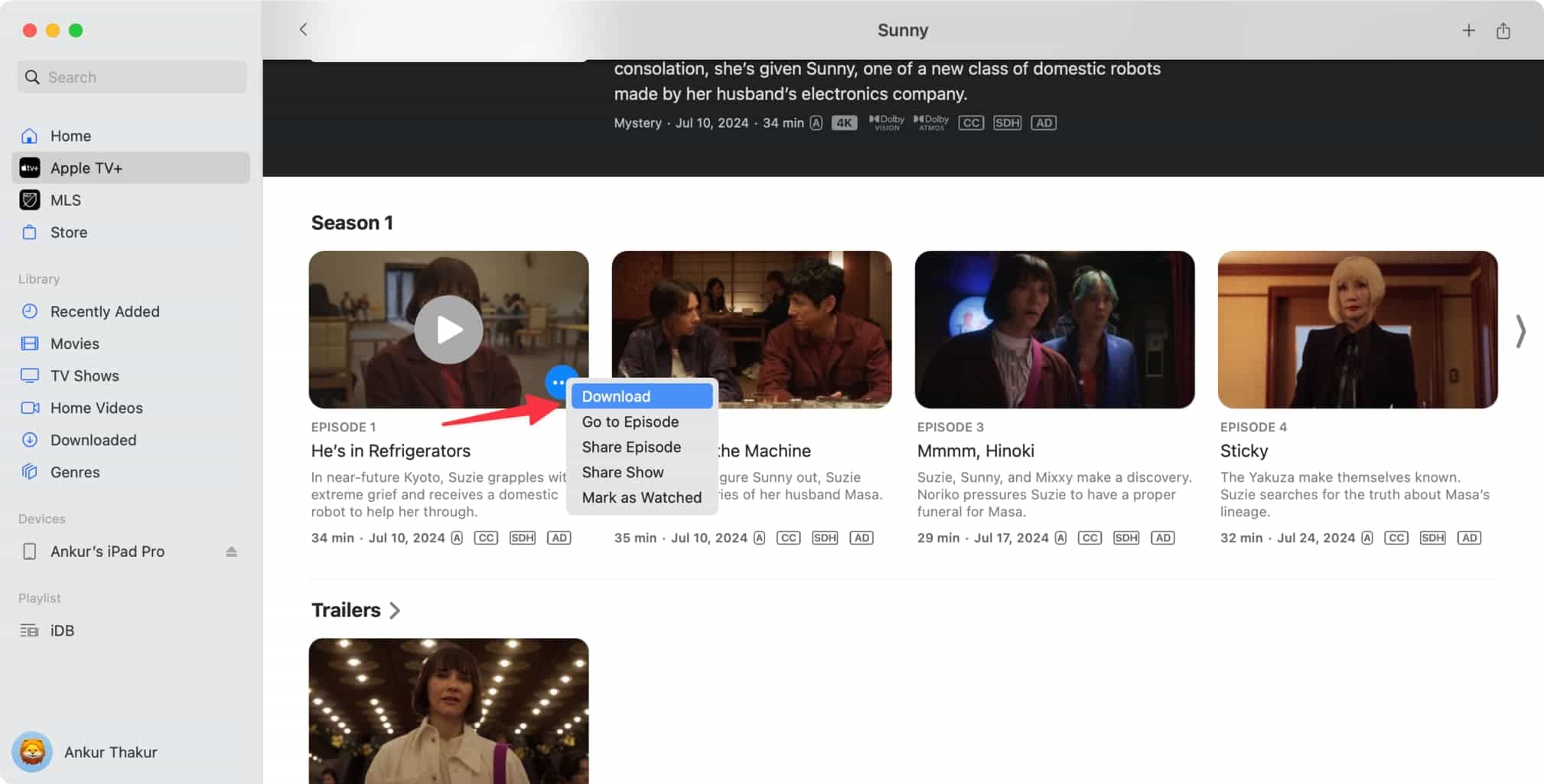
Nedladdningsprocessen är densamma om du använder en TV, iPad, Windows, Mac, iOS eller Android. Det finns flera begränsningar när du hämtar Apple TV-program från internet med den här metoden.
· Du kan inte ladda ner originalmaterial om det inte är markerat som tillgängligt.
· Ett betalt medlemskap krävs för att ladda ner Apple TV-program på Mac.
· Endast ett fåtal videor kan laddas ner med Apple TV. När du når den gränsen måste du ta bort äldre videor för att kunna ladda ner fler.
Del 2. Begränsningar för nedladdning av Apple TV Plus-program och filmer
Nedladdningar kan nås i maximalt 30 dagar för de flesta Apple TV-nätverk innan de blir ogiltiga. Det är möjligt att vissa kanalers nedladdningar blir ogiltiga tidigare än andra. Du kan ladda ner Apple TV-program på Mac, men vissa kanaler kan ha begränsningar för mängden som kan laddas ner samtidigt, samt hur många enheter som kan användas för att ladda ner program. Apple TV-appen meddelar dig så snart du når den maximala kapaciteten. Om du vill kunna ladda ner ytterligare titlar måste du radera filmer och avsnitt av tv-program som du tidigare har laddat ner till dina enheter.
Del 3. Hur tar man bort Apple TV/Apple TV+-filer efter att ha tittat?
När du har laddat ner Apple TV-program på din Mac och tittat på det du har installerat, finns det ingen idé att lämna det kvar eftersom det tar upp utrymme på din enhet och du har redan sett det. Procedurerna som krävs för att radera dina nedladdningar på både din iPhone och Mac skiljer sig lite från varandra.
1. Gå till Bibliotek och sedan Nedladdade på Apple TV om du vill radera någon av dina tidigare nedladdningar.
2. På din iOS-enhet eller iPad kan du trycka på redigeringsfunktionen för att ta bort en video eller ett helt avsnitt av ett program. Använd sedan pekskärmen för att välja de filmer och program som du inte vill spara från dina nedladdningar.
3. Använd fingret och tryck på Delete-tangenten och välj sedan Ta bort X nedladdningar för att bekräfta.
4. På liknande sätt kan du välja vissa avsnitt från ett program och sedan ta bort dessa avsnitt individuellt.
5. Klicka på menyalternativet som ser ut som tre punkter när du flyttar markören över filmtiteln för det program eller den video du vill ta bort från din Mac.
6. Välj alternativet som säger Ta bort i biblioteket.
7. För att bekräfta ett beslut, välj alternativet Ta bort film.
8. För att ta bort ett specifikt programavsnitt, starta först programmet genom att klicka på dess namn och för sedan muspekaren över avsnittets titel för att visa alternativmenyn med de tre punkterna.
9. För att radera något från biblioteket, gå till menyn med de tre punkterna och välj alternativet Radera från bibliotek. Bekräfta åtgärden om det är nödvändigt.
Del 4. Konvertera dina Apple TV-videor för uppspelningskompatibilitet
Hur laddar man ner Apple TV-program på Mac för att spela upp i andra medieappar? Nedladdning av Apple TV-program på en Mac för uppspelning i andra medieappar (som VLC, Plex, etc.) stöds inte direkt på grund av Apples DRM-skydd (Digital Rights Management). För att spela upp nedladdade videofiler på vilken enhet du vill kan du använda verktyg som iMyMac Video Converter.
Om du behöver funktioner som att trimma, redigera eller kombinera video- eller ljudfiler, kan detta en komplett 1080p-videokonverterare kommer inte att göra någon besviken. Med hjälp av anpassningsalternativet kan du justera kanalen, såväl som bithastighet och samplingsfrekvens. Videor kan omvandlas till det ljud- och bildformat som användarna väljer, beroende på vad du vill. Alla som använder det här systemet uppskattar hur snabbt konverteringarna utförs.

När du har laddat ner Apple TV-program på din Mac kan du konvertera dina Apple TV-filmer för uppspelningskompatibilitet med iMyMac Video Converter. Du kan sedan själv bedöma om resultaten är lämpliga eller inte.
Slutsats
En medianedladdares effektivitet beror inte bara på mängden material den kan ladda ner; den övergripande kvaliteten och prestandan spelar också viktiga roller. Med Apple TV finns det massor av alternativ för att ladda ner filmer, och de flesta av dessa erbjuder det absoluta minimumet när det gäller hastighet, kvalitet och funktionalitet. Tvärtom, om du har en kompetent mediaspelare kan du njuta av att titta på och ladda ner filmer i premiumkvalitet för offline-användning. Du kan också ladda ner Apple TV-program på Mac. Använd iMyMac PowerMyMac Video Converter för att konvertera videor för kompatibilitet. Om du vill ha mer information kan du prova programmet.




