


 Video Converter


Både MP4 och AVI är populära format. Du kommer dock att upptäcka att det förra används mer allmänt online. Om du laddar ner en video online är det stor chans att den är i MP4-filformat.
Det är okej, men om du vill spara videon på en skiva så att du kan spela upp den på en DVD-spelare, kommer du inte att kunna göra det. MP4 har sina begränsningar. Du skulle behöva konvertera MP4 till AVI.
Fortsätt läsa den här artikeln för att lära dig hur du kan konvertera din MP4-video till AVI-format.
Innehåll: Del 1. Varför konvertera MP4 till AVI?Del 2. Hur konverterar man MP4 till AVI?Del 3. Slutsats
Del 1. Varför konvertera MP4 till AVI?
MP4 är ett filformat som används flitigt. Det lagrar inte bara ljud och video utan även undertexter och bilder. Det är ett modernt containerformat som möjliggör online-streaming.
Den är kompatibel med många sociala medieplattformar som Facebook, vilket gör den till ett mycket populärt filformat. Det är självklart även kompatibelt med stationära datorer.
AVI eller Audio Video Interleave är ett videoformat för Windows. Det bra med det här formatet är att det kan spelas upp på en DVD-spelare.
Dessutom kan du spela upp den i redigeringsprogram. På så sätt kan du redigera din video. Så om du kör Windows på din Mac och vill ladda ner videor för redigering har du tillräckligt med anledning att konvertera MP4 till AVI.
Del 2. Hur konverterar man MP4 till AVI?
Du kommer att lära dig om tre program som kan hjälpa dig att konvertera dina MP4-videofiler till AVI. Ta en titt på alternativen nedan.
iMyMac Video Converter
Det här första alternativet är värt att titta närmare på. Det är ett program som heter iMyMac videokonverterare. Den erbjuder många in- och utdatafilformat, tillsammans med några kraftfulla redigeringsfunktioner.
Det är också värt att nämna att det är ett väldigt enkelt program att använda. Du kommer inte ha några problem med att konvertera MP4 till AVI. Ta en titt på stegen nedan för att se hur du kan använda det.
- Ladda ner iMyMac-videokonverteraren
- Lägg till MP4-videofil
- Välj AVI-format
- Redigera och konvertera
De detaljerade stegen listas nedan. Ta en titt på dem för att se hur enkelt det är att använda iMyMac Video Converter för att konvertera MP4 till AVI.
Steg 1. Ladda ner iMyMac Video Converter
Klicka här. för att ladda ner iMyMac Video Converter. Om du är försiktig med att ladda ner program behöver du inte oroa dig för det här. Du laddar ner från en säker webbplats. Om du klickar på fliken Köp nu kommer din personliga information aldrig att äventyras.
Steg 2. Lägg till MP4-videofil
Starta iMyMac Video Converter så att du kan lägga till din MP4-videofil. Du kan göra det genom att helt enkelt klicka på knappen "Lägg till flera videor eller ljud" som du ser längst upp till vänster på skärmen.

Steg 3. Välj AVI-format
För att konvertera till AVI behöver du bara flytta markören till mitten av skärmen och klicka på "Konvertera format". Välj sedan AVI som utdataformat och klicka på Spara.

Steg 4. Redigera och konvertera
Det bra med iMyMac Video Converter är att du kan redigera din video. Du kan beskära den, lägga till effekter och till och med lägga till en vattenstämpel. Justera inställningarna. När du har gjort det klickar du på fliken Konvertera.
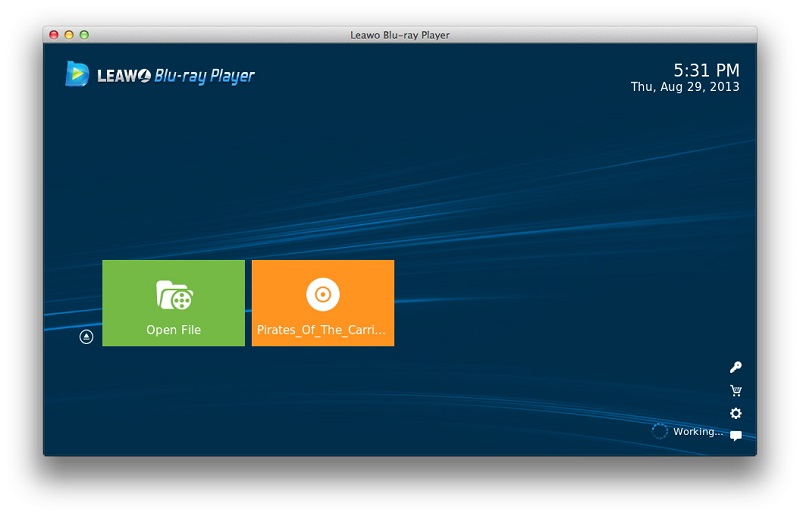
Leawo
Du kan också titta på ett program som heter Leawo. Stegen nedan visar hur du kan använda det.
- Du kan söka efter programmet. När du väl är på webbplatsen, scrolla ner lite tills du ser Leawo Video Converter Ultimate. Klicka sedan på Mac för att ladda ner.
- Efter nedladdningen, se till att starta programmet. Du kommer att se de sex alternativ som programmet kan göra åt dig. Klicka på Video Converter.
- Du kan importera din MP4-fil genom att klicka på Lägg till video i skärmens övre vänstra hörn. Du kan också dra din MP4-fil till programmets gränssnitt.
- För att konvertera till AVI, klicka på fliken MP4-video. En rullgardinsmeny visas. Du kommer inte att kunna se AVI i listan. Du måste klicka på fliken Ändra för att se fler alternativ.
- När du har klickat på fliken Ändra kan du se fler alternativ. Välj AVI och konvertera den.
Wonders
Detta är också en videokonverterare som du kan titta på. Ta en titt på stegen nedan för att se hur du kan använda den.
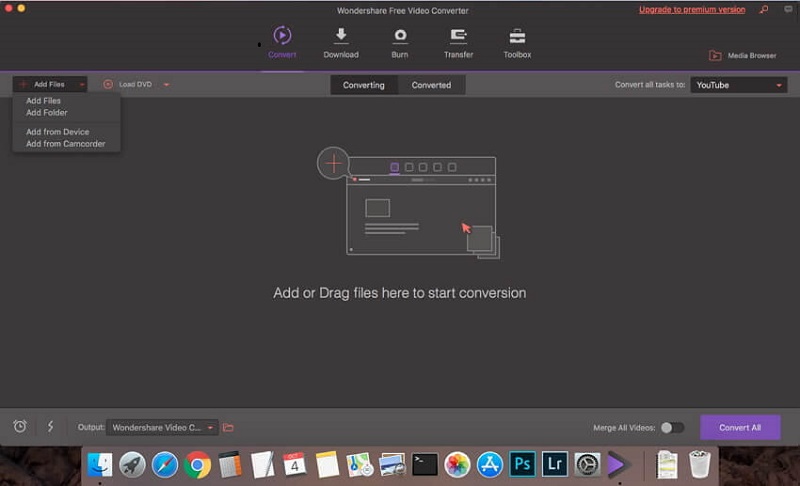
- Ladda ner programmet och starta det. Du kan lägga till din MP4-fil genom att klicka på Lägg till filer som finns i sekundärmenyn.
- Gå till andra sidan av programmet och klicka på Konvertera alla filer till. Välj AVI.
- Klicka på redigeringsikonerna när ett popup-fönster visas. Redigera sedan därefter.
- Klicka på fliken Konvertera. Du kommer att se fliken Konvertera i den översta menyn. Det är den första fliken till vänster.
Del 3. Slutsats
Du behöver inte oroa dig om du vill redigera en MP4-video. Du behöver bara konvertera den till AVI så att du enkelt kan redigera den.
Tänk på att iMyMac Video Converter är det rekommenderade programmet för dig att använda. Det är väldigt enkelt att använda. Det är värt att prova.
Vilket program skulle du välja av de tre alternativen som nämns ovan? Dela gärna med dig av dina insikter. Vi skulle gärna höra dem.



