


 Screen Recorder


Många användare gillar att använda en Apple TV. Och vi kan inte klandra dem med tanke på att Apple TV erbjuder fantastiska funktioner. Du kan faktiskt hitta intressant och bra videoinnehåll här som du förmodligen vill behålla för att dela eller titta på igen senare. Tyvärr är nedladdning inte så enkelt som du tror. Istället för att oroa dig för det, varför inte bara lära dig hur man spelar in på Apple TVMen hur kan man spela in innehåll från Apple TV? Finns det något rekommenderat program att använda? Fortsätt bara läsa!
Innehåll: Del 1. Varför kan jag inte spela in skärm från Apple TV?Del 2. Hur spelar man in Apple TV på Mac?Del 3. Hur man spelar in skärm från Apple TV på iPhone?Vanliga frågor om skärminspelning på Apple TV
Del 1. Varför kan jag inte spela in skärm från Apple TV?
Innan vi går in på huvuddiskussionen ska vi kortfattat diskutera varför skärminspelning på Apple TV inte är direkt möjligt. Egentligen, Apple TV erbjuder inte ett DVR-alternativDet finns således ingen inbyggd inspelningsfunktion som kan användas av personer för att spara Apple TV-innehåll i molnet. Även om detta är fallet finns det fortfarande en möjlig metod för att spela in på Apple TV med din Mac PC – via QuickTime Player. Mer om detta kommer att diskuteras i nästa del.

Del 2. Hur spelar man in Apple TV på Mac?
I den här delen, som du tidigare har läst, kommer två enkla metoder för att spela in på Apple TV att delas och exponeras.
Via QuickTime Player
En av lösningarna för att spela in innehåll från Apple TV är att använda ett gratisprogram på din Mac, QuickTime Player. Här är vad du behöver göra.
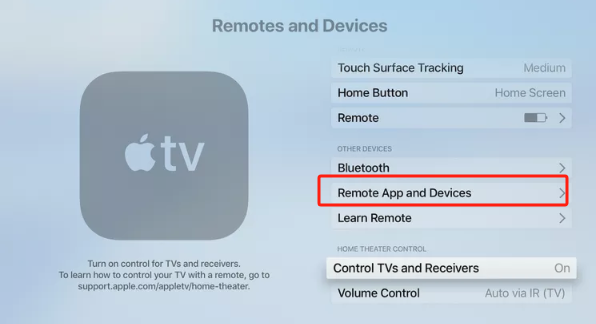
- Gå till "Inställningar" på din Apple TV och välj sedan "Fjärrkontroll och enheter". Välj "Fjärrkontrollapp och enheter".
- Från App Store, ladda ner XcodeTryck på ”Fönster” och sedan på ”Enheter och simulatorer”. Välj din Apple TV och ange bara PIN-koden som visas på din Apple TV.
- Öppna din QuickTime Player. Tryck på "Arkiv" och välj sedan "Ny filminspelning".
- Öppna rullgardinsmenyn via den lilla nedåtpilen. Välj "Apple TV" under Kamera och mikrofon.
- När allt är klart, tryck på den röda "inspelnings"-menyn för att äntligen börja spela in.
Via en professionell skärminspelare
I det här avsnittet kommer vi att dela med oss av ett annat enkelt sätt att spela in på Apple TV. Tidigare har vi lyft fram en metod för inspelning via en gratisapp. Den här gången ska vi dela med oss av ett professionellt verktyg som har visat sig vara tillförlitligt och pålitligt när det gäller att uppfylla ens behov av skärminspelning – iMyMac-skärminspelare.
Via ovan nämnda verktyg kan man definiera inspelningsområdet som ska spelas in och om webbkamera eller ljud kommer att spelas in också. Att välja ljudtyp kan också göras. Dessutom kan verktygets funktioner utnyttjas fullt ut – dess grundläggande redigeringsmenyer, knappar för anteckningar i realtid, funktioner för att starta om, pausa, ta bilder eller öppna webbkameran och mer. Att navigera genom appens gränssnitt borde vara enkelt även för nybörjare eftersom det har ett lättanvänt användargränssnitt.
iMyMac Screen Recorder är också kompatibel med både Windows och Mac OS. Så, hur spelar man in på Apple TV via den här appen? Kolla in den enkla guiden nedan som referens.
Få en gratis provperiod nu! Vanlig Mac M-serien Mac Få en gratis provperiod nu!
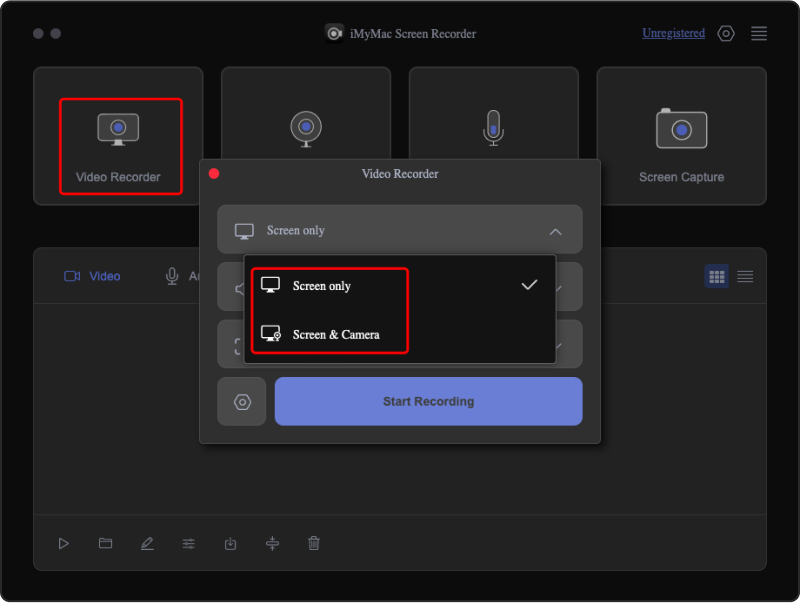
- Installera appen på din dator och starta den därefter. Leta efter funktionen "Videoinspelare" i huvudgränssnittet.
- Välj om du bara vill spela in skärmen eller även webbkameran och ljudet. Fortsätt sedan med att välja inspelningsområde.
- Ändra ljudinställningarna och välj vilken typ av ljud som ska spelas in.
- När allt är bra, tryck på menyn "Starta inspelning" för att börja, och när du är klar trycker du bara på den röda "inspelnings"-knappen.
Du bör snart ha inspelat Apple TV-innehåll av hög kvalitet på din dator.
Del 3. Hur man spelar in skärm från Apple TV på iPhone?
När man diskuterar hur man spelar in på Apple TV med hjälp av en dator kanske en iPhone-användare undrar om det också är möjligt att göra det på sin enhet. Lyckligtvis, ja. Stegen som ska utföras är ganska enkla med tanke på att iPhones har en inbyggd skärminspelningsfunktion.
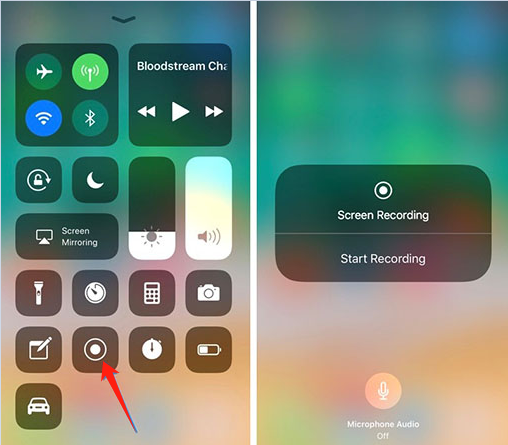
- Se till att menyn ”Skärminspelning” har lagts till i din iPhones ”Kontrollcenter”.
- Öppna Apple TV-appen och det innehåll du vill spela in. Tryck på ikonen ”Inspelning” i ”Kontrollcenter”. Vänta tills nedräkningen är klar. Inspelningen börjar snart.
- När du är klar trycker du på samma knapp igen. Den inspelade filen bör sparas i din iPhones "Foton"-meny.
Med ovanstående guide delad borde det vara enkelt och praktiskt att spela in Apple TV-innehåll via din iPhones inbyggda inspelningsfunktion.
Vanliga frågor om skärminspelning på Apple TV
Låt oss diskutera några vanliga frågor som är relaterade till ämnet "hur man spelar in på Apple TV" i den här delen av artikeln. Om du är intresserad av att lära dig mer, fortsätt läsa.
- Kan man spela in från Apple TV till en DVR?
Tyvärr är det inte möjligt att spela in Apple TV-innehåll till en DVR eftersom den inte har den här funktionen.
- Var sitter inspelningsknappen på Apple TV-fjärrkontrollen?
Det finns faktiskt ingen direkt knapp på Apple TV-fjärrkontrollen eftersom inspelning inte är möjlig med tanke på att den inte har någon DVR-funktion som nämnts tidigare.
- Hur spelar jag in från Apple TV till Windows?
Den mest effektiva metoden för att spela in på Apple TV på en Windows-dator är med hjälp av pålitliga program som iMyMac Screen Recorder. För enkel användning och mer information om detta program kan du hänvisa till den andra delen av den här artikeln.
- Är det möjligt att spara program på Apple TV?
Självklart! Det är enkelt att ladda ner Apple TV-innehåll för att titta offline. Välj bara det innehåll som ska sparas och tryck sedan på knappen "Ladda ner". Dessa sparas i mappen "Nedladdade" när nedladdningen är klar.



