


 Screen Recorder


Skärminspelning har varit så hjälpsamt för många eftersom det ger människor möjlighet att spara kopior av viktiga samtal, möten, konferenser och liknande för att titta på igen senare. Dessutom är det också en bra metod för att skapa handledningar eller innehåll för presentationer. Om du har tröttnat på de nuvarande skärminspelarna du använder kanske du vill lära dig hur man gör det. QuickTime skärminspelning med ljudDet är ganska enkelt. Det här inlägget kommer att handla mer om detta, fortsätt bara läsa om du är intresserad av att lära dig.
Innehåll: Del 1. Hur man gör QuickTime-skärminspelning med ljud via Soundflower?Del 2. Hur man spelar in skärm med ljud i QuickTime på iPhone/iPad?Del 3. Hur spelar jag in min skärm och ljud samtidigt på Mac?Del 4. Slutsats
Del 1. Hur man gör QuickTime-skärminspelning med ljud via Soundflower?
Har du hört talas om Soundflower förut? Det är ett plugin som kan användas gratis för att skapa en virtuell ljudutgång när du streamar en video i QuickTime för att spela in din skärm med ljud. För att starta QuickTime-skärminspelning med ljud krävs nedladdning av detta.

Ladda ner Soundflower
- I önskad webbläsare går du till nedladdningssida för Soundflower.
- Tryck på knappen "Gratis nedladdning".
- Längst ner ser du Soundflower DMG-filen. Klicka på den. Du hittar den även i din Macs nedladdningsmapp.
- När du klickar på den öppnas installationsprogrammet. Följ bara anvisningarna på skärmen för att slutföra installationen.
- Starta om datorn när du är klar. Nu borde du vara redo att starta QuickTime-skärminspelning med ljud.
Börja konfigurera din QuickTime-app
- Öppna "Finder"-fönstret och gå till mappen "Program".
- Leta efter "Verktyg" och klicka på det.
- Dubbelklicka på den för att se “Ljud-MIDI-inställningar”.
- Tryck på knappen "+" längst ner i fönstret.
- Välj "Skapa enhet med flera utdata".
- En lista med ljudenheter visas. Markera rutan bredvid "Soundflower (2ch)". Du måste också se till att du har markerat rutan bredvid menyn "Inbyggd utgång".
- Menyn ”Inbyggd utgång” under avsnittet ”Driftkorrigering” måste också markeras.
- Tryck på menyn ”Inställningar”. Välj sedan ”Använd detta för ljudutgång”.
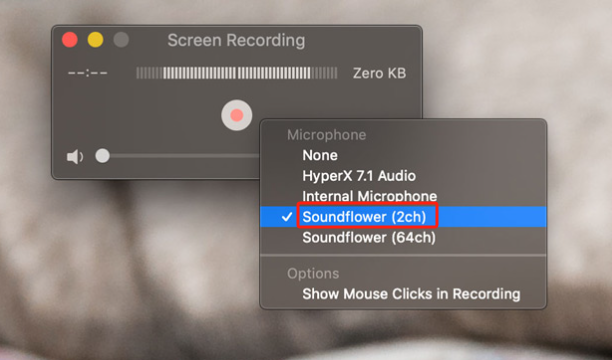
Starta QuickTime-skärminspelning med ljud
När installationen är klar kan vi nu fortsätta med QuickTime-skärminspelning med ljud. Följande steg måste slutföras.
- Starta din QuickTime Player. Du kan enkelt se detta från mappen "Program" på din Mac.
- Tryck på "Arkiv"-menyn och välj sedan "Öppna fil" för att starta videon som du vill spela in via QuickTime.
- När du ser klippet du vill spela in, tryck på "Arkiv"-menyn i QuickTime. Välj "Ny skärminspelning".
- En meny visas längst ner på skärmen. Härifrån kan du välja att spela in en del av skärmen, ett valt fönster eller hela skärmen.
- Tryck sedan på ”Alternativ” och välj sedan ”Annan plats”. Här kan du ange var du vill att din inspelning ska sparas.
- Tryck på “Spela in” härnäst.
- Medan inspelningen pågår visas menyer högst upp på skärmen. Tryck bara på "Stopp"-knappen när du är klar.
- När det är klart öppnas den inspelade videon automatiskt.
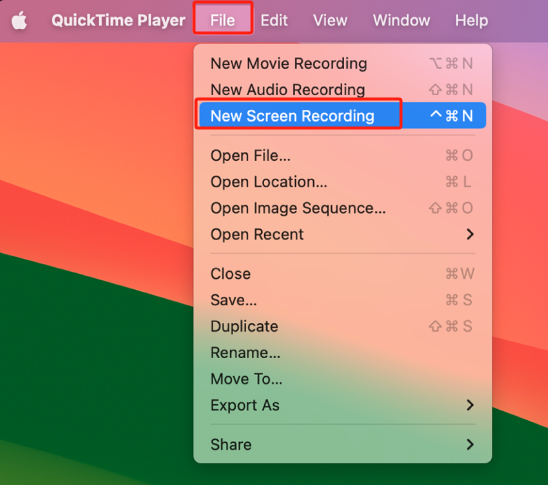
Del 2. Hur man spelar in skärm med ljud i QuickTime på iPhone/iPad?
Nu ska vi ta itu med hur du kan göra QuickTime-skärminspelning med ljud med din iPad eller iPhone.
- Anslut din iOS-enhet till din Mac.
- Öppna QuickTime Player. Tryck på "Arkiv" och sedan på "Ny filminspelning".
- Bredvid knappen ”Inspelning” ser du en rullgardinsmeny. Klicka på den. Du måste välja din iPhone eller iPad för mikrofon- och kameraingång.
- Klicka på knappen "Inspelning" för att börja spela in din skärmaktivitet.
- När du är klar trycker du på “Stopp”.
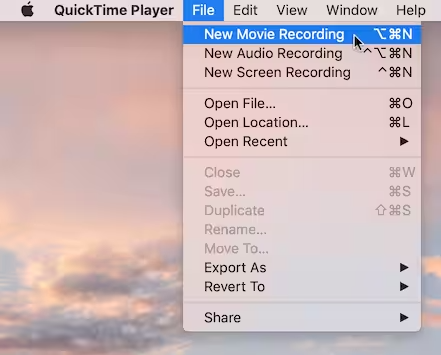
Du bör komma ihåg att det inte går att spela in systemljud från din Mac med den här metoden.
Del 3. Hur spelar jag in min skärm och ljud samtidigt på Mac?
Även efter att du har lärt dig hur man spelar in skärm i QuickTime med ljud, om du fortfarande letar efter ett bättre sätt att spela in din skärm med ljud, behöver du inte leta längre. Du kan lita på professionella program som iMyMac-skärminspelare.
Ovan nämnda programvaruapp kan fånga sina skärmaktiviteter med en webbkamera och till och med ljud. Användarna är flexibla i att välja vilken typ av ljud som ska spelas in och till och med bestämma inspelningsområdet. Den är full av funktioner som kan avnjutas av varje användare – redigeringsmenyer, verktyg för anteckningar i realtid, knappar för att starta om och pausa, och mer. Naturligtvis är den enkel att använda eftersom gränssnittet är enkelt och intuitivt. Förutom att stödja macOS kan den även användas på Windows-datorer.
Få en gratis provperiod nu! Vanlig Mac M-serien Mac Få en gratis provperiod nu!
Ta en titt på guiden nedan om hur du kan använda iMyMac Screen Recorder för att spela in skärm med ljud på din Mac.
- Ladda ner och installera appen innan du startar den. Leta efter "Videoinspelare" i huvudgränssnittet och tryck på den.
- Se till att du har valt att spela in skärmen med ljud. Om du vill spela in din webbkamera kan du också göra det. Välj inspelningsområdet härnäst.
- Fortsätt med att justera ljudinställningarna som du vill. Du kan välja vilken typ av ljud som ska spelas in.
- Tryck på menyn ”Starta inspelning” för att starta inspelningen. När du är klar trycker du bara på knappen ”Stopp” för att avsluta. Redigeringsmenyerna och andra funktioner kan användas medan inspelningen pågår.

Du bör sedan se utdatafilerna sparade på din Mac efteråt.
Del 4. Slutsats
Att göra QuickTime-skärminspelning med ljud med hjälp av Soundflower kan verka komplicerat för vissa användare på grund av de olika detaljerna och stegen som måste göras. Men det borde fortfarande vara tillräckligt bra. Om du letar efter det bästa skärminspelningsverktyget, kom ihåg att appar som iMyMac Screen Recorder fortfarande är de mest rekommenderade att använda.



