


 Video Converter


De allra flesta enheter och spelare stöder inte AU, vilket inte är ett vanligt format. Sun och andra Unix-datorer är de huvudsakliga användarna av AU, som skapades av Sun Microsystems. Dessa codecs är små och ljudet är inte särskilt bra.
Däremot är WAV verkligen en populär Waveform-ljudformattyp som skapades av IBM och Microsoft, vilket är en anledning till att användare gillar att... konvertera AU till WAVDen här artikeln kommer att introducera några användbara konverteringsverktyg och de specifika stegen för hur man använder dessa verktyg för att konvertera AU-filer till WAV-format.
Innehåll: Del 1. Vad är en AU-fil?Del 2. Enkla tips för att konvertera AU-filer till WAV på Mac/WindowsDel 3. Konvertera AU till WAV och andra format med onlineverktygDel 4. Slutsats
Del 1. Vad är en AU-fil?
En ljudfil som skapades med Audacity, en plattformsoberoende ljudredigerare, gratis, kallas en AU-fil. Den lagras i ett specialiserat ljudformat som bara kan spelas upp med Audacity. Audacity-verk, som lagras som .AUP-filer, inkluderar AU-dokument som en integrerad komponent.
Den stora majoriteten av vanliga musikspelare och handhållna enheter är kan inte spela upp filer i AU-format, vilket är anledningen till att det är nödvändigt att konvertera AU till WAV-filer. På grund av dess brist på komprimering rekommenderas WAV-filformatet starkt för att skapa ljudfiler av hög kvalitet.
Del 2. Enkla tips för att konvertera AU-filer till WAV på Mac/Windows
Du kan sätta din tro på iMyMac Video Converter att vara bland de pålitliga alternativ som finns tillgängliga för dig. Du kan konvertera AU till WAV-filer med hjälp av detta konverteringsprogram, liknande många andra vanliga filformat. Programmet kommer inte att göra dig besviken om du behöver modifiera ditt multimediainnehåll, till exempel genom att klippa, redigera eller kombinera ljudinspelningar.
Du kan också ändra parametrarna genom att använda anpassningsalternativet för att ändra kanaler, bithastighet och samplingsfrekvens. Du kan också konvertera filmer till de ljud- eller videoformat du väljer, till exempel omvandla MP4 till WAVAlla användare är också nöjda med dess konverteringseffektivitet.
Du kan lära dig mer om stegen nedan och själv bedöma vilken vacker kvalitet en iMyMac Video Converter producerar genom att läsa om dem mer i detalj.
- Start Mac- eller Windows-versionen av iMyMac Video Converter-programmet. Du behöver bara logga in en gång för att använda ditt konto.
- Alla andra filer, inklusive AU-filer, kan placeras i systemets gränssnitt.
- Genom att välja en fil som WAV från rullgardinsmeny när du klickar på "Konvertera format" kan du välja vilken typ av fil du vill att dokumentet ska konverteras till. Välj WAV-format för att konvertera AU till WAV.
- Gränssnittet möjliggör nu extremt tydligt hur man uppdaterar filer.
- Alla ändringar du gör i inställningarna sparas när du trycker på Spara.
- Så snart du väljer något i verktygsfältet börjar konverteringen.

Del 3. Konvertera AU till WAV och andra format med onlineverktyg
Verktyg 01. AnyConv.com
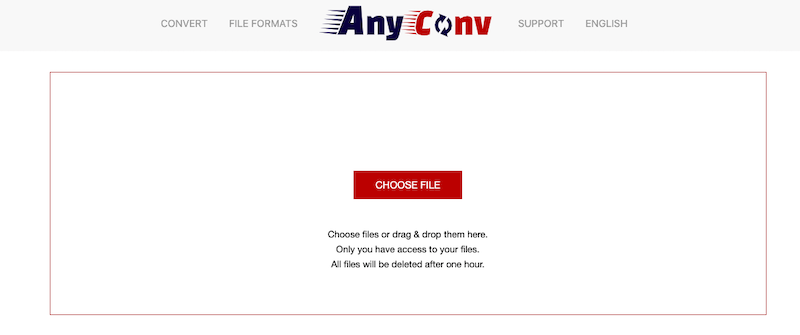
AnyConv är den mest populära gratis filkonverteraren online som stöder de flesta format. Inga programnedladdningar eller installationer krävs dock. Du kan göra valfri mängd internetkonvertering med AnyConv. Dessutom stöder AnyConv cirka 400 olika filformat. Den kan användas på vilken plattform som helst eftersom det är en webbapplikation.
- Gå först till anyconv.coms hemsida.
- Dra sedan och släpp eller välj AU-filer genom att välja "Välj fil"alternativet i uppladdningssektionen.
- Välja WAV-formatet som du vill konvertera filen till efter att den har publicerats. Det finns en rullgardinsmeny med olika format.
- Efter att du valt filformatet, börja konvertera AU till WAV genom att välja "Konvertera"alternativet.
- Du kan få filen genom att klicka på "Download"när konverteringen är klar.
Verktyg 02. Convertio.com
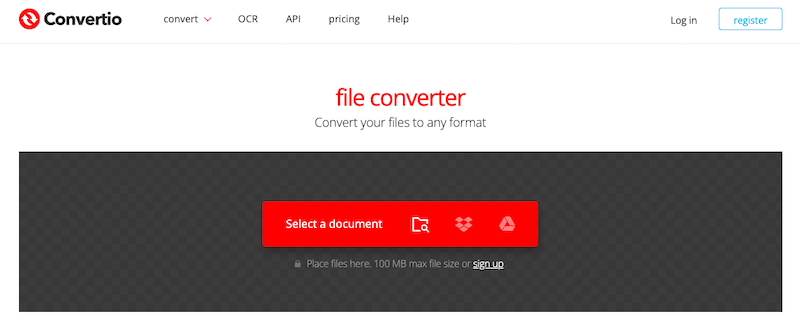
Med Convertio kan du konvertera en mängd olika filtyper online utan att behöva ladda ner ytterligare programvara, inklusive ljud, video, bilder, dokument, filer, presentationer, typsnitt och e-böcker. Många använder det varje månad med ett ganska enkelt användargränssnitt. Convertio har också skapat ett Chrome-tillägg som utökar din verktygsuppsättning med fler filkonverteringar för enkel åtkomst.
- Ladda upp en fil genom att markera den eller genom att dra och släppa den. Du kan också välja den från Google Drive eller Dropbox.
- Konvertera dokumentet- Du kan konvertera AU till WAV efter uppladdning. Om ändringar behövs kan du fortsätta.
- Redigera videon - Du kan ändra videons kvalitet, upplösning, bildformat och andra inställningar genom att klicka på kugghjulsknappen. Klicka på "Konvertera"för att fortsätta efter det.
- Videodownload- Du kan spara din modifierade och konverterade fil till din bärbara dator, PC eller någon annan plattform nu.
Verktyg 03. CloudConvert.com
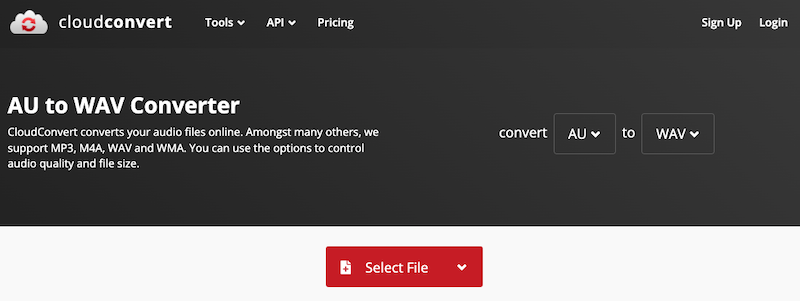
En gratis online-filkonverterare som heter CloudConvert skapades 2012. Den kan konvertera en mängd olika format, inklusive arkiv, digitala böcker eller till och med CAD-dokumentDen stöder mer än 200 olika format. Den tillhandahåller också verktyg för att extrahera arkiv, spara webbsidor, kombinera filer och filoptimera.
- Besök CloudConvert.com.
- Du kan starta konverteringsprocessen genom att välja "Välj FIL" och ladda upp din fil omedelbart. Du kan också välja "verktyg" och välj sedan lämplig konverterare från listan.
- Om du väljer en konverterare måste du definiera de typer som ska ändras. Nästa steg är att välja din fil. För att göra detta, tryck på "Välj FIL"alternativet.
- Du kan också välja flera filer att masskonvertera. För att utföra denna åtgärd, välj "Lägg till fler filer"från de tillgängliga menyalternativen.
- Du kan också ändra inställningarna efter att du har importerat filerna. När allt är klart trycker du på "Konvertera"-ikonen för att konvertera AU till WAV.
- Operationen är så småningom "Färdiga".så du kan nu"Download"den transformerade filen genom att följa alla procedurer och vänta."
Verktyg 04. ConvertFiles.com
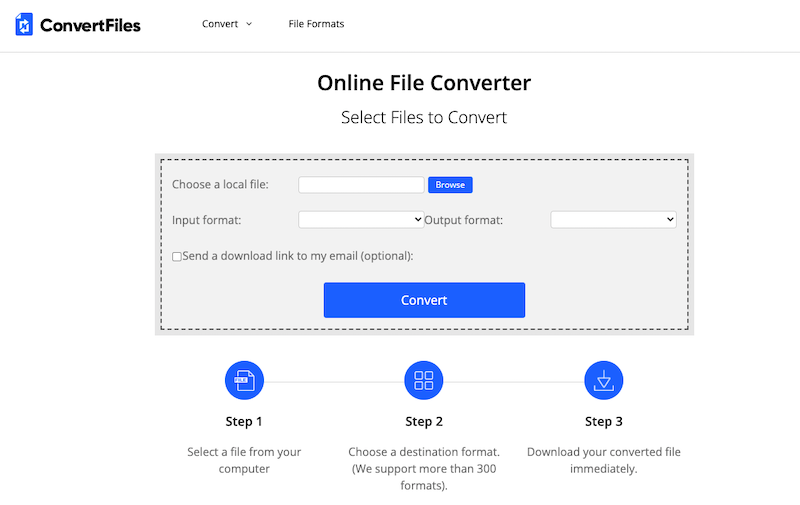
Du kan konvertera alla mediefiler med det effektiva mediekonverteringsprogrammet ConvertFiles.com. Din musik, video eller till och med vissa dokumentfiler faller under denna kategori. Programmet gör snabba och enkla konverteringar möjliga. Därför kan även nybörjare använda detta konverteringsverktyg. För de som bara letar efter ett konverteringsverktyg är det också ett fantastiskt första alternativ. Så här konverterar du AU till WAV på ConvertFiles.com:
- Välja AU-filen du vill konvertera från din dator.
- WAV är ett bra val för destinationsformat.
- Få din konverterad fil just nu.
Del 4. Slutsats
Baserat på den här handledningen kan du nu välja vilket program du vill använda för att konvertera AU till WAV. Fördelen med att använda onlinetjänsten är att ingen installation eller registrering krävs. iMyMac Video Converter effektiviserar konverteringsprocessen.



