


 Video Converter


Har du svårt att spela upp eller redigera MKV-videofiler på din Windows-enhet? Sök inte längre! I den här omfattande guiden guidar vi dig genom processen för att konvertera MKV till MOV i WindowsMOV är ett populärt videoformat som stöds i stor utsträckning av olika applikationer och enheter, vilket gör det till ett mångsidigt val för kompatibilitet.
Oavsett om du behöver konvertera MKV-filer för professionell redigering eller helt enkelt vill njuta av dina favoritvideor på din Windows-maskin utan problem, har vi det du behöver. Så låt oss dyka in och utforska. de bästa verktygen och metoderna för att konvertera videoformat!
Innehåll: Del 1. Lär dig om MKV och MOVDel 2. Vilken är den bästa MKV till MOV-konverteraren för WindowsDel 3. Konverterare för MKV till MOV online och gratisDel 4. Slutsats
Del 1. Lär dig om MKV och MOV
MKV och MOV är två populära videofilformat som tjänar olika syften och har unika funktioner. Att förstå egenskaperna hos varje format är viktigt när du försöker konvertera MKV till MOV i Windows.
MKV, förkortning för Matroska Video, är ett öppen källkodsformat känt för sin flexibilitet och stöd för olika ljud-, video- och undertextformat. Det är högt ansett för sin förmåga att lagra flera medieströmmar, inklusive högkvalitativa video- och ljudspår, i en enda fil. Detta format används ofta för att bevara HD-innehåll, till exempel Blu-ray-filmer, på grund av dess utmärkta videokvalitet och kapacitet för stora filstorlekar. MKV-filer kanske dock inte är kompatibla med vissa enheter eller program, särskilt inte på Windows-plattformar.
Å andra sidan är MOV, utvecklat av Apple Inc., ett multimediaformat som främst används för QuickTime-videor. MOV-filer är kända för sin högkvalitativa video- och ljuduppspelning och stöds i stor utsträckning av Apple-enheter, videoredigeringsprogram och mediaspelare. MOV-filer kan innehålla flera spår av olika typer, vilket gör dem lämpliga för att lagra olika mediekomponenter i en enda fil. Detta format används ofta för att dela videor, redigera projekt och uppspelning på Apple-enheter.
När det gäller att konvertera MKV till MOV i Windows är det avgörande att välja rätt verktyg och metoder som säkerställer en sömlös konverteringsprocess samtidigt som kvaliteten på originalvideon bevaras. I nästa avsnitt kommer vi att utforska olika metoder för att konvertera MKV till MOV i Windows, och ge dig steg-för-steg-instruktioner och rekommenderade programvarulösningar.
Del 2. Vilken är den bästa MKV till MOV-konverteraren för Windows
När det gäller att konvertera MKV till MOV i Windows, iMyMac Video Converter är ett förstklassigt val. Denna kraftfulla och användarvänliga programvara erbjuder en sömlös lösning för att konvertera videofiler, inklusive MKV, till olika format som MOV. Med iMyMac Video Converter kan du enkelt konvertera MKV till MOV i Windows utan att kompromissa med kvaliteten.
iMyMac Video Converter har ett brett utbud av funktioner som gör den till den bästa MKV till MOV-konverteraren för Windows. Den stöder batchkonvertering, vilket gör att du kan göra det samtidigt. konvertera flera MKV-filer till andra format som MP3, inte bara MOV, vilket sparar värdefull tid. Programvaran erbjuder även anpassningsalternativ, så att du kan justera videoparametrar som upplösning, bitrate, bildhastighet och mer för att passa dina specifika behov.
Enkel guide för hur man konverterar MKV till MOV i Windows med iMyMac Video Converter:
- Ladda ner och installera iMyMac Video ConverterBesök den officiella iMyMac-webbplatsen och ladda ner programvaran Video Converter. Följ instruktionerna på skärmen för att installera den på din Windows-dator.
- Lägg till MKV-filerStarta iMyMac Video Converter och klicka på “Lägg till filer”-knappen. Markera de MKV-filer du vill konvertera till MOV och klicka på “Öppet” för att importera dem till programvaran.
- Välj MOV som utdataformatVälj MOV som utdataformat. Du kan också anpassa utdatainställningarna efter dina önskemål.
- Välj målmappen. Klicka på "Bläddra" och välj en destinationsmapp för att spara de konverterade MOV-filerna.
- Starta konvertering. Klicka på "Export” för att starta konverteringsprocessen. Du kan övervaka konverteringens förlopp i programvarans gränssnitt.

När konverteringsprocessen är klar kan användarna hitta de konverterade MOV-filerna i den angivna destinationsmappen. Med iMyMac Video Converter blir det en problemfri uppgift att konvertera MKV till MOV i Windows, så att du enkelt kan njuta av dina videor i önskat format.
Del 3. Konverterare för MKV till MOV online och gratis
Om du föredrar en onlinemetod för att konvertera MKV till MOV i Windows utan att installera någon programvara finns det flera pålitliga onlineverktyg tillgängliga. Låt oss utforska tre populära alternativ och metoder för att konvertera dina filer utan problem.
Verktyg 01. Media.io
Media.io är en mångsidig onlinevideokonverterare som stöder olika videoformat, inklusive konvertering från MKV till MOV. Media.io är en populär onlinevideokonverterare som låter dig konvertera MKV till MOV enkelt. Den erbjuder ett användarvänligt gränssnitt och ger en sömlös konverteringsupplevelse.
Den erbjuder ett enkelt och intuitivt gränssnitt, vilket gör den lämplig för användare på alla nivåer. Så här använder du Media.io:
- Besök Media.io-webbplatsen med din webbläsare.
- Klicka på "Dra och släpp eller tryck för att lägga till fil"-knappen för att ladda upp din MKV-fil.
- VäljaVälj "MOV" som önskat utdataformat från rullgardinsmenyn.
- Du kan också justera inställningar som upplösning, bitrate och codec.
- Klicka på "Konvertera"-knappen för att konvertera MKV till MOV i Windows.
- När processen är klar kan du ladda ner dess konverterade fil till din Windows-dator.
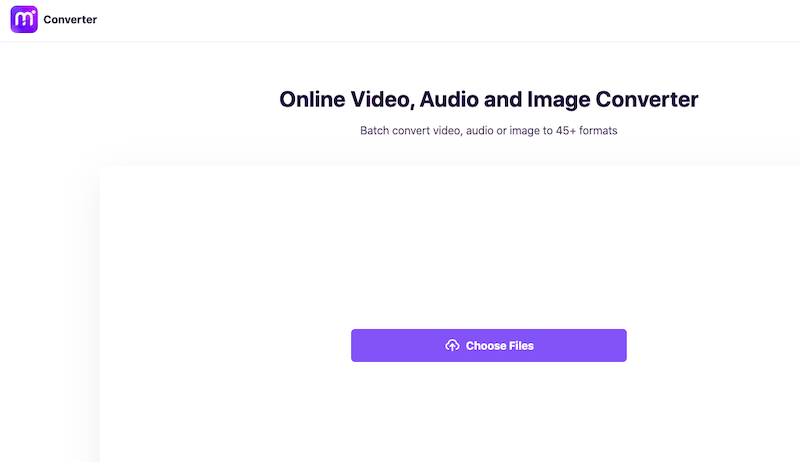
Det är viktigt att notera att även om Media.io är en pålitlig online-konverterare, har den vissa begränsningar. Den maximala filstorleken för konvertering kan vara begränsad, och tillgängligheten av funktioner och anpassningsalternativ kan vara mer begränsad jämfört med dedikerad skrivbordsprogramvara. Dessutom, eftersom det är ett onlineverktyg, krävs en stabil internetanslutning för smidiga filuppladdningar och nedladdningar.
Verktyg 02. CloudConvert
CloudConvert är ett annat utmärkt alternativ för att konvertera MKV till MOV online i Windows. Det erbjuder ett enkelt och användarvänligt gränssnitt, tillsammans med en rad funktioner som gör det till ett pålitligt val.
Så här använder du CloudConvert:
- Gå till CloudConvert.com.
- Välj "MKV" som inmatningsformat och "MOV" som Utmatningsformat.
- Klicka på "VäljFiler"-knappen för att ladda upp din MKV-fil.
- Klicka på "Konvertera"-knappen för att starta konverteringsprocessen.
- När konverteringen är klar kan du hämta eller ladda ner den konverterade MOV-filen till din Windows-dator.

Sammantaget är CloudConvert ett berömvärt alternativ för att konvertera MKV till MOV i Windows. Dess enkelhet, stöd för breda format och anpassningsmöjligheter gör det till ett värdefullt verktyg för användare som söker en bekväm och effektiv konverteringsprocess utan behov av programvaruinstallation.
Verktyg 03. ConvertFiles
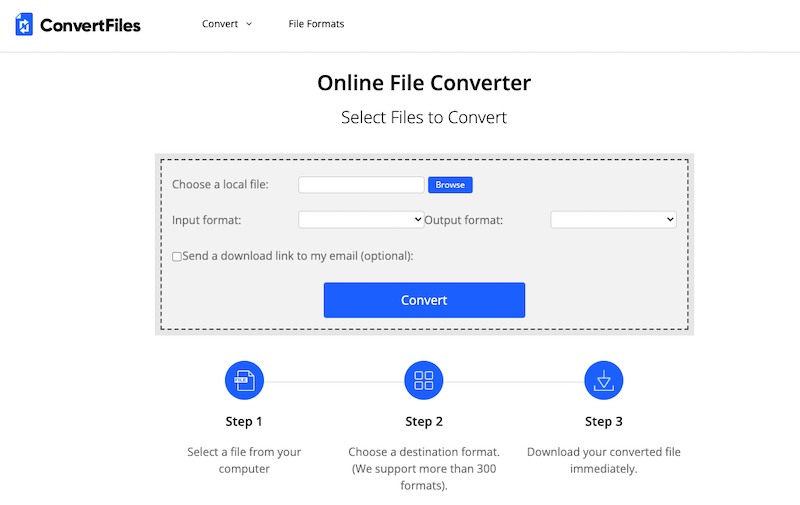
ConvertFiles är en gratis online-filkonverterare som stöder en mängd olika format, inklusive konvertering från MKV till MOV. Den har ett enkelt gränssnitt och stöder batchkonvertering. ConvertFiles låter dig konvertera flera filer samtidigt. Den här funktionen är användbar när du har flera MKV-filer som behöver konverteras till MOV-format. Du kan spara tid och ansträngning genom att konvertera flera filer till en enda batch.
ConvertFiles är en onlineplattform, vilket innebär att du kan komma åt dess konverteringstjänster från vilken enhet som helst med en internetanslutning. Den är kompatibel med Windows-operativsystem och erbjuder ett bekvämt sätt att konvertera dina MKV-filer till MOV-format utan att behöva installera ytterligare programvara.
Det är en gratis onlinetjänst som låter dig konvertera MKV till MOV i Windows utan kostnad eller prenumerationsavgifter. Detta gör det till en kostnadseffektiv lösning, särskilt för användare som har tillfälliga eller engångskonverteringsbehov.
Så här använder du ConvertFiles:
- Besök ConvertFiles webbplats.
- Klicka på "Bläddra"-knappen för att ladda upp din MKV-fil.
- Välj "MOV" som önskat utdatafilformat från "Utmatningsformat" rullgardinsmeny.
- Valfritt, justera avancerade inställningar om så önskas.
- Klicka på "Konvertera"-knappen för att starta konverteringsprocessen.
- När konverteringsprocessen är klar kan du få eller ladda ner den konverterade MOV-filen till din Windows-dator.
Del 4. Slutsats
Sammanfattningsvis, om du vill konvertera MKV till MOV i Windows, är iMyMac Video Converter det bästa verktyget för jobbet. Med sina kraftfulla funktioner, användarvänliga gränssnitt och pålitliga prestanda erbjuder iMyMac Video Converter en sömlös och effektiv konverteringsupplevelse.
iMyMac Video Converter stöder batchkonvertering, vilket gör att du kan konvertera flera MKV-filer till MOV-format samtidigt, vilket sparar värdefull tid och ansträngning. Programvaran erbjuder också anpassningsalternativ, så att du kan justera videoparametrar enligt dina specifika krav. Dessutom garanterar iMyMac Video Converter högkvalitativa konverteringar utan att kompromissa med originalvideons integritet.
Jämfört med online-konverterare som Media.io, CloudConvert och ConvertFiles erbjuder iMyMac Video Converter en dedikerad skrivbordslösning med mer omfattande funktioner och större kontroll över konverteringsprocessen. Den eliminerar begränsningarna för filstorleken och internetanslutning, vilket ger en pålitlig och effektiv lösning för att konvertera MKV till MOV på Windows.
För en problemfri och professionell MKV till MOV-konverteringsupplevelse i Windows rekommenderar vi starkt att du använder iMyMac Video Converter som det självklara verktyget för jobbet.



