


 Video Converter


MKV-filer är egentligen inte ett video- eller ljudkomprimeringsformat. De är multimediabehållare. De kan innehålla undertexter, ljud- och videofiler. Dessa tre element kan till och med kodas på olika sätt och ändå inkluderas i en MKV-fil. Men om du bara vill ha ljudelementet i MKV-filen kanske du vill konvertera MKV till MP3MP3-filformatet är ett universellt format, så det stöds av alla enheter vi har. Dessutom har det en minskad filstorlek utan att det leder till en kvalitetsförsämring.
Därför kommer vi att diskutera hur man konverterar MKV till MP3. Vår artikel kommer att lära dig hur man gör det i Mac, Windows, VLC Media Player och Windows Media Player. Vi avslutar med en guide om det bästa verktyget för att konvertera filer. Vi kommer också att nämna online-konverterare som du kan använda.
Innehåll: Del 1. Hur konverterar jag MKV till MP3 med Windows Media Player?Del 2. Hur konverterar jag MKV till MP3 med VLC?Del 3. Bästa MKV till MP3-konverterare offline för MacDel 4. Hur kan jag konvertera MKV till MP3 gratis online?
Del 1. Hur konverterar jag MKV till MP3 med Windows Media Player?
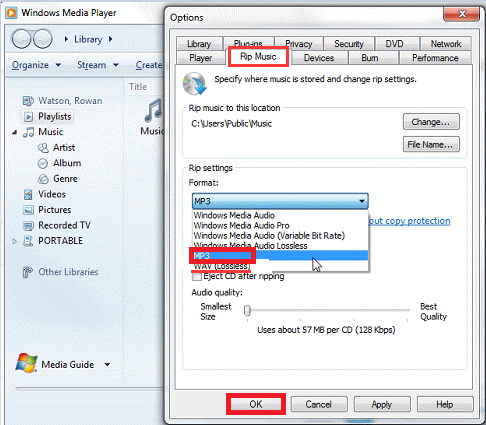
Windows Media Player är en av de mest använda mediaspelarna av Windows-användare. Andra föredrar VLC Media Player på grund av dess mångsidighet. Ändå har Windows Media Player sina fördelar. Dessutom låter den dig konvertera MKV till MP3 om du vill. Här är stegen för att använda den för konvertering:
- Starta Windows Media Player. Det första du behöver göra är att öppna Windows Media Player på din dator.
- Lägg till dina MKV-filer. Klicka sedan på Arkiv och sedan på Öppna. Leta reda på MKV-filen du vill konvertera. Lägg till den i Windows Media Player.
- Välj Fil. Välj nu den fil du vill konvertera.
- Klicka på Arkiv. När du har valt alternativet klickar du på Arkiv och sedan på Spara som.
- Välj nu ett namn och en filtyp. Spara sedan filen som en MP3-fil.
Del 2. Hur konverterar jag MKV till MP3 med VLC?
Nu ska vi diskutera hur man gör det i VLC Media Player. Det här avsnittet fokuserar på VLC Media Player på både Windows- och Mac-datorer. Låt oss gå till huvuddelen av hur man konverterar med VLC.
På Mac
Här är stegen för att konvertera MKV till MP3 använder VLC på Mac:
- Starta VLC. Naturligtvis måste du öppna VLC Media Player på din Mac-dator.
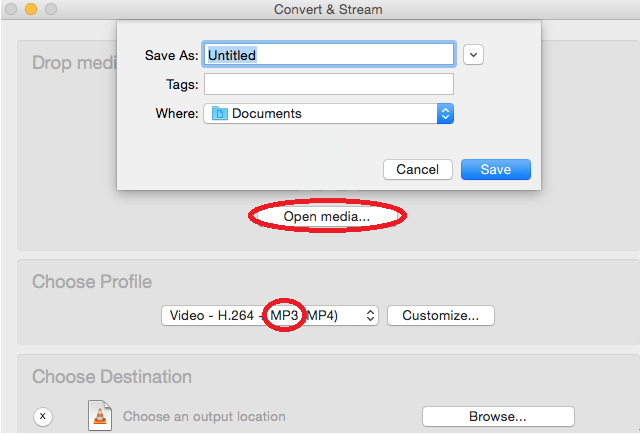
- Klicka på Arkiv. Gå sedan till Arkiv-menyn. Klicka på alternativet Konvertera/Strömma.
- Lägg till dina MKV-filer. Välj inmatningsmedia på din lokala hårddisk. Se till att det är MKV-filerna du vill konvertera.
- Redigera profil och målmapp. Nästa steg är att välja utdatafilen. I det här fallet skulle du välja MP3 som utdataprofil. Välj sedan en mapp där du vill att filerna ska sparas.
- För att konvertera klickar du nu på knappen Spara och väntar tills processen är klar.
På Windows
- Öppna VLC. På din Windows-dator bör du öppna VLC.
- Gå till Media. Gå sedan till menyraden och klicka på Media. Klicka sedan på alternativet Konvertera/Spara.
- Lägg till din inmatningsfil. Lägg till MKV-filen du vill konvertera till MP3. Klicka sedan på alternativet Konvertera/Spara en gång till.
- Ändra utdatainställningar. Nästa steg är att välja MP3 som profil. Välj sedan mappen där de konverterade filerna ska sparas.
- Klicka på Start. Det sista steget är att klicka på Start. Vänta sedan tills konverteringsprocessen är klar.
Del 3. Bästa MKV till MP3-konverterare offline för Mac
Den bästa offline-konverteraren för Mac är iMyMac Video ConverterDen låter dig enkelt konvertera MKV till MP3. Dessutom har den verktyg för redigering och förbättra dina videor. Det är ett utmärkt sätt att konvertera mediefiler, inklusive ljud och videor, från en typ till en annan. Dessutom är det ett bra sätt att se till att dina videor konverteras till perfektion. Du kommer att märka att de konverterade filerna är smidiga och inte hackiga som andra verktyg. Den använder hårdvaruaccelerationsteknik för att hjälpa dig att få jobbet gjort snabbt.
Här är stegen för att konvertera MKV till MP3 med iMyMac Video Converter:
Steg 01. Ladda ner, installera och starta verktyget
Först måste du hämta verktyget från dess officiella webbplats på internet. Använd sedan den nedladdade filen för att installera det på din Mac. När det är installerat öppnar du det helt enkelt på din dator.
Steg 02. Lägg till MKV-filer
Klicka på knappen Lägg till flera videor eller ljudfiler. Den finns i det övre högra hörnet av programvaran. Leta sedan reda på MKV-filerna på din hårddisk. Lägg sedan till dem i din lista.

Steg 03. Ändra inställningar
Tryck på "Konvertera format" och ställ in MP3 som utdataformat. Klicka på Spara. Sedan kan du även klicka på andra inställningar om du vill.
Steg 04. Konvertera MKV-filer till MP3-format
Klicka på Konvertera för att konvertera flera filer. Se till att du har valt en målmapp för de konverterade filerna innan du börjar konvertera. Vänta sedan tills processen är klar.

Del 4. Hur kan jag konvertera MKV till MP3 gratis online?
Andra onlineverktyg kan användas för att konvertera dina MKV-filer till MP3-format. Detsamma gäller för andra filtyper. Vi listar tre onlineverktyg nedan.
1. Convertio
Det första onlineverktyget du kan använda är Convertio. Förutom att konvertera MKV till MP3 kan det användas för att konvertera PDF-filer, dokument, videofiler och ljudfiler. Webbplatsens gränssnitt ser inte ut som ett spam. Det finns inte många annonser i det. Dessutom låter det dig konvertera genom att helt enkelt lägga till filer, välja utdatainställningar, konvertera och ladda ner.
2. Konvertera filer
Ett annat verktyg för att konvertera MKV till MP3 är ConvertFiles. Det ser inte lika bra ut som Convertio, men det gör jobbet. Du lägger helt enkelt till filerna och väljer utdatainställningar. Du kan till och med välja att få den konverterade filen skickad till din e-post.
3. Zamzar
Zamzar är ett professionellt onlineverktyg som har funnits i årtionden. Det här verktyget kan hjälpa dig att konvertera MKV till MP3. Utöver det stöder det många filtyper för konvertering. Det tar integritet på största allvar eftersom alla filer raderas efter att de har bearbetats.
Även om det finns många onlineverktyg du kan använda rekommenderar vi fortfarande iMyMac Video Converter. Med det här verktyget är du säker på datasekretess eftersom du använder det offline. Dessutom finns det inga begränsningar för storlekarna du kan konvertera. Använd iMyMac Video Converter idag!



