


 Video Converter


Ljud- och videofiler har blivit en stapelvara nuförtiden. Vi använder MP3, WAV, MP4, WMV och andra olika mediefiler dagligen. Och vissa kanske till och med vill konvertera ljudfiler till videoformat och vice versa.
Det vore alltså inte absurt om man ville konvertera WAV till MP4Faktum är att om du vill att din WAV-fil ska innehålla bilder eller videofiler kan du konvertera WAV till MP4. Dessutom har konverteringen en mängd fördelar! Du kanske också vill ändra MP4 till WAV, se artikeln i länken för mer information.
I den här guiden lär vi dig hur du enkelt konverterar WAV till MP4. Stegen du bör följa kommer att ges till dig. Dessutom lär vi dig den faktiska konverteringen av WAV till den populära MP4-filen utan begränsningar. Vi avslutar guiden med onlineverktyg som du också kan använda.
Innehåll: Del 1. Är WAV-filer stora?Del 2. Hur konverterar man WAV till MP4 på Mac utan gräns?Del 3. WAV till MP4 online-konverteringsprogramvara
Del 1. Är WAV-filer stora?
Innan vi går in på hur man konverterar WAV till MP4, låt oss prata om det förra först. En fil med filändelsen WAV eller WAVE är detsamma. Det kallas Waveform Audio File Format. Detta är en behållare som lagrar data i segment. WAV-filformatet skapades av båda IBM och Microsoft. Tidigare har det blivit standardljudformat för Windows-datorer.
Så, låt oss prata om varför WAV-filer är stora i den här artikeln om hur man konverterar WAV till MP4. WAV-filformat använder containrar för att lagra ljud i okomprimerade (vanligtvis) och råa bitar. Detta görs med hjälp av Resource Interchange File Format (RIFF). Denna metod är faktiskt ett vanligt sätt för Windows-operativsystem att lagra både ljud och video. Men den här tekniken kan också användas för godtycklig data!
På grund av detta är WAV-filer vanligtvis mycket större än andra filtyper som MP3. En annan anledning till att dessa filtyper är stora är att de är okomprimerade. De stöder dock komprimering. WAV-filer används vanligtvis inom den professionella musikbranschen, särskilt för inspelning. Det beror på att de bibehåller maximal ljudkvalitet.
WAV-filer användes ofta även förr i tiden. Det är därför många mediaspelare och enheter stöder dem. Du kan till exempel använda Winamp, Windows Media Player, QuickTime Player och VLC för att öppna dem.
Både macOS- och Windows-operativsystem kan öppna WAV-filer. Detta kan göras utan att man behöver installera eller använda tredjepartsappar och codecs. Windows 10-datorer öppnar vanligtvis WAV-filer via Windows Media Player. Å andra sidan kan macOS-datorer öppna dem via iTunes. Linux-användare kan använda VLC Media Player för att starta WAV-filer.
Kan man konvertera WAV till MP4 i Windows Media Player?
Så, kan man konvertera WAV till MP4 med Windows Media Player? Det är faktiskt inte möjligt. Tyvärr kan inte Windows Media Player hjälpa dig att konvertera WAV till MP4. Men det kan användas för att konvertera WAV till MP3.
Här är stegen du bör följa för att konvertera WAV till MP3 med Windows Media Player:
- Öppna WMP. Starta först Windows Media Player. Importera sedan din WAV-fil som ska konverteras i nästa steg. Du kan göra detta genom att dra spåren inom biblioteksområdet i WMP.
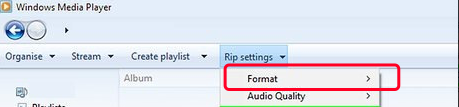
- Gå till Alternativ. Gå till menyn och klicka på Alternativ. Välj fliken som heter Rippningsinställningar.
- Gå till fliken Format. Gå sedan till fliken Format. Välj MP3 som önskat utdataformat.
- Verkställ ändringarna. Nu kan du helt enkelt slutföra de faktiska ändringarna genom att klicka på Verkställ.
- Välj WAV-fil. Välj sedan den WAV-fil du vill konvertera.
- Tryck på Rippa. Klicka nu på Rippa för att konvertera WAV.
Nu ska vi se hur man konverterar WAV-filer till MP3-filer. I nästa avsnitt lär vi dig hur man konverterar WAV till MP4 med hjälp av ett mycket kraftfullt konverteringsverktyg. Vi lär dig också hur man konverterar WAV till MP4 med hjälp av iTunes.
Del 2. Hur konverterar man WAV till MP4 på Mac utan gräns?
Metod 01. Konvertera WAV till MP4 med iTunes
Så, vi ska lära dig hur du konverterar WAV till MP4 med iTunes på din Mac. Kolla in stegen nedan för att göra det:
- Starta iTunes på din Mac.
- Gå till menyn. Gå nu till menyn och klicka sedan på Musik. Välj sedan alternativet Inställningar.
- Gå till fliken Filer. Gå till fliken som heter Filer och välj sedan Importinställningar.
- Välj Kodningsformat. Leta nu reda på avsnittet Importera med och tryck på menyn bredvid. Välj önskat kodningsformat. I det här fallet måste du se till att du vill konvertera MP4.
- Tryck OK. Tryck nu på OK-knappen.
- Välj Låtar. I ditt bibliotek väljer du de WAV-filer du vill konvertera.
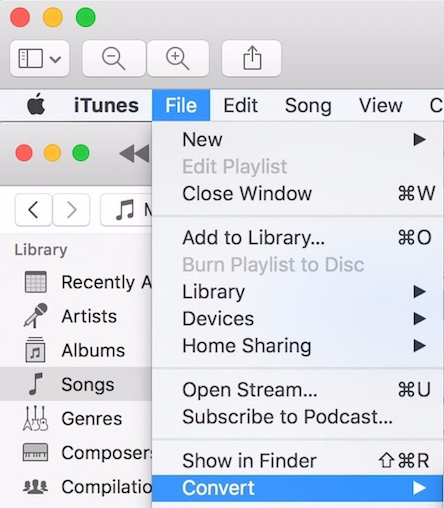
- Klicka nu på Arkiv-menyn och sedan på Konvertera. Välj alternativet "Skapa [FORMAT]-version".
Metod 02. iMyMac-videokonverterare
Nästa metod vi kommer att lära dig är genom iMyMac Video ConverterDetta är ett fullfjädrat konverteringsverktyg. Men det är inte bara för konvertering. Det kan också hjälpa dig med det videoredigeringsarbete du behöver. Så i grund och botten kan iMyMac Video Converter hjälpa dig att konvertera WAV till MP4. Det är dock inte begränsat till dessa format. Det kan enkelt konvertera olika ljud- och videofiler, till exempel konverteringen mellan TS och MP4.
iMyMac Video Converter använder hårdvaruaccelerationsteknik för att säkerställa snabba konverteringar. Alla grafikkort stöds, inklusive NVIDIA CUDA, AMD, NVENC och Intel HD Graphics. Dessutom blir videoredigering enkelt med några få enkla klick. Du kan faktiskt klippa, trimma, rotera, lägga till effekter, lägga till vattenstämplar och lägga till ljudfiler.
Här är stegen för att använda iMyMac Video Converter för att konvertera WAV till MP4:
Steg 01. Ladda ner, installera och starta iMyMac Video Converter
Först, hämta iMyMac Video Converter från iMyMac.com. Du kan antingen köpa den eller använda den med en gratis provperiod. Installera den på din Mac för att använda den. Efter installationen kan du helt enkelt öppna iMyMac Video Convert på Mac-datorn.
Steg 02. Lägg till WAV-filer
Klicka på knappen Lägg till videor eller ljudfiler längst upp till vänster i gränssnittet. Leta reda på WAV-filerna på din Mac och lägg till dem. Alternativt kan du dra och släppa filerna till gränssnittet.

Steg 03. Gör nödvändiga ändringar
Sedan kan du välja MP4 som utdataformat från "Konvertera format" för att konvertera WAV till MP4. Klicka sedan på Spara. Sedan måste du göra önskade ändringar. Lägg till bilder eller ljudeffekter, gör som du vill. Välj sedan en mapp där filerna ska sparas.

Steg 04. Konvertera
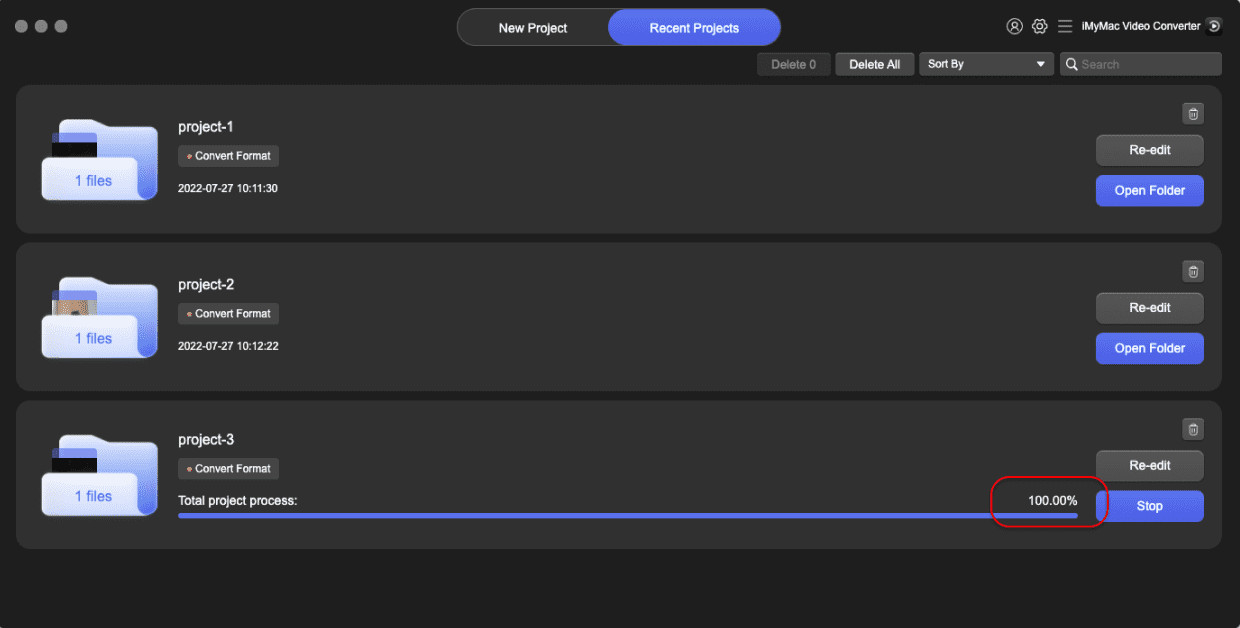
Du kan konvertera WAV till MP4 nu genom att klicka på knappen Konvertera. Vänta nu tills processen är klar.
Del 3. WAV till MP4 online-konverteringsprogramvara
Online-programvara 01. AnyCONV
AnyCONV kan hjälpa dig att konvertera WAV till MP4. Det är en online-programvara, så du behöver inte installera något. Här är stegen för att använda den:
- Gå till webbplatsen för AnyCONV.com.
- Lägg sedan till dina filer.
- Välj MP4 som utgångsformat.
- Klicka på Konvertera.
- Vänta tills uppladdnings- och konverteringsprocesserna är klara.
- Klicka på Ladda ner .MP4.
Online-programvara 02. Zamzar
Zamzar är ett professionellt verktyg för att konvertera WAV till MP4. Gränssnittet är mycket intuitivt och snyggt. Så här är stegen du bör följa för att konvertera WAV till MP4 med Zamzars webbaserade verktyg:
- Gå till webbplatsen Zamzar.com.
- Klicka på Lägg till filer.
- Vänta sedan på att filerna laddas upp.
- Välj MP4 som utdataformat och klicka sedan på Konvertera nu.
- Vänta tills förloppsindikatorn når 100 %.
- Klicka på Ladda ner.
Online-programvara 03. CloudConvert
Det här verktyget kan användas för att konvertera WAV till MP4. Du kan besöka den faktiska sidan för konvertering av de två filerna. Eller så kan du besöka hemsidan om du vill. CloudConvert sparar därför inte dina filer och raderas efter en viss tid.
Här är stegen för att använda CloudConvert:
- Gå till webbplatsen för CloudConvert.com.
- Klicka på Välj filer och lägg sedan till dina WAV-filer.
- Vänta tills uppladdningen är klar.
- Välj att konvertera till MP4. Klicka sedan på Konvertera till MP4.
- Vänta tills konverteringsprocessen är klar.
- Ladda ner den konverterade filen.
Som du kan se är det väldigt enkelt att konvertera WAV till MP4. Det är möjligt även om WAV är en ljudfil och MP4 är en videofil. Därför är det bästa sättet att konvertera filer via iMyMac Video Converter. Det är ett kraftfullt verktyg för att konvertera på Mac utan begränsningar. Dessutom finns det inga storleksbegränsningar jämfört med onlineverktyg. Skaffa iMyMac Video Converter idag för dina konverteringsbehov!



