


 Video Converter


Om du har en samling ljudfiler i WMA-format och vill konvertera dem till MPEG har du kommit till rätt ställe. I den här artikeln guidar vi dig genom processen för att konvertera WMA till MPEG på både Windows- och Mac-datorer. Vi kommer också att introducera dig till några av de bästa verktygen för att konvertera dina ljudfiler, inklusive en gratis online-konverterare och kraftfull programvara för videokonverterare.
Dessutom kommer vi att belysa de viktigaste skillnaderna mellan WMA- och MPEG-format för att hjälpa dig välja rätt format för dina ljudfiler. Oavsett om du är en professionell ljudredigerare eller en vanlig användare, kommer den här guiden att ge dig all information du behöver för att konvertera dina WMA-filer till MPEG. Så, låt oss komma igång.
Innehåll: Del 1. Perfekt lösning för att konvertera WMA till MPEG på Mac och Windows Del 2. Hur konverterar jag WMA-filer till MPEG gratis?Del 3. Viktiga skillnader mellan WMA och MPEGDel 4. Slutsats
Del 1. Perfekt lösning för att konvertera WMA till MPEG på Mac och Windows
Om du letar efter en pålitlig och effektiv lösning för att konvertera WMA till MPEG-format på din Mac- eller Windows-dator, iMyMac Video Converter är ett utmärkt val. Denna programvara är utformad för att göra konverteringsprocessen snabb och enkel, så att du kan njuta av högkvalitativt ljud på vilken enhet som helst.
För att komma igång, ladda ner och installera iMyMac Video Converter på din dator. När det är installerat, starta programmet och följ dessa enkla steg:
Steg 1. Lägg till WMA-filer
Klicka "Lägg till fil"-knappen för att importera dina WMA-filer till programmet. Du kan också dra och släppa dina filer direkt i gränssnittet.

Steg 2. Välj MPEG som utdataformat
Klicka "Profil"rullgardinsmeny och välj "MPEG" som utdataformat. Du kan också justera ljudinställningarna efter dina önskemål.

Steg 3. Konvertera WMA till MPEG
Klicka "Export"-knappen för att starta konverteringsprocessen. Du kan övervaka konverteringens förlopp i programfönstret.
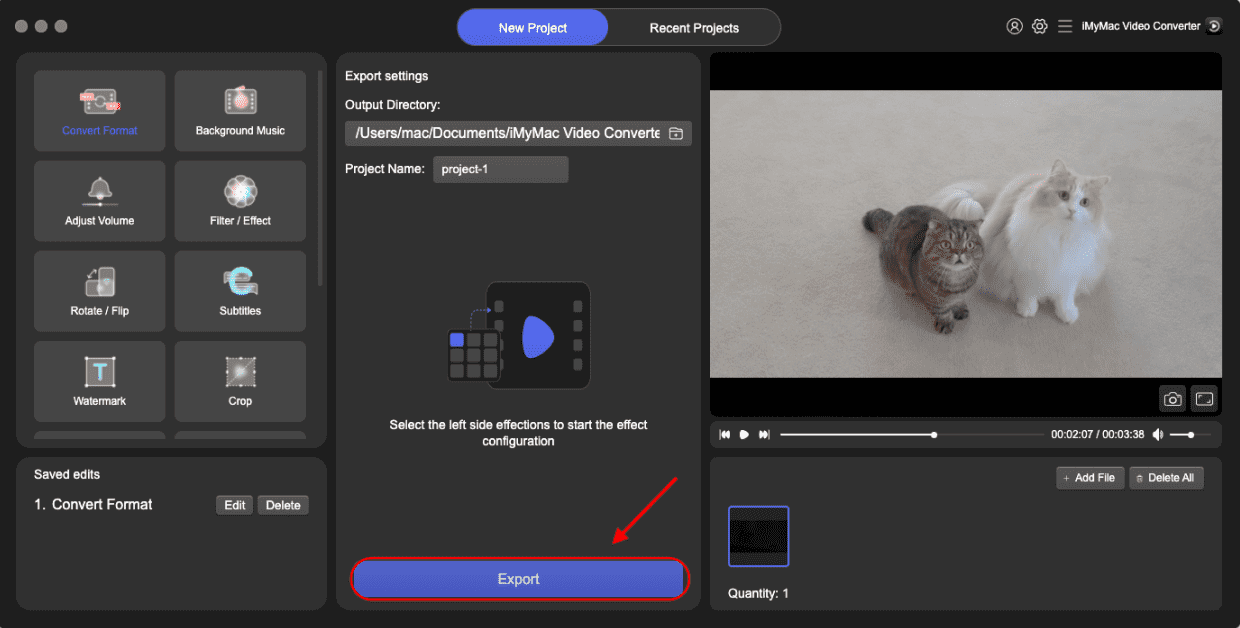
När konverteringen är klar konverteras dina WMA-filer till MPEG-format och är redo att användas på vilken enhet som helst. Med iMyMac Video Converter kan du konvertera flera filer samtidigt och enkelt njuta av högkvalitativt ljud.
En av de viktigaste fördelarna med att använda iMyMac Video Converter är dess användarvänliga gränssnitt. Även om du inte är en erfaren ljudredigerare kan du enkelt konvertera WMA till MPEG-format med bara några få klick. Programvaran stöder också ett brett utbud av ljud- och videoformat, till exempel kan den hjälpa dig omkoda MOV till WMA, det är ett mångsidigt verktyg för alla multimediaprojekt.
Förutom sina konverteringsfunktioner erbjuder iMyMac Video Converter även flera andra användbara funktioner, som videoredigeringsverktyg, batchkonvertering och möjligheten att extrahera ljud från videofiler. Oavsett om du är en professionell videoredigerare eller en vanlig användare är den här programvaran en utmärkt investering för alla som vill hantera sina multimediafiler mer effektivt.
Sammantaget är iMyMac Video Converter ett utmärkt val för alla som letar efter en pålitlig och lättanvänd lösning för att konvertera WMA till MPEG-format. Med sitt användarvänliga gränssnitt och kraftfulla funktioner är denna programvara ett måste för alla multimediaprojekt.
Del 2. Hur konverterar jag WMA-filer till MPEG gratis?
Även om iMyMac Video Converter är ett utmärkt verktyg för att konvertera WMA-filer till MPEG, finns det även gratis alternativ tillgängliga online. Här är tre verktyg du kan använda för att konvertera WMA till MPEG gratis:
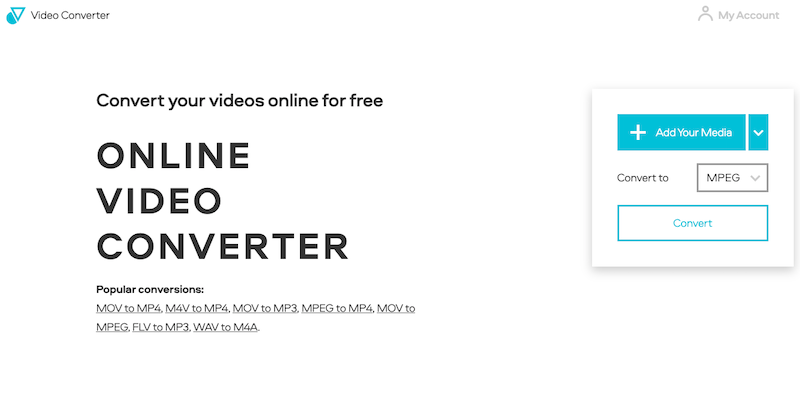
Verktyg 01. Videoconverter.com
Videoconverter.com är en gratis onlinevideokonverterare som stöder en mängd olika format, inklusive WMA och MPEG. En av fördelarna med att använda VideoConverter.com är att den stöder en mängd olika video- och ljudformat, inklusive WMA och MPEG. Det betyder att du kan använda verktyget för att konvertera filer i olika format, utan behov av flera program.
En annan fördel med VideoConverter.com är att du kan anpassa dina konverteringsinställningar. Du kan till exempel justera videoupplösning, bithastighet och bildhastighet efter dina behov. Du kan också välja utdatamapp och välja om du vill behålla originalfilens metadata eller inte.
För att konvertera WMA till MPEG med det här verktyget, följ bara dessa steg:
- Go till Videoconverter.com och klick "Lägg till filer"-knappen för att ladda upp dina WMA-filer.
- Välja "MPEG" som utdataformat från rullgardinsmenyn.
- Klicka "Konvertera"-knappen för att starta konverteringsprocessen.
- När konverteringen är klar, klick "Download"-knappen för att spara MPEG-filerna på din dator.
Verktyg 02. Online-Audio-Convert.com
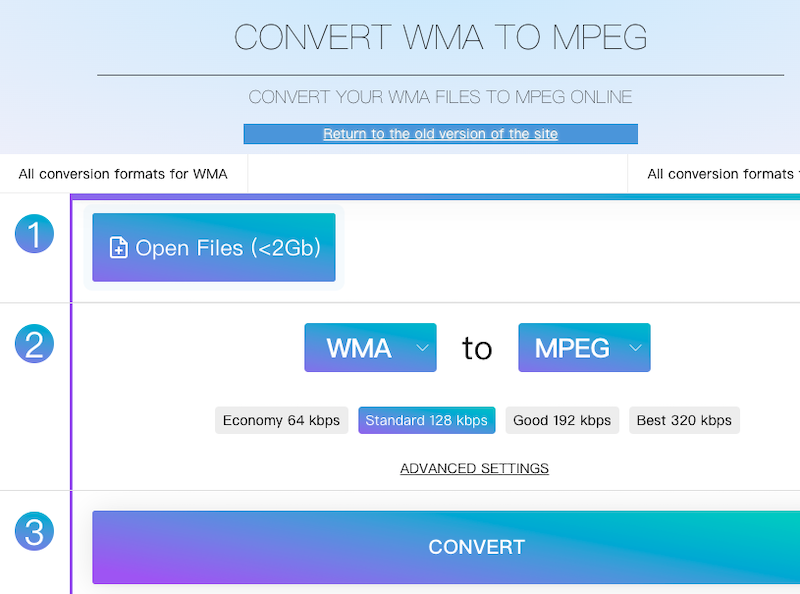
Online-Audio-Convert.com är ett annat gratis onlineverktyg som låter dig konvertera WMA till MPEG-format. Så här använder du det:
- Go till Online-Audio-Convert.com och klick "Välj FIL"-knappen för att ladda upp dina WMA-filer.
- Välja "MPEG" som utdataformat från rullgardinsmenyn.
- Välja eventuella ytterligare inställningar du vill justera.
- Klicka "Konvertera"-knappen för att starta konverteringsprocessen.
- När konverteringen är klar, klick "Download"-knappen för att spara MPEG-filerna på din dator.
Verktyg 03. Transcribe.Wreally.com
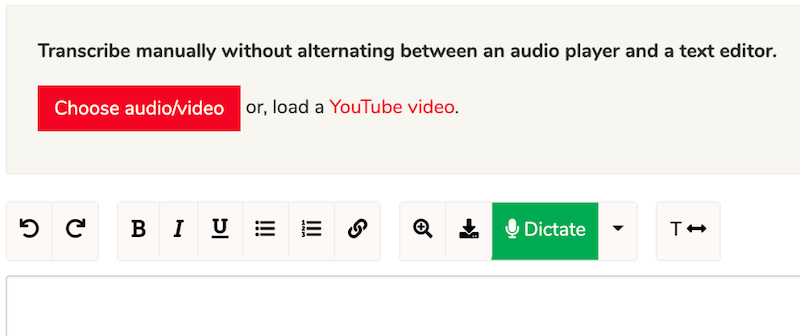
Transcribe.wreally.com är ett gratis online-transkriberingsverktyg som även stöder konvertering av WMA till MPEG. Transcribe.wreally.com är ett online-transkriberingsverktyg som kan användas för att konvertera ljud- och videofiler till text. Det använder avancerade algoritmer för att automatiskt transkribera tal, vilket gör det till ett idealiskt alternativ för alla som behöver transkribera intervjuer, föreläsningar eller annat talat innehåll.
En av fördelarna med Transcribe.wreally.com är att det stöder ett brett utbud av ljud- och videoformat, inklusive WMA och MPEG. Det betyder att du kan använda verktyget för att transkribera filer i olika format utan behov av flera programvaror.
Transcribe.wreally.com har också ett användarvänligt gränssnitt som gör det enkelt att ladda upp och transkribera filer. När du har laddat upp din fil transkriberar verktyget automatiskt talet och visar texten i realtid. Du kan också redigera texten manuellt, vilket gör det enkelt att korrigera eventuella fel eller lägga till ytterligare sammanhang.
Så här använder du det:
- Go till transcribe.wreally.com och klick "Konvertera ljud/video" knapp.
- Ladda upp dina WMA-filer genom att klicka på "Ladda"-knappen eller genom att dra och släppa dina filer i gränssnittet.
- Välja"MPEG" som utdataformat från rullgardinsmenyn.
- Klicka "Konvertera"-knappen för att starta konverteringsprocessen.
- När konverteringen är klar, klick "Download"-knappen för att spara MPEG-filerna på din dator.
Även om dessa gratis onlineverktyg är användbara för att konvertera WMA till MPEG, har de vissa begränsningar. De kan till exempel ha filstorleksbegränsningar eller kräva en internetanslutning för att användas. Dessutom kanske konverteringskvaliteten inte alltid är lika hög som med en betald programvarulösning som iMyMac Video Converter. De kan dock fortfarande vara ett bra alternativ för snabba och enkla konverteringar.
Del 3. Viktiga skillnader mellan WMA och MPEG
WMA och MPEG är två vanligt förekommande ljudfilformat, men de har några viktiga skillnader.
WMA (Windows Media Audio) är ett proprietärt ljudformat utvecklat av Microsoft. Det är utformat för att erbjuda högkvalitativa ljudfiler samtidigt som det använder mindre lagringsutrymme än andra ljudformat, som WAV eller FLAC. WMA-filer används ofta för strömmande ljud och stöds av många mediaspelare och enheter.
MPEG (Moving Picture Experts Group) är en familj av ljud- och videokomprimeringsformat som används flitigt för digitala medier. MPEG-ljudfiler har vanligtvis filändelsen .mp3 och används flitigt för musik- och ljuduppspelning. MPEG-filer är kända för sina höga kompressionsförhållanden, vilket gör att de kan erbjuda högkvalitativt ljud samtidigt som de använder mindre lagringsutrymme.
När man jämför WMA- och MPEG-filer är en viktig skillnad komprimeringsnivån. Här är vad du behöver vara medveten om om du väljer att konvertera WMA till MPEG. WMA-filer tenderar att ha högre komprimeringsförhållanden än MPEG-filer, vilket innebär att de använder mindre lagringsutrymme men kan ha något lägre ljudkvalitet. Å andra sidan har MPEG-filer lägre komprimeringsförhållanden, vilket innebär att de erbjuder högre ljudkvalitet men kräver mer lagringsutrymme.
En annan skillnad är kompatibilitetsnivån. Även om både WMA- och MPEG-filer stöds i stor utsträckning kan WMA-filer ha kompatibilitetsproblem med vissa mediaspelare och enheter. Detta beror på att WMA är ett proprietärt format utvecklat av Microsoft, medan MPEG är en öppen standard.
Del 4. Slutsats
Sammanfattningsvis kan det vara en enkel process att konvertera WMA till MPEG format med rätt verktyg. Oavsett om du använder betald programvara som iMyMac Video Converter eller en gratis onlinekonverterare som VideoConverter.com, finns det många alternativ tillgängliga som hjälper dig att konvertera dina filer med lätthet.
Det är viktigt att förstå de viktigaste skillnaderna mellan WMA- och MPEG-filer, såsom komprimeringsnivå och kompatibilitet, för att kunna välja det bästa formatet för dina specifika behov. Båda formaten har sina fördelar och nackdelar, och det handlar i slutändan om personliga preferenser och de enheter du planerar att använda för filerna.
Oavsett vilket verktyg eller format du väljer är det viktigaste att se till att dina konverterade filer är av hög kvalitet och behåller originalinnehållets integritet. Med rätt verktyg och kunskap kan konvertering av WMA-filer till MPEG vara en snabb och enkel process som öppnar upp en värld av möjligheter för ditt ljudinnehåll.



