


 Video Converter


WMV och MOV är verkligen utmärkta format när du vill titta på videor på din dator. Det finns dock fall där WMV-filer inte kan läsas av andra spelare, särskilt idag. Så folk hittar sätt att konvertera WMV till MOV på Mac så de kan spela det på de flesta spelare nuförtiden.
I den här artikeln kommer vi att lära dig olika metoder du kan använda för att konvertera WMV till MOV på Mac eller PC WindowsOch när vi ändå är inne på det här ämnet, kan vi också lära dig den bästa och enklaste metoden att göra det.
Innehåll: Del 1. Vilket är bättre: WMV eller MOV?Del 2. Hur konverterar man WMV till MOV på Mac? 3 bästa verktygen!Del 3. Konvertera enkelt WMV till MOV på Mac via VLC och iMovieDel 4. Slutsats
Del 1. Vilket är bättre: WMV eller MOV?
Men först, låt oss lösa den här frågan. Vilken är egentligen bättre? WMV eller MOV?
WMV är filer som oftast används i streamingvärlden idag. MOV är samtidigt ett format som utvecklats av Apple och kan spelas upp på alla Apple-enheter.
Varför vill folk konvertera WMV till MOV på Mac? Dessa två format har många likheter, vilket är anledningen till att många använder dem. Den enda skillnaden mellan dessa två är dock att de flesta mediaspelare accepterar MOV-filer istället. Bortsett från det, MOV Formatet finns också i fler kvaliteter än WMV som bara finns i två.
Så om jag skulle välja skulle jag välja MOV-format snarare än WMV eftersom MOV-formatet är mer kompatibelt med alla Apple-enheter.
Och om du har problem eftersom du har videor som är i WMV-format, oroa dig inte eftersom vi enkelt kan lära dig hur du konverterar WMV till MOV på Mac eller Windows.
Om du vill lära dig mer om de olika metoder du kan använda, läs resten av den här artikeln.
Del 2. Hur konverterar man WMV till MOV på Mac? 3 bästa verktygen!
# iMyMac Video Converter
Om du vill konvertera en fil behöver du förstås hjälp av ett tredjepartsverktyg. Och vilket verktyg är bättre än... iMyMac Video Converter?
Det stämmer. Att konvertera filformat till ett annat är mycket enklare med hjälp av iMyMac Video ConverterDetta konverteringsverktyg anses vara det bästa konverteringsverktyget du kan hitta på internet idag. Med iMyMac kan du enkelt och snabbt konvertera WMV till MOV på Mac eller PC Windows, du kan också konvertera filen till MP4, GIF, MP3, etc.
Dessutom gör det inte bara konvertera video- eller ljudfiler till ett annat format, kan det också tillåta användare att redigera videor de gillar och använder effekterna som finns i deras app. Så fantastiskt är verktyget.

Om du nu vill lära dig hur du konverterar WMV till MOV på Mac med hjälp av iMyMac Video Converter, se till att följa alla steg vi har angett nedan:
- Ladda ner det gratis på din dator och installera iMyMac Video Converter-programvaran
- Klicka på knappen Lägg till fil eller dra och släpp MWV-filen till skärmen
- Välj nu önskat utdataformat efter att du klickat på Konvertera format Knappen
- Klicka Konvertera för att starta konverteringen

Och så enkelt är det, du har nu konverterat WMV-filer till MOV på din Mac med bara några få klick. Du kan också prova dess onlineversion.
Det finns också andra online-konverterare förutom iMyMac Video Converter som kan hjälpa dig konvertera WMV till MOV på Mac gratis och online. Gilla dessa två online-omvandlare nedan:
# Konvertera
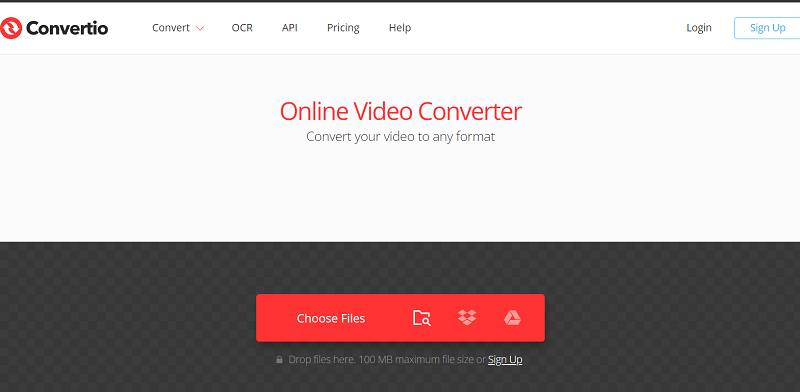
Convertio är också ett utmärkt konverteringsverktyg som kan användas gratis online. Detta konverteringsverktyg kan hjälpa dig att konvertera alla ljudfiler till andra format. Verktyget är också supersnabbt och har ett användarvänligt webbgränssnitt vilket gör det enklare för appen att användas, särskilt för förstagångsanvändare. Om du är nybörjare på konvertering är det bäst att välja den här konverteraren.
# Zamzar
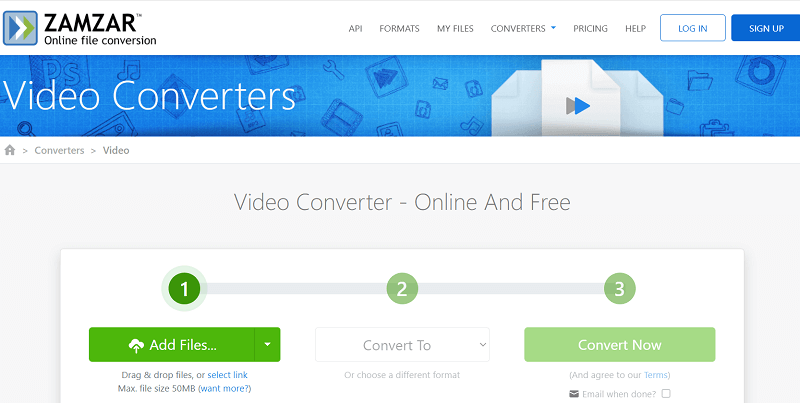
Ett annat bra konverteringsverktyg som låter dig konvertera WMV till MOV på Mac eller andra format till ett annat format är ZamzarDetta konverteringsverktyg är gratis att använda och är mycket angeläget om att konvertera 100 % av ljudkvaliteten så att användarna kan fortsätta lyssna eller titta på videor och ljud av hög kvalitet.
Du kan alltid använda online-konverterare för att konvertera ett format till ett annat, men det är alltid bäst att använda den enklaste och mest pålitliga metoden, som iMyMac Video Converter. Detta konverteringsverktyg är den absolut mest använda och mest tillfredsställande konverteraren du kan hitta på internet idag.
Del 3. Konvertera enkelt WMV till MOV på Mac via VLC och iMovie
Om du känner dig lite produktiv kan du också använda VLC Media Player och iMovie om du vill. konvertera WMV till MOV på Mac.
Ja, det är också möjligt att använda dessa två applikationer. Om du vill lära dig hur man använder VLC Media Player och iMovie-appen för att konvertera ett format till ett annat, följ gärna stegen vi har angett nedan för att konvertera WMV till MOV på Mac:
#VLC Media Player
- Starta VLC Media Player-appen på din dator
- Klicka Media och tryck på Konvertera / Spara, knacka på Lägg till och klicka på den WMV-fil du vill konvertera, klicka på Konvertera / Spara igen
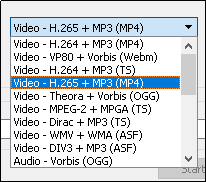
- Klicka på Inställningar ikonen för att justera och anpassa namnet och formatet du vill ha för din nya fil
- Knacka på Bläddra för att välja destinationsmappen för din konverterade fil och tryck på Start
#iMovie
För att konvertera WMV till MOV på Mac med iMovie måste du först använda VLC Media Player igen för att flytta de konverterade filerna till iMovie.
- Följ stegen ovan
- Öppna nu iMovie-appen och öppna videon
- Klicka Fil, knacka på Dela och klicka på Fil en gång till
- Ställ in önskad videokvalitet och tryck på Nästa
- Hitta platsen där du vill spara den och klicka på Spara
Nu kan du strömma din video med vilken Apple-enhet som helst eftersom den nu är i MOV-format.
Del 4. Slutsats
Nu har du äntligen lärt dig de olika metoderna hur man konverterar WMV till MOV på MacVi hoppas att du lyckas med detta. Och naturligtvis kan du alltid använda den bästa och enklaste metoden av dem alla, och det är med hjälp av iMyMac Video Converter.
Detta konverteringsverktyg är det bästa och har många funktioner som du säkert kan njuta av när du redigerar eller konverterar dina videor och ljud. Testa det nu!



