


 Video Converter


Det finns många svar på frågan "Hur konverterar jag M4A till MP3 i Windows Media Player". Och för att hjälpa dig kommer vi att besvara dem alla så att du äntligen kan lära dig vilket svar som är bäst och vilket du vill följa.
I den här artikeln kommer vi inte bara att prata om din fråga, utan vi kommer också att prata om det bästa och snabbaste sättet. hur man konvertera M4A till MP3 Windows mediaspelare genom att använda olika alternativa verktygSå om du vill lära dig mer om allt detta, läs bara resten av den här artikeln.
Innehåll: Del 1. Kan jag konvertera en M4A-fil till MP3 i Windows Media Player?Del 2. Hur konverterar jag M4A till MP3 i Windows Media Player?Del 3. Vilket är det enklaste sättet att konvertera M4A till MP3 på Windows/Mac?Del 4. Hur man konverterar M4A till MP3 online gratis Slutsats
Del 1. Kan jag konvertera en M4A-fil till MP3 i Windows Media Player?
Om du vill veta om du kan konvertera en M4A-fil till MP3 med hjälp av enbart din dator, är svaret ja och det är med hjälp av Windows mediaspelare.
Vi kommer att prata om stegen med det senare, men låt oss först berätta för dig varför du behöver konvertera M4A till MP3Anledningen till detta är att M4A-filer är DRM-skyddade och att de bara kan streamas av Apple-användare. Detta format är för alla Apple Music-låtar som är begränsade av Apple. Och ja, många gillar att ifrågasätta "Hur konverterar jag M4A till MP3 i Windows Media Player?” eftersom de vill ta reda på hur man lyssnar på sina M4A-filer med hjälp av andra mediaspelare.
Senare kommer vi att lära dig hur du konverterar M4A till MP3 i Windows Media Player. Vi rekommenderar också att du använder andra konverterare för att göra det enklare för dig att konvertera filer.
Del 2. Hur konverterar jag M4A till MP3 i Windows Media Player?
Och nu ska vi äntligen lära dig de detaljerade stegen för att konvertera filer i Windows Media Player. Men du bör veta att det är enkelt att använda Windows Media Player när du konverterar dina videofiler från ett format till ett annat, men det kan... tar upp för mycket av din tid och ansträngning.
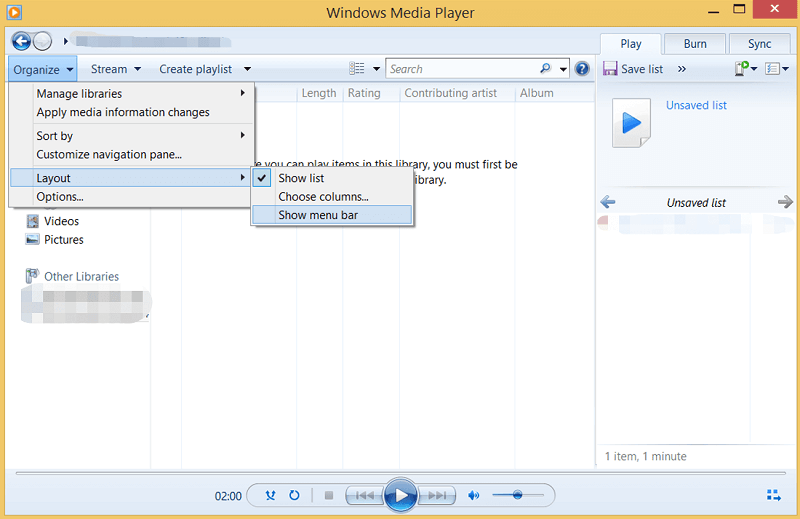
Här är en snabb och enkel handledning för dig.
- Kör din Windows Media Player-app och öppna M4A-filerna
- Klicka på Meny och tryck på knappen som säger organisera
- Välj nu Montering från rullgardinsmenyn högst upp
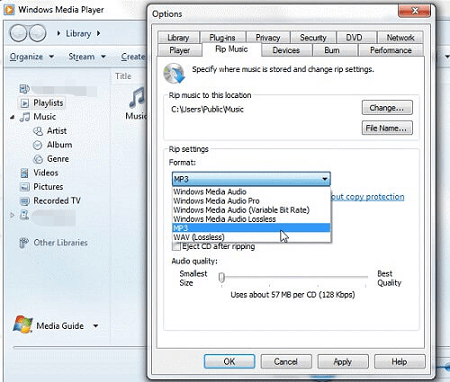
- Tryck bara på RIP-musik
- Bläddra ner och knacka på Ändra för att välja ett utdataformat för dina filer
- Klicka MP3 från listan under Format kategori
- Tryck OK och vänta tills konverteringen är klar
Du är inte garanterad att få förlustfri video eller ljud när det har konverterats med Windows Media Player. Därför rekommenderar vi att du använder en online-konverterare som kan hjälpa dig att konvertera video och ljud utan att förlora originalkvaliteten. För att lära dig mer om dessa online-konverterare och verktyg kan du gärna läsa resten av den här artikeln.
Del 3. Vilket är det enklaste sättet att konvertera M4A till MP3 på Windows/Mac?
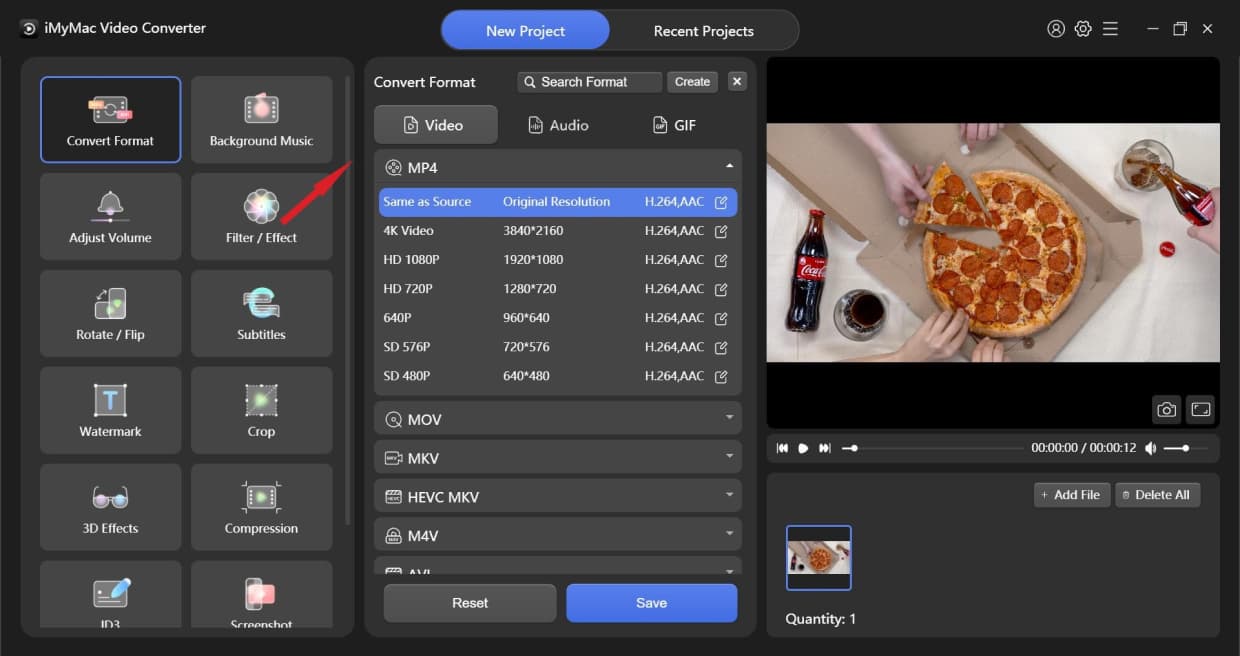
Om du vill veta vilken konverterare som är bäst för att konvertera M4A till MP3 i Windows Media Player, så är det den iMyMac Video ConverterDetta konverteringsverktyg är känt för att vara den snabbaste och smidigaste konverteraren någonsin. Dessutom har det många funktioner som du kan använda för dina mediefiler.
Först kan du använda den till konvertera video-/ljudfiler från ett format till ett annat. Den kan också erbjuda massor av olika format att välja mellan. För det andra kan den låta dig redigera dina videor och till och med lägga till specialeffekter på dem som erbjuds av appen. Och slutligen kan det hjälpa dig att streama och titta på dessa videor eller ljud enbart med hjälp av deras app.
Den har en Mac-version och en Windows-version, prova den gratis för att konvertera dina M4A-filer till MP3 utan att förlora sin ursprungliga kvalitet.
Del 4. Hur man konverterar M4A till MP3 online gratis
#1 iMyMac Online Converter
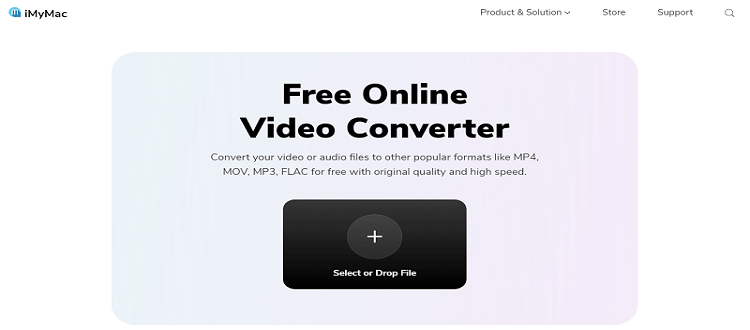
Om du inte är hemma eller inte använder din dator kan du också välja dess online och gratis version - iMyMac Online-konverterareDen här konverteringssidan är lättillgänglig och har funktioner som liknar iMyMac Video Converter-appen. Med det här onlinekonverteringsverktyget kan du enkelt och snabbt konvertera M4A till MP3 i Windows Media Player.
#2 Zamzar
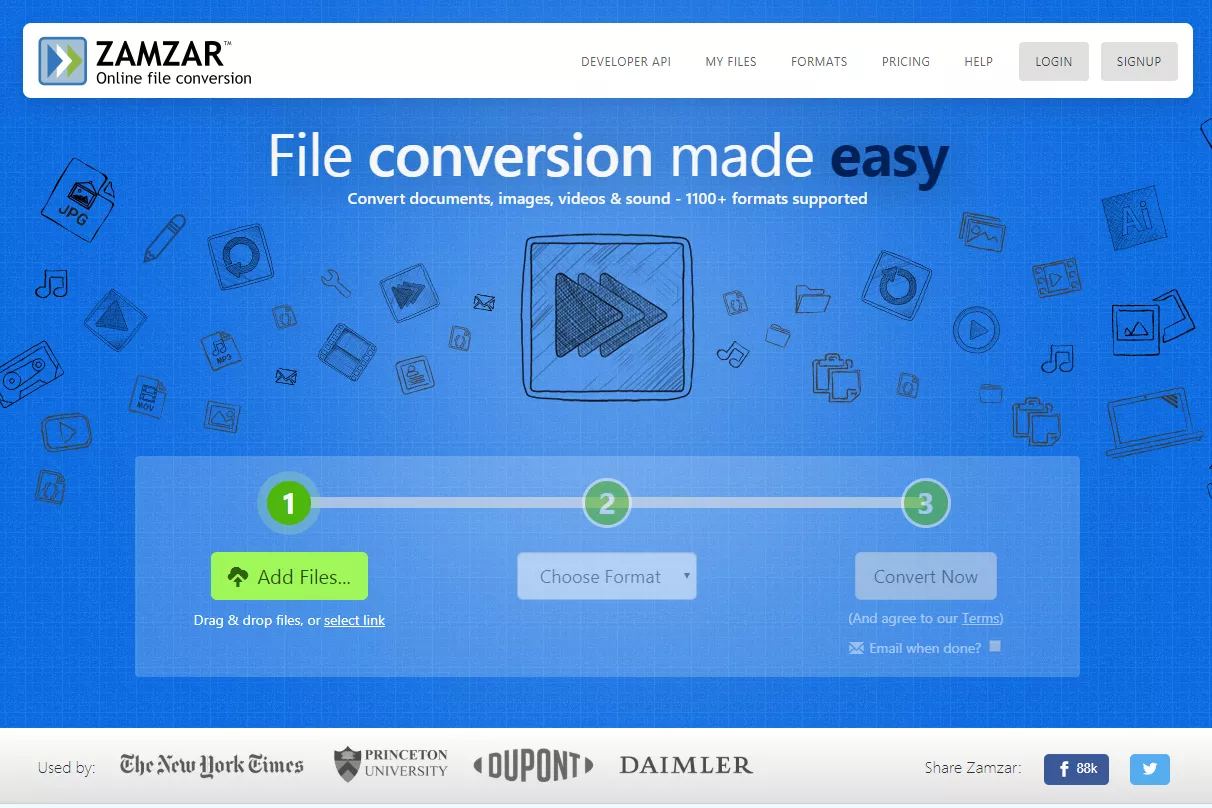
du kan också använda Zamzar om du vill konvertera M4A till MP3 eftersom detta konverteringsverktyg också är en av de mest populära onlinekonverterarna du kan hitta på internet idag. Det är superenkelt att använda och mycket användarvänligt.
Slutsats
Vi hoppas att vi med den här artikeln har tillfredsställt dig gällande “konvertera M4A till MP3 i Windows Media Player”-ämnet med alla våra svar.
Naturligtvis kan du använda Windows Media Player när du konverterar dina filer, men vi rekommenderar fortfarande att du använder andra konverteringsverktyg eftersom det är mer effektivt och garanterat håller hög kvalitet, som till exempel iMyMac Video Converter.



