


 Video Converter


Du kan välja MP3 som ditt slutgiltiga ljudformat om du har F4V-videofiler och vill extrahera ljudet från dem. Du måste använda en ljudextraktionsmetod eller en F4V till MP3 konverterare för att separera MP3-ljudet från F4V-videofilen och konvertera det till MP3.
För att extrahera MP3-ljud från ursprungliga F4V-videofiler ska jag demonstrera fem alternativa verktyg för ljudkonvertering i det här inlägget. Förutom MP3-utmatning kan du samtidigt konvertera F4V till WMV. Granska alternativen nedan för att avgöra det lämpligaste sättet att konvertera F4V-filer till MP3.
Innehåll: Del 1. Vad är en F4V-fil?Del 2. Perfekt alternativ för att snabbt konvertera F4V till MP3Del 3. Online- och gratisverktyg för att konvertera F4V till MP3Del 4. Slutsats
Del 1. Vad är en F4V-fil?
Adobe Flash skapade F4V-formatet som en uppdatering för att komma över nackdelar med FLV-formatet, ofta kända som Flash MP4-videofiler. Eftersom den bara sänds via en Flash-spelare är den inkompatibel med de flesta videospelare. På grund av denna begränsning väljer många användare att konvertera F4V till MP3 för att säkerställa att de kan visas på de flesta enheter.
Del 2. Perfekt alternativ för att snabbt konvertera F4V till MP3
Den första professionella videokonverteraren och video-till-ljud-konverteraren på vår lista är iMyMac Video Converter, vilket låter dig konvertera ljud- och videofiler mellan över hundra format. Användare kan behålla 100 % av originalkvaliteten i slutprodukten medan konverteringshastigheten är sex gånger snabbare.
Med bara några få klick kan den här videokonverteraren konvertera F4V till MP3 och extrahera MP3-ljud från F4V-video. Den kan ta ljudet från den ursprungliga videofilen och spara det i MP3 eller ett annat ljudformat så att du kan lyssna på det på vilken typ av musikspelare som helst.
Det kan extrahera ljud från videofiler i en mängd olika format, förutom F4V, kan den också extrahera MP3 från 3GP, inte begränsat till flera videoformat som MPEG, FLV, MKV, MP4, AVI, MOV och WMV. Ljudmaterialet som hämtades kan användas på en mängd olika sätt och bevaras.
Följ instruktionerna nedan för att konvertera F4V till MP3 på din dator efter att du har laddat ner och installerat iMyMac Video Converter.
- Starta iMyMac Video Converter-programvaran på din dator, antingen Mac- eller Windows-versionen. När du är klar, logga in ditt konto.
- Ett annat alternativ är att dra och släpp F4V-filen på systemets skärm.
- En rullgardinsmeny visas när du klickar på "Konvertera format", vilket gör att du kan välja vilken typ av fil originalet ska konverteras till, till exempel MP3.
- Att hitta filändringar är nu enklare tack vare användargränssnittet. Du kan redigera filerna precis som du vill.
- Du kan spara alla dina ändringar genom att välja Spara.
- För att starta konverteringsprocessen, välj ett konverteringsalternativ från verktygsfältet.

Del 3. Online- och gratisverktyg för att konvertera F4V till MP3
Verktyg 01. Convertio.co
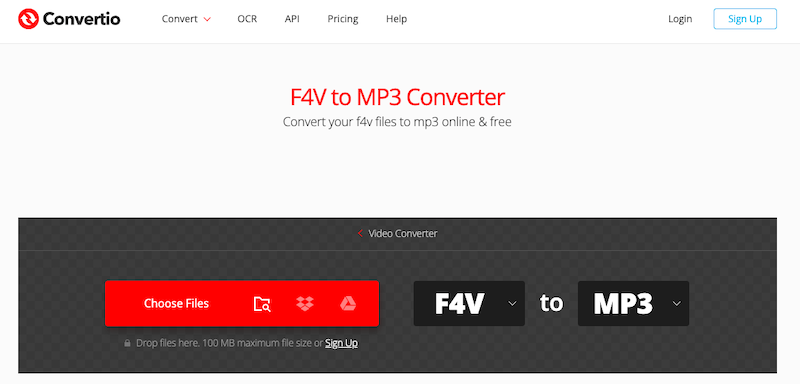
Convertio är ett välkänt program för onlinevideokonvertering. Förutom att bara konvertera F4V-filer till MP3 erbjuder Convertio även ett brett utbud av andra onlinetjänster för video- och ljudkonvertering. F4V kan bland annat konverteras till GIF, AVI, MP4 med mera. Följ bara riktlinjerna nedan för att konvertera F4V till MP3.
- Öppet Convertio i din webbläsare.
- Ladda upp dina F4V-filer med din dator, Dropbox eller Google Drive. Kom ihåg att gratiskonton omfattas av uppladdningsgränsen på 100 MB för F4V.
- Välj MP3 från rullgardinsmenyn. Välj den kugghjulsformade symbolen för att komma åt Inställningar rutan och gör nödvändiga ändringar i video och ljud.
- Välj Konvertera alternativ för att konvertera F4V till MP3 gratis online.
- När konverteringen är klar, hämta MP3-filen och spara den lokalt.
Verktyg 02. FreeConvert.com
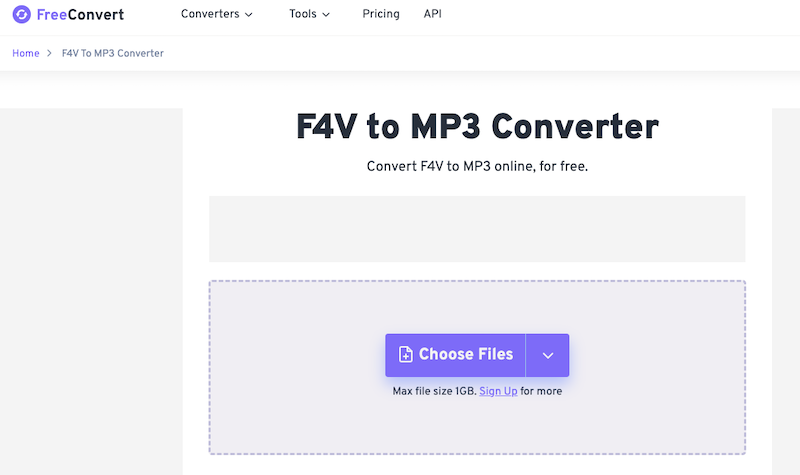
Många användare konverterade F4V till MP3-filer med hjälp av det kostnadsfria onlineverktyget FreeConvert för videokonvertering. Det är också möjligt att konvertera andra filformat, till exempel bilder, dokument, musik, e-böcker, enheter med mera. F4V-filer kan laddas upp från flera källor, inklusive din dator, Google Drive, Dropbox eller en webbadress online.
- Först, besök Freeconverts webbplats.
- För att välja den video du vill ändra till en F4V-fil, klicka på Välj filer och klicka sedan på ÖppetEn URL, en fil på din dator, ett Dropbox- eller Google Drive-konto är alla acceptabla tillägg.
- För att ändra video- och ljudinställningarna, flytta muspekaren till kugghjulssymbolen. Klicka. Tillämpa inställningar efter det.
- Välj "MP3-konverteringNär konverteringen av F4V till MP3 är klar väljer du Ladda ner MP3.
Verktyg 03. AnyConv.com
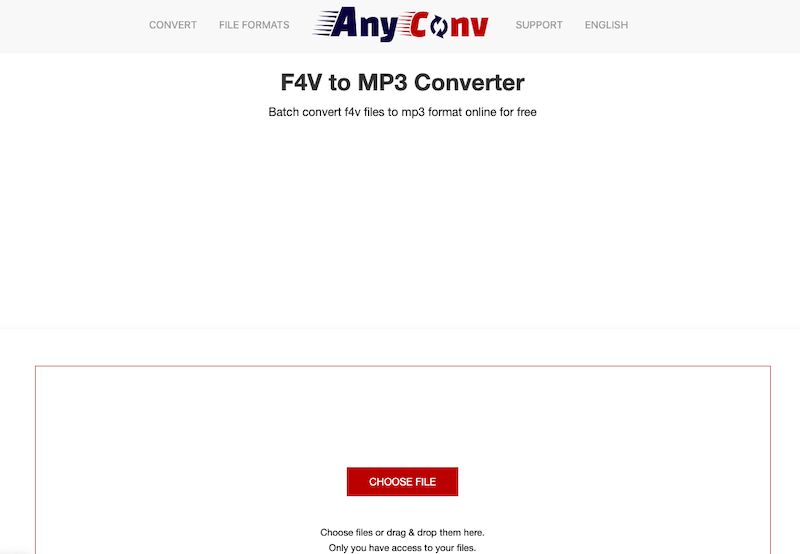
AnyConv.com är en gratis online-videokonverterare som du kan använda. Det är det enklaste sättet att konvertera filer. Eftersom hela processen sker online behöver du inte installera något. Med den här onlinetjänsten kan du konvertera dokument, bilder, videor, ljud, e-böcker och arkiv. Här konverterar vi F4V till MP3 med AnyConv.
- Välj "VÄLJ FIL" på AnyConvs huvudskärm för att välja de F4V-filer som du vill konvertera. Filer större än 50 MB kan inte hanteras; det bör nämnas.
- För att konvertera källfilen till en MP3-fil efter att ha importerat den, välja MP3 som Utmatningsformat.
- Klicka på "Konvertera"-knappen för att starta konverteringen av F4V till MP3. När konverteringsprocessen är klar kan du spara MP3-filen.
Del 4. Slutsats
En datorprogramvara eller en webbapplikation kan användas för att konvertera F4V till MP3 beroende på vilka filer som behöver konverteras, såväl som andra faktorer. Onlineverktyg är praktiska och kostnadsfria, men de kan ha storleks- och andra begränsningar. Även om iMyMac Video Converter är ett mångsidigt verktyg som möjliggör olika bearbetningar, batchredigering och snabba hastigheter, erbjuder det också högkvalitativ konvertering.



