


 Video Converter


I dagens digitala värld finns videoinnehåll överallt, och det finns i en mängd olika format. Om du vill konvertera dina videor till ett annat format finns det många gratis videokonverteringsverktyg tillgängliga som kan hjälpa dig med det.
I den här artikeln ska vi utforska toppen gratis videokonverterare för Windows 10Oavsett om du är innehållsskapare, filmskapare eller bara någon som gillar att titta på videor på din enhet, dessa gratis verktyg för videokonvertering hjälper dig att enkelt och effektivt konvertera dina videofiler till det format du behöver.
Innehåll: Del 1. Bästa gratis videokonverteraren på Windows 10Del 2. Gratis onlinevideokonverterare för Windows 10Del 3. Slutsats
Del 1. Bästa gratis videokonverteraren på Windows 10
iMyMac videokonverterare (rekommenderas)
iMyMac Video Converter är en mångsidig gratis videokonverterare för Windows 10, som kan konvertera olika videoformat till andra format, inklusive ljudformat som MP3, M4A och AAC. Den stöder populära videoformat som MP4, AVI, MOV och fler, vilket gör den till ett användbart verktyg för användare med olika videokonverteringsbehov.
För att konvertera en videofil till ett ljudformat med iMyMac Video Converter, följ dessa enkla steg:
- Öppna iMyMac Video Converter-verktyget och klicka på "Lägg till filer"-knappen för att välja den videofil du vill konvertera.
- Välja önskat utdataformat. Välja det ljudformat eller videoformat du behöver.
- Klicka på "Export"-knappen för att starta konverteringsprocessen.
- När konverteringen är klar sparas den konverterade ljudfilen i den utdatamapp som du har angett.

Förutom att konvertera videor till ljudfiler erbjuder iMyMac Video Converter även andra användbara funktioner, som videoredigering, batchkonvertering och stöd för flera språk. Verktyget är kompatibelt med både Windows- och Mac-operativsystem.
Handbrake
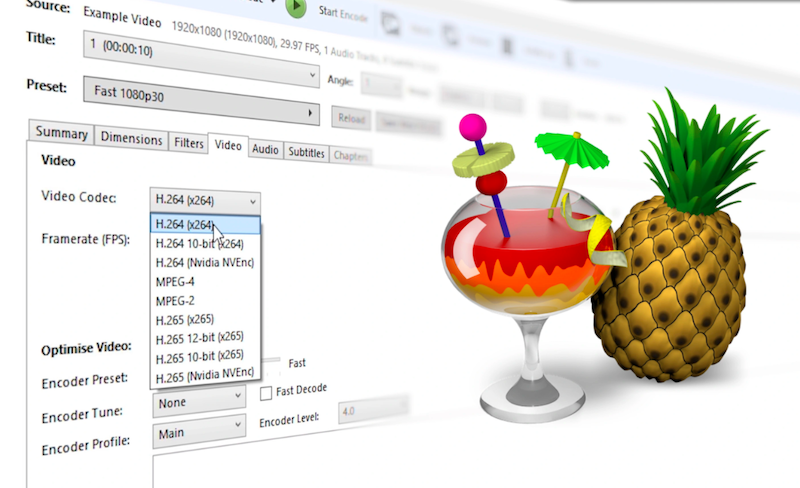
En annan gratis videokonverterare för Windows 10 är HandBrake. En intressant sak med HandBrake är att den använder ett kommandoradsgränssnitt utöver det grafiska användargränssnittet. Det betyder att mer avancerade användare kan dra nytta av kommandoradsgränssnittet för att utföra mer komplexa uppgifter eller automatisera sina videokonverteringsarbetsflöden.
Kommandoradsgränssnittet kan också användas för att komma åt vissa funktioner som inte är tillgängliga i det grafiska användargränssnittet, vilket ger ytterligare flexibilitet och kontroll för erfarna användare. Dessutom har HandBrake en omfattande uppsättning avancerade inställningar som kan anpassas för att finjustera konverteringsprocessen för specifika behov, vilket gör det till ett kraftfullt verktyg för videokonvertering.
Freemake Video Converter
Freemake Video Converter är en populär gratis videokonverterare för Windows 10, som låter användare konvertera video- och ljudfiler till olika format. Den stöder ett brett utbud av in- och utdataformat, inklusive populära video- och ljudformat som MP4, AVI, MOV, WMV, MP3 och mer.
Free Video Converter kan transkoda stora HD-videor och filmer, och automatiskt ladda upp video- och ljudfiler till iTunes och iOS efter konvertering. Den kan också bränna Blu-ray-videofiler, samt redigera video om du behöver det, för att inte tala om att den gör det enkelt att bädda in videor på webbplatser.
Del 2. Gratis onlinevideokonverterare för Windows 10
Verktyg 01. CloudConvert.com
CloudConvert är en gratis onlinevideokonverterare för Windows 10 som låter användare konvertera filer mellan olika format. Tjänsten stöder ett brett utbud av filtyper, inklusive video, ljud, dokument, e-böcker, bilder och ... arkivfilerAnvändare kan konvertera filer genom att ladda upp dem till webbplatsen eller genom att tillhandahålla en länk till en fil som är lagrad i molnet, till exempel på Google Drive eller Dropbox.
En av de viktigaste funktionerna i CloudConvert är dess förmåga att automatisera filkonverteringar via sitt API. Detta gör det möjligt för utvecklare att integrera filkonverteringstjänsten i sina applikationer, vilket ger ett enkelt och effektivt sätt att konvertera filer direkt.
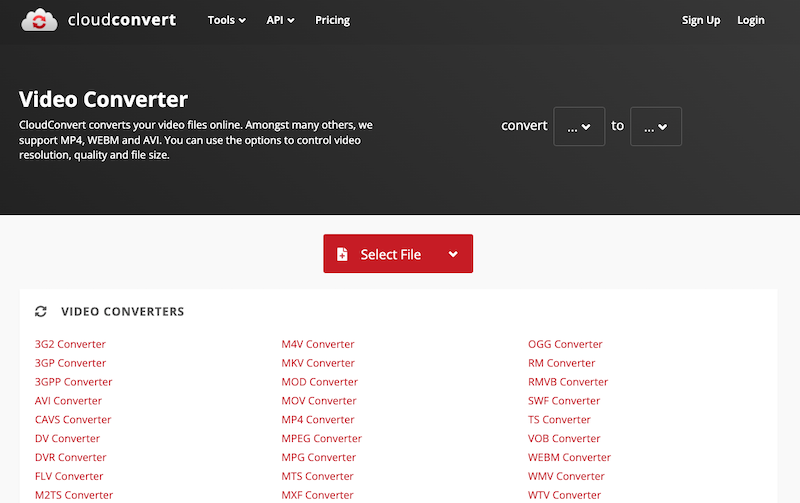
Steg för att använda denna gratis videokonverterare för Windows 10 enligt följande:
- Gå till cloudconvert.com i din webbläsare.
- Klicka på "Välj filer"-knappen för att välja den fil du vill konvertera. Du kan också dra och släppa din fil till uppladdningsområdet.
- Välj utmatningsformat du vill konvertera din fil till. CloudConvert stöder en mängd olika format, så du borde kunna hitta det du behöver.
- Om så önskas kan du anpassa konverteringsinställningarna genom att klicka på "kugge"-ikonen bredvid utdataformatet. Detta gör att du kan justera inställningarna som video- och ljudkvalitet, bildupplösning och mer.
- När du har valt dina in- och utdataformat och eventuella önskade anpassningsinställningar klickar du på "Starta konverteringen" knapp.
- CloudConvert kommer sedan att påbörja konverteringsprocessen. Den tid det tar att konvertera din fil beror på dess storlek och konverteringens komplexitet.
- När konverteringen är klar kan du ladda ner den konverterade filen genom att klicka på "Download" knapp.
Verktyg 02. Online-Convert.com
Du kan konvertera en mängd olika filtyper till flera format med det kostnadsfria onlineverktyget för filkonvertering Online-convert.com. Det är kompatibelt med en mängd olika filformat, inklusive de för ljud, video, bilder och dokument.

En fördel med att använda Online-convert.com är att konverteringar kan utföras utan att du behöver installera någon programvara på din dator. Dessutom finns en mängd olika anpassningsalternativ tillgängliga, inklusive möjligheten att ändra ljudbithastighet, samplingsfrekvens och ljudkanaler. Sammantaget kan alla som vill konvertera filer till ett nytt format använda denna gratis videokonverterare för Windows 10 eftersom den är praktisk och enkel att använda.
Verktyg 03. OnlineConverter.com
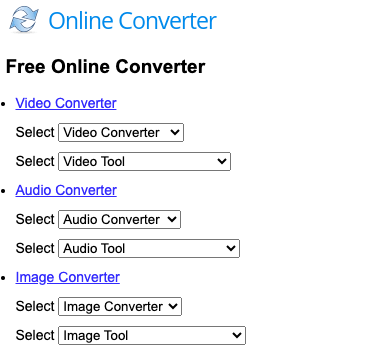
Detta är ett annat webbaserat verktyg som används för att konvertera videofiler och ljudfiler online. Det är kompatibelt med en mängd olika filformat, inklusive de för ljud, video, foton och dokument. Ljudbithastighet, samplingsfrekvens och ljudkanaler kan alla ändras, utöver flera andra anpassningsalternativ. Sammantaget kan detta program användas av alla som behöver konvertera filer till ett nytt format eftersom det är användbart och enkelt att använda.
Del 3. Slutsats
Sammanfattningsvis finns det många utmärkta gratis videokonverterare för Windows 10 som kan hjälpa dig att konvertera dina videofiler till olika format för olika ändamål. Från iMyMac Video Converter till Aiseesoft Video Converter Ultimate, Handbrake och molnbaserade tjänster som CloudConvert och Online-convert.com finns det många alternativ att välja mellan beroende på dina specifika behov och preferenser.
Oavsett om du letar efter ett verktyg som erbjuder avancerade funktioner som redigering och batchkonvertering, eller helt enkelt behöver en enkel och lättanvänd lösning, kan dessa toppmoderna videokonverteringsverktyg hjälpa dig att få jobbet gjort snabbt och effektivt. Med sina kraftfulla funktioner kan du enkelt konvertera video till önskat format och njut av dina media på vilken enhet som helst, när som helst och var som helst.



