


 Video Converter


Marknaden för HD-TV-apparater blomstrade när HD-upplösning för 1080p och 720p introducerades. Sedan kom 4K Ultra High-Definition (UHD) TV-apparater! Det är en ännu mer imponerande tittarupplevelse för videoälskare där ute.
Så om du äger en TV som stöder 4K-upplösningar kanske du vill ha en 4K videokonverterare för att tillfredsställa din omättliga aptit på fantastisk underhållning. Lyckligtvis är det lätt att hitta 4K-tv-apparater nuförtiden. Och de har ett billigare pris jämfört med när de först introducerades.
Men vad är egentligen 4K Ultra HD? Vad är en 4K-videokonverterare? Det här är några av de frågor du kanske ställer dig. Vi kommer att ge dig svaren på dina frågor. Kolla in vår guide nedan!
Innehåll: Del 1: Kan du konvertera video till 4K?Del 2: Vilken är den bästa 4K-videokonverteraren?Del 3: Lista över 4K-videokonverterare: Andraplatserna för macOSDel 4: Slutsats
Del 1: Kan du konvertera video till 4K?
Vad är 4K UHD?
När vi säger 4K ultrahög upplösning, vi hänvisar till skärmar med upplösningar som är 4x högre än en 1080p (FHD) TV. Det betyder att det finns 8 miljoner pixlar inklämda på en skärm. Å andra sidan kan en 1080p-skärm bara rymma 2 miljoner pixlar. Således, med 4K-tv-apparater eller skärmar, är pixeln ungefär fyra gånger mindre. Eftersom varje pixel blir mindre och bidrar till hela bilden är det vanligt att hitta 4K-upplösningar på skärmar med 40 tum och större. Detta beror på att det inte är meningsfullt att placera 8 miljoner pixlar på en liten skärm. Därför är det svårt att hitta 4K-tv-apparater som är mindre än 40 tum i storlek.
Men behöver du en 4K UHD-TV? Svaret är ett stort NEJ. Om du är nöjd med en 1080p-upplösning är det okej. Men om du vill ha en 4K-TV med högre upplösning OCH du har budgeten för det, kör på! Budget-4K-TV-apparater finns tillgängliga nuförtiden. Till exempel kan du hitta 4K-TV-apparater för cirka 300 dollar eller mer. En budget-TV med nämnda upplösning kan kosta 500 till 600 dollar för en 65-tumsskärm. Det är inte så dyrt nuförtiden eftersom tekniken hänger med. Det finns dock videokonverterare som kan hjälpa dig att konvertera din video till 4k så att du inte kostar så mycket pengar!
Del 2: Vilken är den bästa 4K-videokonverteraren?
Den bästa 4K-videokonverteraren som finns tillgänglig idag är iMyMac Video Converter. Den stöder olika resolutioner för konvertering inklusive 480p (SD), 720p (HD), 1080p (FHD) och 4K (UHD). Du kan också konvertera från 2D-videor till 3D-videor, och vice versa om du vill.
Stödjer hårdvaruaccelerationsteknik, iMyMac Video Converter ger blixtsnabba konverteringshastigheter. Intel HD Graphics, NVIDIA CUDA, NVENC och AMD är några av de grafikkort som stöds. Konverteringen sker utan omkomprimering eller kvalitetsförlust. Dessutom kan du använd den för att redigera dina videor om du vill. Om du till exempel har en hemmagjord video som du vill konvertera till 4K kan du använda det här verktyget. Och du kan även redigera dessa hemmagjorda videor.
Här är stegen för att använda verktyget för att konvertera videor till 4K-upplösning:
Steg 1. Ladda ner och starta denna 4K-videokonverterare
Ladda ner programvaran från dess officiell hemsida härOch installera det på din Mac-dator. För att testa programvaran, starta den på din dator.
Steg 2. Lägg till videofiler
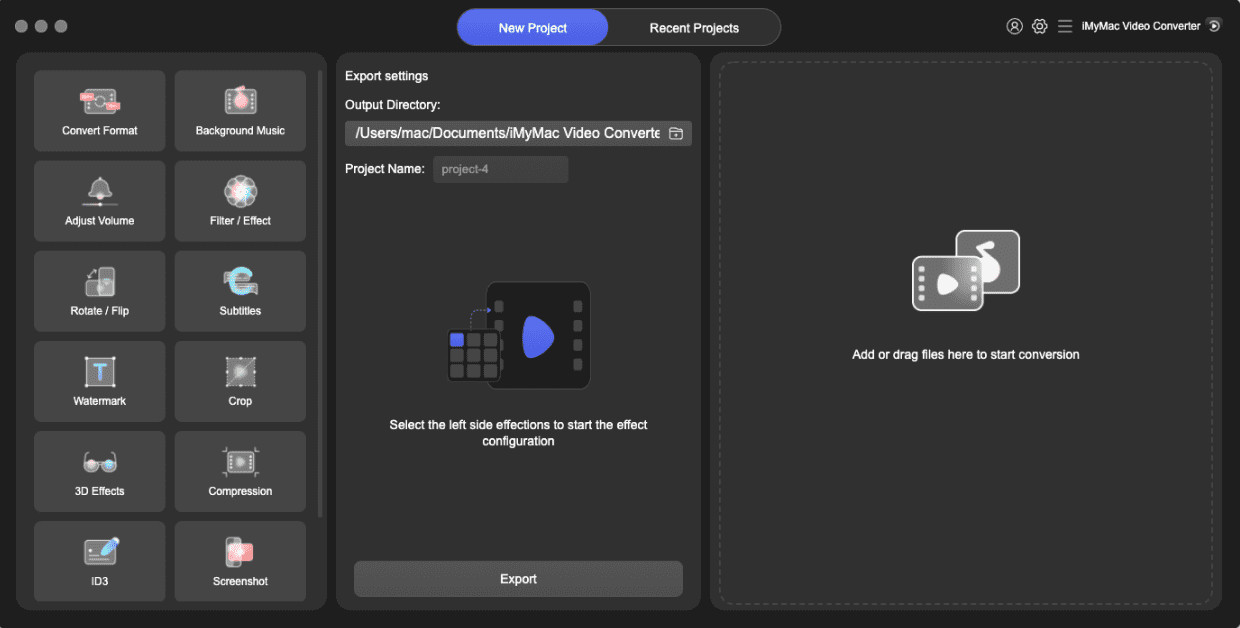
Lägg till videofiler som du vill konvertera till 4K. Gör detta genom att klicka på "Lägg till flera videor eller ljud" i det övre vänstra hörnet. Leta sedan reda på mappen som innehåller videorna, markera dem och lägg till dem i listan.

Steg 3. Ändra inställningar och konvertera till 4K
Välj de inställningar du önskar. Du kan konvertera videor till utdataformat som MP4, AVI, WEBM... Välj en upplösning, i det här fallet klickar du på "Konvertera format" och väljer 4K-alternativet som är 3840x2160. Klicka sedan på Spara. Välj sedan ett utdataformat och en destinationsmapp. Klicka slutligen på "Konvertera" för att börja konvertera dina filer till 4K-upplösning.

Del 3: Lista över 4K-videokonverterare: Andraplatserna för macOS
Vår lista över andraplatser för 4K-videokonverterare som används för Mac-datorer finns här. Listan innehåller både gratis och betalda appar för att konvertera dina videor till nämnda upplösning. Kolla in dem nedan:
1. Handbroms
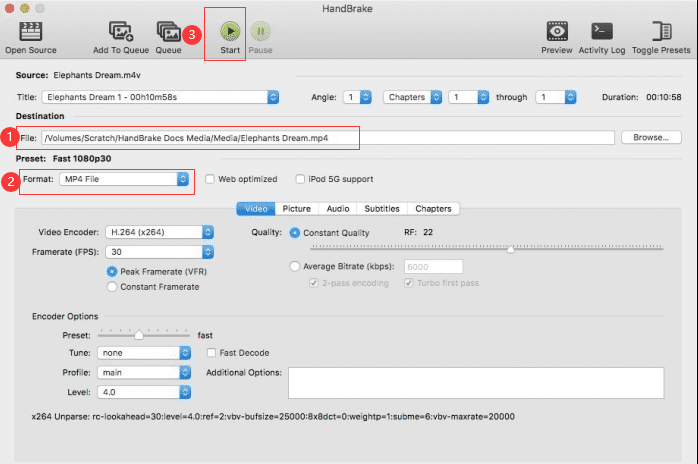
En av de mest populära programmen som används för att konvertera videor är HandBrake. Detta gratisprogram har funnits länge. Inledningsvis var funktionerna som verktyget erbjöd begränsade, men det har utvecklats till en fullfjädrad applikation för att konvertera videor.
Så, vad är det som är så bra med det här verktyget? Det har allt som behövs. Således är videokonvertering enklare än någonsin. Det är inte det mest attraktiva verktyget som finns när det gäller gränssnitt. Men det får saker att göra i de flesta situationer.
HandBrake finns inte bara för macOS utan kan även användas för Windows och Linux. En annan sak vi lade märke till är att det inte visar reklam när du använder verktyget. Dessutom installerar det inte i smyg andra appar på din dator, vilket de flesta gratisprogram är kända för att alltid göra. Denna programvara är öppen källkod och uppgraderas och ändras kontinuerligt. HandBrake är definitivt ett måste om du letar efter en gratis 4K-videokonverterare.
2. DivX-videokonverterare
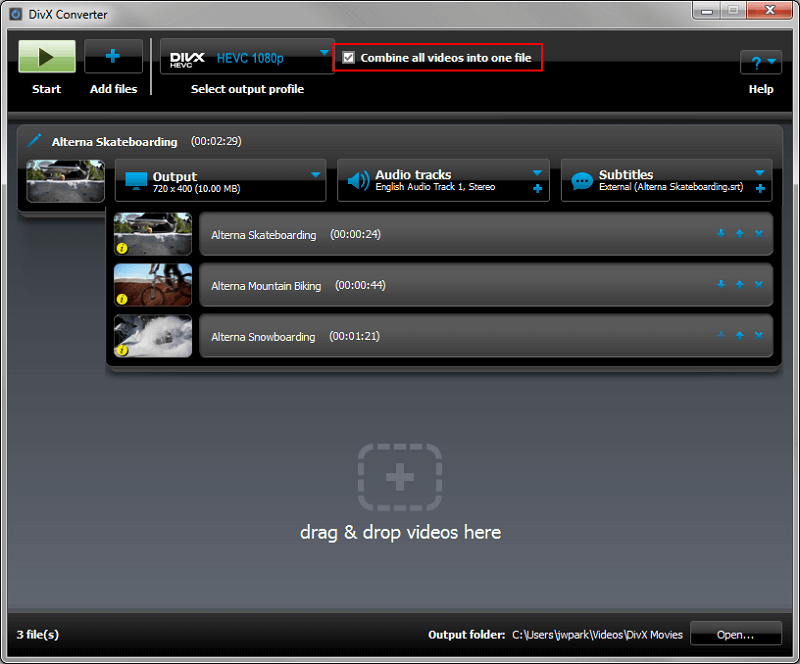
Denna 4K-videokonverterare erbjuder en blandning av både betalda och gratis verktyg. Gratisversionen kan användas för att vänja sig vid programvaran. Det finns dock många fördelar som prenumerationen erbjuder. Under DivX-installationsprocessen ber företaget dig att ange din e-postadress. Men om du inte vill finnas med på deras prenumerationslista kan du hoppa över den helt och hållet.
Den utmärkta funktionen med den här appen är att gratisversionen inte går ut. Du kan använda den gratis hela livet. Således kan du använda programvaran utan att någonsin behöva betala för den. Men du bombarderas fortfarande med reklam i gränssnittet.
Programvaran, som är tillgänglig för både Windows och macOS, låter dig bara betala för funktioner som du vill lägga till i kontot. Det betyder att du inte behöver betala för hela paketet. Den stöder också många videoformat. Gränssnittet är mycket lätt att använda och förstå. Dra-och-släpp-funktioner ingår också. När det gäller konverteringshastighet gör DivX ingen besviken – dock erbjuds höga hastigheter endast prenumeranter som betalar för programvaran.
3.VideoProc
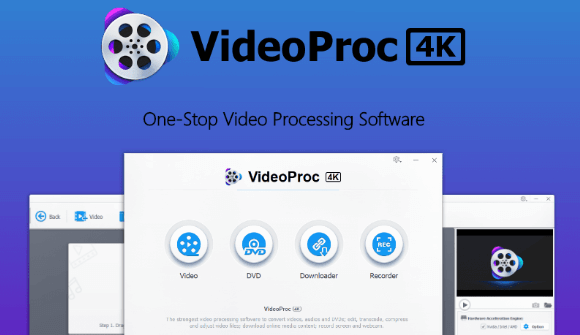
Detta är tillgängligt för både Windows- och Mac-datorer. Det finns inget gratis alternativ för den här programvaran. Du kan dock få en gratis provperiod utan att behöva betala för den. Förutom videokonvertering erbjuder den gratis inspelning.
4K-konvertering är möjlig för populära format som MP4, MOV, AVI och mycket mer. Den betalda licensen låter dig konvertera och redigera videofiler genom korrigering, beskärning och trimning, bland annat. Gratisanvändare kan kolla in appen. Men för att dra nytta av alla dess funktioner kan du välja den betalda premiumversionen.
Del 4: Slutsats
Den här guiden har gett dig en lista över 4K-videokonverterare som innehåller totalt fyra olika programvaror. Programvaran inkluderar iMyMac Video Converter, HandBrake, VideoProc och DivX Video Converter. Listan innehåller både gratis och betalda alternativ som du kan använda.
Det bästa alternativet för 4K-videokonverterare är iMyMac Video Converter. Den har ett bra pris och en gratis provperiod. Dessutom stöder den 3D-konvertering och vice versa. Om du vill skaffa programvaran idag, gör det senast ladda ner iMyMac Video Converter härUpplev 4K på topp med detta fantastiska verktyg nära till hands!



