


 Video Converter


Behöver du konvertera din AVI-fil till MOV-format? Du kan faktiskt använda många konverteringsprogram eller några online-omvandlare till enkelt konvertera AVI till MOVInnan vi fortsätter, låt oss prata lite om vilken filtyp AVI och MOV är.
Microsoft skapade AVI (Audio Video Interleave) filformat för att köras i ett eget program, Windows Media Player. Apples QuickTime-program och Mac OS användes för att skapa MOVAVI stöder inte MP4-kodekar som H.264, men MOV gör det.
MOV är ett QuickTime-filformat. Video-, ljud-, tidskod- och textspår kan alla finnas i MOV-filer, vilka kan användas för att lagra och synkronisera många former av data. Flera alternativa kodekar kan användas för att koda varje mediespår. MPEG-4-kodeken används ofta för att komprimera MOV-filer eller effekter. Här är tre enkla sätt att konvertera AVI till MOV.
ArtikelguideDel 1. Kan jag konvertera AVI till MOV (QuickTime)?Del 2. Snabbt och enkelt sätt att konvertera AVI till MOV på Mac/PCDel 3. Hur man konverterar AVI till MOV på Windows/MacDel 4. Slutsats
Del 1. Kan jag konvertera AVI till MOV (QuickTime)?
Baserat på vad vi pratade om används AVI vanligtvis av Windows-klienter medan MOV, som produceras av Apple, är mer kompatibelt med Mac-användare. AVI har blivit alltmer populärt på internet, där kompatibilitetsstandarderna är höga.
Nästan alla spelare, inklusive bärbara enheter, stöder detta format. På grund av användarnas ökade efterfrågan på detta format övergav Microsoft AVI-containern och introducerade istället WMV, en nyare och mer funktionsrik version av Windows Media Player. Om du någonsin behöver konvertera den till MOV finns det flera sätt att göra det, vilket vi kommer att prata om senare.
Det är möjligt för QuickTime, om du är en Mac-användare, att konvertera AVI till MOV. Det har dock fortfarande många begränsningar när det gäller codec och stöd för populära videoformat, och det tvingar dig att installera onödig programvara som du inte vill ha på din dator.
Del 2. Snabbt och enkelt sätt att konvertera AVI till MOV på Mac/PC
iMyMac Video Converter är ett program som låter dig konvertera filmer och ljud förlustfritt och snabbt till vilket format du vill. Det är ett kraftfullt verktyg som kan utföra en mängd olika aktiviteter och funktioner, inklusive videoredigering och uppspelning. Förutom Mac-versionen har den även en version för PC och Windows som hjälper dig att konvertera AVI till MOV.
iMyMac Video Converter - Bästa AVI till MOV-konverteraren för Mac
Med iMyMac kan du konvertera videor säkert till MP4, M4A, MOV och många andra format! Han har också funktioner som videooptimering och videoredigering.
När det gäller att konvertera filer har detta enkla men kraftfulla program mycket att erbjuda, inklusive ett brett utbud av anpassningsalternativ för att säkerställa att du får de resultat du vill ha. Justera för att matcha dina behov bildhastighet, tillämpa olika videofilter eller till och med lägga till loop-rörelse i filmerna.
Det är också idealiskt för personer som bara behöver konvertera inte bara AVI och MOV utan även många filtyper med några få musklick.
Guide: Hur använder man iMyMac Video Converter för att konvertera AVI till MOV?
- Starta programmet iMyMac Video Converter på din dator. Logga in om du behöver.
- Gå till "Lägg till flera videor eller ljud" och välj de filer du vill konvertera. Du kan dra och släppa filerna till den.

- På skärmen väljer du "Konvertera format". En lista med alternativ visas. Välj sedan önskad målfil, vilket i det här fallet är MOV-listan. Detta är formatet som utdatafilerna sparas i. Klicka sedan på knappen Spara.
- Klicka på Konvertera-knappen att börja, vänta på att det ska sluta, och vara klart!
Som du kan se är iMyMac Video Converter inte bara användbar utan också enkel att använda tack vare sitt användarvänliga gränssnitt. Testa att konvertera AVI till MOV!

Del 3. Hur man konverterar AVI till MOV på Windows/Mac
#1 Konvertera AVI till MOV i Windows: Windows Media Player
Windows Media Player är en gratis Windows-baserad mediaspelare som låter användare lyssna på musikvideor och titta på filmer på sina datorer eller bärbara datorer. Den skapades som en multimediaspelare med videoredigering och konvertering som en funktion.
Användare använder ibland det här programmet för att konvertera eller byta videoformat, till exempel från .mov till .mp4, etc., även om det främst är en spelare. Så här använder du det för att konvertera AVI till MOV:
- Öppna Windows Media Player och välj den AVI-video du vill konvertera till MOV från "Arkiv" > "Öppna"-menyn.
- Gå till "Organisera" och sedan "Alternativ" efter att du har valt din AVI-fil.
- Välj en säker plats för att spara den konverterade AVI-filen genom att klicka på "Ändra" på fliken Rippa musik och ändra formatet till "MOV".
- Om du är säker på alla ändringar klickar du på "Verkställ" och "OK".

#2 Konvertera AVI till MOV på Mac: iMovie eller QuickTime Player
QuickTime Player är, precis som Windows Media Player, en Apple multimediaspelare som låter sina användare öppna personliga medier, HD-filmer och internetvideor i en mängd olika filtyper. På liknande sätt, förutom att spela upp filmer, ljud och andra medier, använder Mac-användare ibland detta program som ett verktyg för att konvertera video.
Det innebär att du kan använda QuickTime för att konvertera filerna från ett format till ett annat, till exempel AVI till MOV.
- Klicka på "Öppna fil" från "Finder"-menyn och sedan på din AVI-fil.
- Välj "Öppna med" från snabbmenyn när du högerklickar på din AVI-fil och sedan på QuickTime.
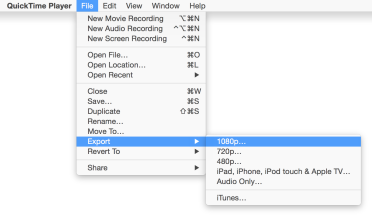
- Gå till Arkiv-menyn och välj "Exportera som" eller "Exportera". Bestäm videons upplösning.
- Ange eller navigera till en destination och klicka sedan på "Spara".
Del 4. Slutsats
Att konvertera dina AVI-filer till MOV-format eller vice versa gratis är en enkel operation som du kan utföra på din Mac med QuickTime. Detsamma gäller för Windows med sin egen Windows Media Player. Procedurerna som beskrivs ovan är enkla att följa och kan användas på båda operativsystemen. Med några enkla steg kan du enkelt konvertera AVI till MOV.
Om du vill kan du använda en konverterare för att göra det enklare. iMyMac Video Converter Om du har några AVI-filer eller ett flertal AVI-filer som du vill konvertera till MOV på PC utan att förlora kvalitet. Du kan också få ytterligare funktioner genom att köpa det kompletta verktyget. Nu kan du njuta av denna fantastiska mediaspelare och konverterare!



