


 Video Converter


Att välja ringsignaler är en av de bästa sakerna att göra när vi köper en ny telefon. Om du någonsin har använt en iPhone kanske du känner till filändelsen M4R eftersom ringsignaler följer den här typen av format.
Observera dock att inte alla ljudfiler som finns i iTunes Store stöder M4R-ringsignaler trots att de skapas med Apples iTunes-program. Det är därför de bara behöver konverteras. M4R till MP3 om ett problem plötsligt uppstår.
Om du vill veta mer, läs vidare för att ta reda på det fler konverteringssätt till enkelt konvertera M4R till MP3 på Windows/Mac-datorer.
Innehåll: Del 1. Vad är M4R-formatet?Del 2. Rekommenderad M4R till MP3-konverterare: Ett användbart verktygDel 3. Hur konverterar man M4R till MP3 online? Flera gratisverktygDel 4. Slutsats
Del 1. Vad är M4R-formatet?
Innan vi får veta hur man konverterar M4R till MP3, först måste vi veta vad de två filändelserna är.
M4R, som nämnts ovan, kan bara spelas upp på iPhones eftersom det är en anpassad iPhone-ringsignal.
MP3, å andra sidan, är ett ljudformat som kan spelas upp på många enheter och mediaspelare. Många användare använder M4R-formatet men det är fortfarande en omdöpt AAC-fil (eller M4A-fil) så den har sina för- och nackdelar, det är därför den behöver konverteras.
Om du vill kan du få hjälp med ett konverteringsverktyg som kan vägleda dig i hur du konverterar M4R till MP3 eftersom det senare är ett vanligt förekommande format och kan spelas upp var som helst.
Del 2. Rekommenderad M4R till MP3-konverterare: Ett användbart verktyg
Nu när du har förstått varför du behöver konvertera M4R till MP3 har du kommit till nästa del: konverteringen. Och med varje konvertering du gör behöver du ett pålitligt och nästan perfekt konverteringsverktyg. Och med det presenterar vi för dig iMyMac Video Converter.
Ocuco-landskapet iMyMac Video Converter kommer att bli din nästa bästa vän när det gäller ljud-/videokonvertering och videoredigeringDu kan snabbt överföra olika mediefiler till andra format som MP4, GIF, MP3, WEBM, FLAC, OGG, etc. Så det kan användas för att konvertera M4R till MP3 eller vice versa.
Detta M4R till MP3-konverterare har också många funktioner som multimediaentusiaster kommer att älska och den har till och med en imponerande konverteringshastighet som inte många andra har. Du kan till och med förbättra videorna genom att justera ljusstyrkan och/eller kontrasten för att få den där underbara upplevelsen.
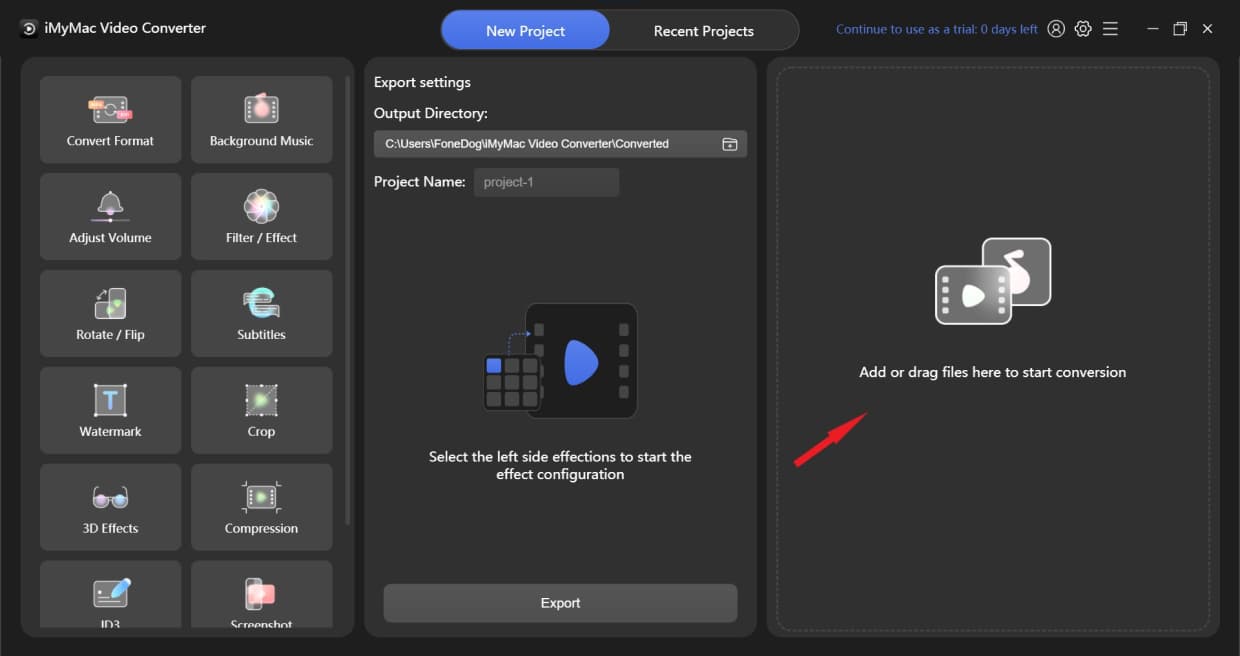
Så här kan du göra enkelt konvertera M4R till MP3 med hjälp av denna fantastiska videokonverterare på din Mac- eller Windows-dator:
- Klicka på knappen för att Lägg till filer eller så kan du till och med göra en dra-och-släpp.
- Välj önskat format efter att du klickat på “Konvertera format”, ändra inställningarna och välj sedan en destination där du vill att din fil ska vara.
- Tryck slutligen på “Konvertera"Eller"Export” för att starta processen och vänta sedan tills den är klar. Klicka sedan på ”Öppet” på filen som finns i ”Senaste projekt”-kategorin och njut av din nyligen konverterade fil.

Del 3. Hur konverterar man M4R till MP3 online? Flera gratisverktyg
Förutom att du kan använda det fantastiska konverteringsverktyget iMyMac Video Converter, kan du till och med hänvisa till några av verktygen vi har listat nedan eller bara använda iMyMac Online-konverterare.
Det finns till och med tusentals att välja mellan över hela webben, så du kan behöva gräva djupare för att hitta den som passar dig. Men för tillfället begränsar vi oss till några som kan hjälpa dig. konvertera M4R till MP3 gratis.
#1 Zamzar Online
Zamzar kan vara lämpligt M4R till MP3-konverterare för dig om du vill använda något som stöder tusen format och konverterar filer på under 10 minuter. Kunder som gillar att konvertera högkvalitativa filer bör dock vara medvetna om att den maximala uppladdningsbara filstorleken är 50 MB. Det finns dock en filtillägg, men du måste betala för att få den maximala filstorleken på 2 GB, vilket ärligt talat inte är värt det.
#2 Konvertera online
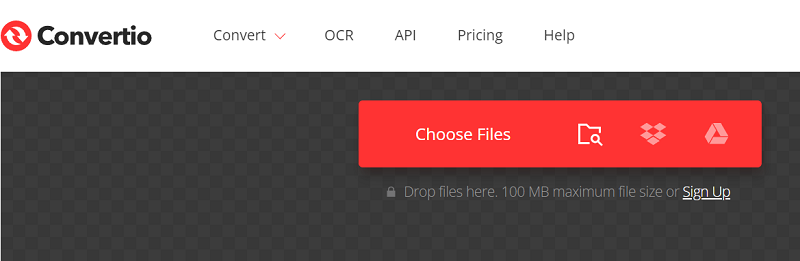
Ännu ett spektakulärt alternativ på listan om du bara vill använda det en gång. ConvertioPrecis som Zamzar har den en maximal uppladdningsgräns på 100 MB. Du kan prova den för att enkelt konvertera M4R till MP3. Om du verkligen vill ha obegränsad filstorlek och reklamfri åtkomst måste du betala varje månad. Dessutom får du ingen återbetalning om du uppgraderar till premium, vilket är ett problem om du gör ett "oavsiktligt klick". Sammantaget är detta ett underbart verktyg att använda, om du inte gillar att arbeta online.
#3 FileZigZag Online
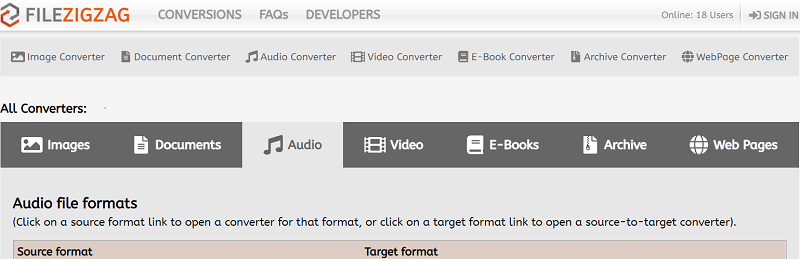
Grejen med FileZigZag är att det är gratis och kan hittas online, så ingen installation krävs. Det är dock inte så bra om du använder onlineversionen eftersom den begränsar konverteringar till upp till 10 gånger om dagen. Och dessutom är den maximala uppladdningsgränsen för filstorlek begränsad till 50 MB. Du måste ladda ner denna M4R till MP3-konverterare om du vill att den ska utökas till 2 GB och ha obegränsade filkonverteringar. Ändå erbjuder den ett brett utbud av format och är mycket användarvänlig.
Verktygen som listas ovan har fler nackdelar än fördelar, så det är bättre att använda iMyMac Video Converter om du föredrar att använda något dagligen. Det har inga begränsningar så du kan använda det fritt när du vill.
#4 iTunes
Du kan även använd iTunes för att hjälpa dig konvertera M4R till MP3 genom att följa guiden nedan:
- Hitta M4R-filen och ändra sedan filändelsen genom att ändra M4R till M4AÖppna sedan iTunes “preferenser".
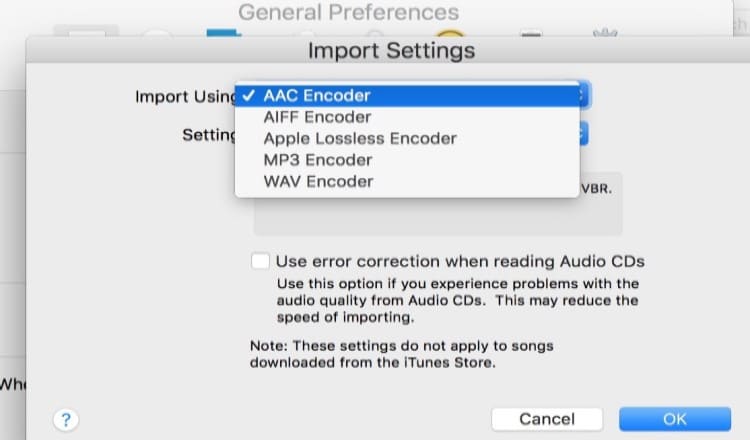
- Klicka "Importera inställningar”Och välj“MP3 Encoder” som finns i rullgardinsmenyn. Klicka på ”OK” efter att du har ställt in kvalitetsnivån.
- Högerklicka på melodin som finns i iTunes-musikbiblioteket och välj sedan "Skapa MP3 Version".
Del 4. Slutsats
Grejen med konverteringsverktyg är att de definitivt har nackdelar och inget verktyg är undantaget från dem. När du vill använda ett verktyg för att hjälpa dig konvertera M4R till MP3, då kan du använda ett av onlineverktygen som listas ovan eller så kan du välja iMyMac Video Converter.
Den här konverteraren är utmärkt om du föredrar ett allt-i-ett-verktyg för att spara mycket utrymme på din dator. Med sitt användarvänliga gränssnitt kan du aldrig klicka på fel sak och du kommer till och med att memorera det som din egen handficka. Skaffa en nu!



