


 Video Converter


M4R iTunes-ringsignalfiler är utmärkta för att hålla dig uppdaterad. När din avisering ringer får du upp din enhet och ser direkt viktiga meddelanden eller e-postmeddelanden för arbete, skola eller personliga ändamål. Många av oss vill ha anpassningar och det kan inkludera våra ringsignaler.
Det är därför du kanske vill konvertera MP3 till M4RDu vill ha en personlig touch till aviseringarna du hör på din iPhone eller iPad. Andra användare kanske bara vill skratta gott när de hör sina aviseringar ringa.
Vår omfattande guide lär dig hur du konverterar MP3 till M4R i några få detaljerade steg. På så sätt kan du konvertera MP3 till ringsignal och njut av dina ringsignaler på bara några minuter. Och du kan fortsätta skapa nya om du får en idé. Nu börjar vi ringa!
Innehåll: Del 1: Vad är M4R-filer?Del 2: Det bästa sättet att konvertera MP3 till M4RDel 3: Konvertera MP3 till M4R med iTunes på Mac eller WindowsDel 4: Slutsats
Del 1: Vad är M4R-filer?
En fil med tillägget ”M4R” är egentligen ett filformat för en iTunes-ringsignal. De skapas vanligtvis och överförs sedan till iOS-enheter (t.ex. iPhone och iPad) och används som anpassade ringsignalaviseringar.
Anpassade iTunes-ringsignalsfiler i formatet M4R är egentligen .M4A-datafiler. Deras namn har just ändrats till .M4R. Dessa två filändelser är olika för att kunna skilja dem åt.
M4R-filer kan öppnas med iTunes, Apples verktyg för medieuppspelning och hantering. M4R-filer som inte har upphovsrättsskydd kan vanligtvis öppnas med VLC Media Player eller annan programvara av samma typ.
Å andra sidan är MP3-filer en av de mest populära och allmänt distribuerade ljuddatafilerna idag. Den utvecklades av MPEG. MP3-filer är faktiskt ljudfiler som använder en specifik komprimeringsalgoritm för att minska storleken på den totala filen.
Det är ett "förlustbringande" format eftersom komprimering faktiskt är oåterkallelig. Och under komprimeringsprocessen förlorar vi en del av källfilens originaldata. Det är dock fortfarande möjligt att ha en högkvalitativ ljudfil med MP3 eftersom den bibehåller en kvalitet som ligger nära CD-skivors.
Tips: Om du vill veta mer om M4R-filen kan du läs mer i Lifewire.
Del 2: Det bästa sättet att konvertera MP3 till M4R
Det bästa sättet att konvertera MP3 till M4R kostnadsfria är igenom iMyMac Video ConverterDet är ett flexibelt verktyg som möjliggör konvertering av olika datatyper från ljud- till videofiler. Listan över format som stöds är enorm och du kommer aldrig att få slut på alternativ att välja mellan.
iMyMac Video Converter konverterar ljudfiler och videofiler med blixtsnabba hastigheter. Detta beror på att den stöder grafikkorts hårdvaruaccelerationsteknik. Grafikkort som stöds inkluderar NVIDIA CUDA, AMD, NVENC och Intel HD Graphics.
Denna kraftfulla programvara stöder olika upplösningar, inklusive 3D-konvertering. Dessa inkluderar UHD (4K), FHD (1080p), HD (720p) och SD (480p). Förinställda profiler för högkvalitativa videoinställningar för populära enheter tillhandahålls också.
Detta är ett fantastiskt verktyg som är kompatibelt med iOS-enheter, Blackberry, Samsung, Nokia, Google, Kindle Fire och Motorola-prylar.
Här är stegen du bör följa för att konvertera MP3 till M4R med iMyMac Video Converter:
1. Ladda ner, installera och starta programvaran
Först måste du ladda ner iMyMac Video Converter från dess officiella hemsida här. Installera sedan programvaran och starta den på din dator.
2. Lägg till filer och redigera inställningar
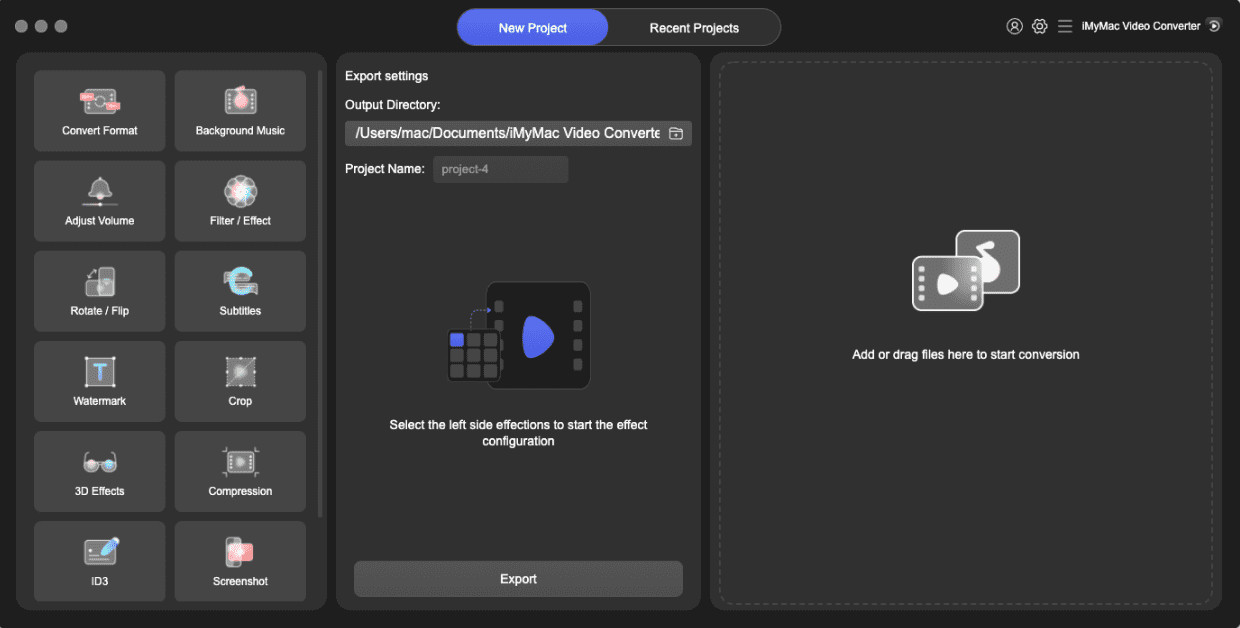
I det här steget måste du lägga till dina MP3-filer genom att klicka på “Lägg till flera videor eller ljud”-knappen. Hitta sedan MP3-filerna och lägg till dem i programvaran. Eller så kan du helt enkelt dra och släppa filer till gränssnittet.
Välj sedan Konvertera format och välj M4A som utdataformat. Du kan också ändra vissa inställningar om du vill. Spara alla inställningar. Välj även en målmapp.

3. Börja konvertera MP3 till M4R
När du har redigerat utdatainställningarna börjar du konvertera genom att trycka på “KonverteraVänta tills processen är klar.

4. Ändra M4A till M4R
Gå nu till M4A-filen i de senaste projekten. Sedan, byt namn på filen med det konverterade ljudet från M4A till M4R.
Nu kan du använda dem som iTunes-ringsignaler på din iPhone eller iPad och njuta av dina aviseringar.
Del 3: Konvertera MP3 till M4R med iTunes på Mac eller Windows
Här är ett annat sätt att konvertera MP3 till M4R-ringsignal med iTunes. Det finns dock en stor nackdel – iTunes har stöd för bara 5 olika typer av ljudkodareDu kan enkelt konvertera MP3-datafiler till M4R. För format som inte stöds (t.ex. FLAC) kommer dock konverteringsprocessen att misslyckas.
Dessutom är det mycket tidskrävande att använda iTunes för att konvertera dina MP3-filer till en iTunes-ringsignalfil. Det har många steg och kan vara mödosamt. Hur konverterar jag MP3 till M4R i iTunes? Nedan följer stegen i processen för hur man gör det:
- Lägg till din MP3-fil till iTunes-biblioteket. Gör detta genom att klicka på "Arkiv" och sedan trycka på "Lägg till fil i biblioteket". Nu kommer dina MP3-filer att inkluderas i din lista över musikfiler.
- Välj MP3-filen du vill konvertera. Välj sedan ”Låtinfo” i fönstret som dyker upp.
- Gå till fliken märkt "Alternativ" och välj sedan start- och slutpunkter. Det är viktigt att du trimmar musiken på 40 sekunder eller mindre. Klicka sedan på OK.
- Markera musiken du just har trimmat och vill konvertera. Klicka sedan på "Arkiv" och välj sedan "Konvertera". Alternativen visas. Klicka på alternativet för "Skapa AAC-version".
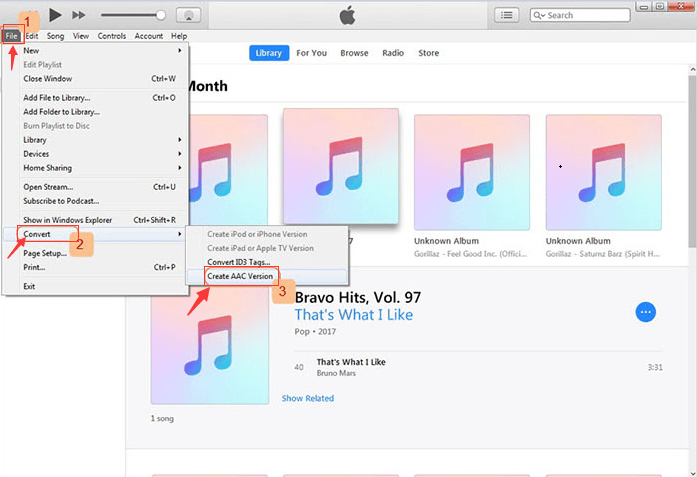
ViktigtVad händer om du inte hittar alternativet "Skapa AAC-version"? Gå då till "Redigera" i huvudgränssnittet. Klicka sedan på "Inställningar" och sedan på "Allmänt". Klicka på "Importera inställningar" och tryck sedan på "AAC-kodare".
- Efter detta visas en ny fil med samma namn. Den här filen är nu av en annan filtyp. Högerklicka på den och klicka på “Visa i Utforskaren i WindowsEller, i Mac, kan du välja “Visa i Finder".
- Nu byt namn på filen från .M4A till .M4R. Gör detta genom att klicka på knappen "Byt namn" och helt enkelt ändra filändelsen.
- Besök iTunes igenRadera de andra AAC- och MP3-filerna.
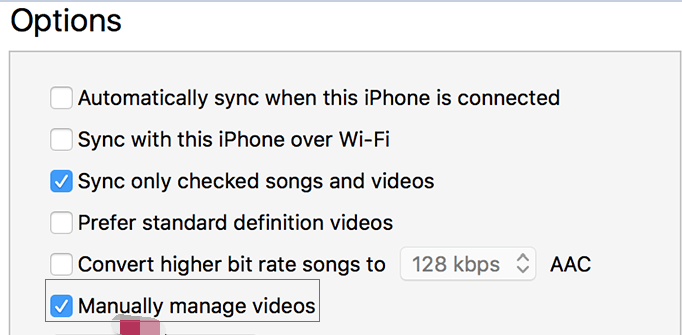
- Slutligen, anslut iPhone eller iPad till datorn. Klicka på "Enhet" och gå sedan till alternativet som säger "Hantera videor manuellt”. Kolla in den vänstra sidofältet och klicka på ”Ljudsignaler” under ”På min enhet”. Dra och släpp bara M4R-filerna till iTunes-biblioteket. Den här ringsignalen läggs nu till på din iPad eller iPhone.
Del 4: Slutsats
Två olika metoder för att konvertera MP3 till M4R presenteras i den här artikeln. Dessa två metoder innebär att konvertera MP3 till M4A. Sedan byter du helt enkelt namn på M4A-filen till M4R genom att ändra filändelsen.
Den bästa metoden av de två är att använda iMyMac Video ConverterDet beror på att när du väl har verktyget har du möjlighet att konvertera olika ljud- och videofilformat till nästa du vill ha. Dessutom är det väldigt enkelt att använda och förstå.
Det är därför du borde välja att Skaffa iMyMac Video Converter nuDu kan prova det gratis.



