


 Video Converter


När folk laddar ner videoinnehåll som filmer, TV-serier och musikvideor gör de det med hjälp av M4V-filer. Apple, företaget som skapade M4V-filformatet, kan ha inkluderat DRM-upphovsrättsskydd i vissa av filerna. Även om det är ett praktiskt format för användare som har iTunes installerat på sina prylar, är det inkompatibelt med vissa andra streamingplattformar och system utan iTunes. Du kan behöva en videokonverterare för att konvertera M4V till MOV den här gången. Här kommer vi att presentera några omvandlare som kan konvertera M4V-filer som konverterar M4V till MOV fritt och enkelt.
Det finns flera konverterare tillgängliga för dig att testa baserat på vad du söker efter. Oavsett vilken metod du föredrar – programvarubaserad eller webbaserad konvertering – är följande en grundlig förklaring av hur man konverterar M4V till MOV.
Innehåll: Del 1. Konvertera enkelt M4V till MOV på Mac/WindowsDel 2. Bästa gratiskonverterarna för att konvertera M4V till MOVDel 3. Är M4V samma sak som MOV?Del 4. Slutsats
Del 1. Konvertera enkelt M4V till MOV på Mac/Windows
Använda iMyMac Video Converter för ett högkvalitativt konverteringsprogram som är enkelt att använda, och konverterar M4V-filer till MOV såväl som alla andra typer av filer. Videokonverteraren kan också konvertera många andra filtyper. Denna programvara har också en enkel design som är lätt att förstå och använda, så det tar inte lång tid att bekanta sig med den.
Här är några åtgärder du bör vidta för att konvertera M4V till MOV på valfri Mac eller PC med Video Converter så att du kan få ut det mesta av det här programmet.
- Starta Video Converter på din dator, oavsett om det är en Mac eller en Windows-maskin. loggar in kommer att ge dig tillgång till ditt konto.
- Alla andra filer, även M4V-filer, kan släppas i programfönstret.
- Välj MOV som utgångsformat.
- Nu, inuti användargränssnittet, är det mycket tydligt att det är möjligt att redigera filerna.
- Du kan spara dina ändringar i inställningarna om du väljer Spara
- När du klickar på Export knappen, så börjar konverteringsprocessen omedelbart.

Del 2. Bästa gratiskonverterarna för att konvertera M4V till MOV
Handbroms
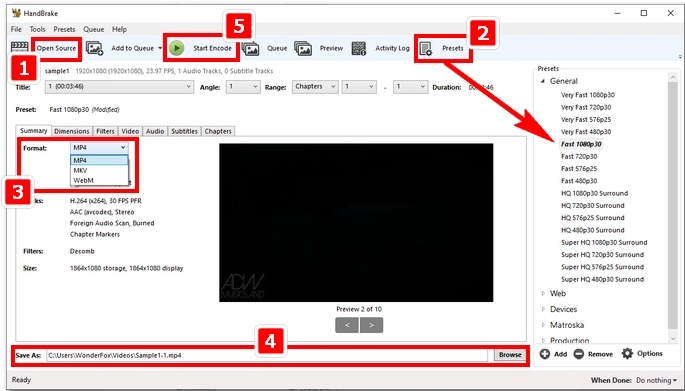
HandBrake är en annan trolig gratis nedladdning och använder ett alternativ till ett annat nedladdningsbart program, samma som VLC, som kan konvertera M4V till MOV. Du kan inte konvertera M4V-filer direkt till MOV, så tänk på det. Du kan dock använda det för att transkoda till MP4 och sedan, genom att ändra filnamnet, till MOV. Så snart det har laddats ner är det också ganska enkelt att använda. Följ bara dessa enkla metoder för att konvertera M4V till MOV med HandBrake:
- Först, Download Handbroms och installera det.
- Välj de filer du vill konvertera.
- Bestäm var du vill spara filen.
- Bestämma utdataformatet.
- Start konverteringsförfarandet.
Snabb tid
En av de bästa multimediaapplikationerna för Mac är Snabb tidDen stöder ett antal video-, bild- och ljudfiltyper, inklusive MP4, AVI, MP3, AIFF, MOV, M4V, 3GPP och M4A. Förutom att spela upp media har den ytterligare funktioner som skärminspelning, ljudinspelning, delning av videoklipp, rotation, trimning och borttagning av ljud från videor. QuickTime är ett utmärkt alternativ om du vill konvertera M4V till MOV på en Mac. Se stegen nedan för att lära dig hur du använder QuickTime för att konvertera M4V till MOV.
- Starta QuickTime Player, välj Arkiv > Öppna fil, bläddra till M4V-filen, välj den och klicka på Öppet.
- Välj en upplösning från Export menyn genom att klicka på Arkiv > Exportera som.
- Ge den producerade filen en titel och välj en utdataplats.
- Konvertera M4V till MOV genom att klicka på Spara alternativ.
iMovie
iMovie är ännu en inbyggd Apple-programvara. Även om användarna måste ändra filändelsen, liknar "konverteringen" egentligen mer att lagra filen i MOV och utföra konverteringen.
Du kan redigera de konverterade filmerna med hjälp av de många videoredigeringsalternativen som stöds av den senaste versionen av iMovie. Du kan modifiera de konverterade filmerna med en mängd olika verktyg, från grundläggande verktyg som att slå samman och dela video till mer sofistikerade verktyg, inklusive personidentifiering och green screen.
VLC
Letar du efter en gratis, universell M4V till MOV-konverterare även om du inte förstår skillnaderna mellan M4V och MOVVLC är ett praktiskt alternativ. VLC, ibland känt som VideoLAN-klienten, skapades av den ideella organisationen VideoLAN. Programmet är enkelt att använda och fungerar med nästan alla enheter. Dessutom stöder VLC effektiv hårdvaruavkodning och nästan alla filformat. VLC har fördelen att vara helt gratis och mycket användarvänligt. Eftersom det inte finns några kostnader förknippade med programmet behöver du inte oroa dig för användarspårning, spionprogram eller reklam.
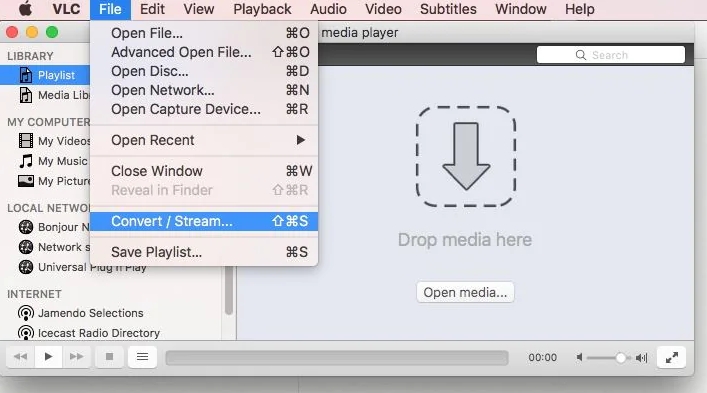
- VLC kan laddas ner och installeras på en enhet.
- M4V-filer bör läggas till i konverteringsbiblioteket.
- Gör ditt val för konverteringsformat.
- Bestäm var du vill spara de konverterade filerna.
CloudConvert
Jämfört med sina konkurrenter ger CloudConvert en frisk fläkt eftersom det erbjuder mer än bara konverteringstjänster från M4V till MOV. Du har friheten att justera utdatainställningarna med CloudConverter för att passa dina behov. Det kan också konvertera olika typer av dokument, inklusive e-böcker och arkiv, vilket är användbart i en mängd olika situationer. För de som vill konvertera med fullständig kontroll över inställningarna är denna digitala konverterare det bästa alternativet.

Del 3. Är M4V samma sak som MOV?
Vissa multimediafiler lagras i filbehållare som kallas M4V och MOV. Även om båda kommer från samma skapare, Apple, varierar deras kompatibilitet med viss hårdvara och mjukvara. M4V-filer skapas för användning med iTunes, men MOV-filer är avsedda att användas i QuickTime, vilket gör att det programmet är det primära programmet för att titta på dem. Tillsammans med H.264-video och AAC/Dolby Digital-ljudkodekar använder M4V endast MP4-formatet. Båda MP4-kodekarna stöds av MOV, tillsammans med ett antal andra. Du kan konvertera M4V till MOV och en mängd andra filtyper med hjälp av en mängd olika program; se bara den här sidan och välj den du gillar mest.
Del 4. Slutsats
Du borde nu upptäcka att det är enkelt att konvertera M4V till MOV efter att ha läst den här guiden. iMyMac Video Converter är ett av de bästa verktygen för att konvertera videoformat och det kan konvertera MOV till AVI också. Du kan använda någon av de ovan nämnda teknikerna för att konvertera M4V-filtyper till MOV-filer om det är vad du vill.



