


 Video Converter


Numera vill många konvertera sina MKV-filer till ett bättre format som H.264, vilket gör att de kan göra mer med filer. Det är därför vi i den här artikeln ska visa dig hur du kan... konvertera MKV till H.264 formatera enkelt med några kraftfulla verktyg för att konvertera videorSå se till att du läser detta till slutet för att veta mer.
Innehåll: Del 1. Vad är H.264-format? Del 2. Rekommenderat sätt att konvertera MKV till H.264 på Mac/PCDel 3. Kan jag konvertera MKV till H.264 med hjälp av HandBrake? Del 4. Hur konverterar jag MKV till H.264 online gratis? Del 5. Slutsats
Del 1. Vad är H.264-format?
Det finns faktiskt vissa personer som inte är bekanta med h.264-formattyperna. Det är därför vi ska berätta mer om det här formatet.
Ocuco-landskapet H.264-format är känd som en av de mest använda codec-erna nuförtiden. Den här typen av format kan användas för dina videor eftersom den har en betydande genomslagskraft för dina optiska skivor, streamingmarknader och sändningar.

Det finns också några faktorer du kan tänka på när du använder den här typen av format. Detta inkluderar dess kvalitet som du inte kan jämföra med andra format eller tekniker. Det har också en förmåga att avkoda alla plattformar och till och med enheter du vill.
Och eftersom detta är en video codec, H.264-formatet kan användas i flera containrar, och att det vanligtvis görs i containerns MPEG-4-format.
Del 2. Rekommenderat sätt att konvertera MKV till H.264 på Mac/PC
Eftersom du vill konvertera din MKV till H.264-format, så är här det mest rekommenderade sättet för dig att göra detta. Och det är genom att använda ett verktyg som heter iMyMac Video Converter för att hjälpa dig när det gäller att konvertera ett filformat till ett annat.
Och när det gäller att konvertera ett format till ett annat är det perfekta verktyget för detta inget annat än iMyMac Video Converter. Det är känt för att vara det bästa video- och ljudkonverteringsverktyget som kan ge dig fantastiska funktioner.
Dess huvudsakliga funktion är naturligtvis att konvertera dina ljud- och videofiler till ett annat format. Om du till exempel vill ha ett verktyg för att konvertera MP3-filer till MOV-format, iMyMac Video Converter gör resten.
Andra funktioner som den har är streaming- och redigeringsfunktioner. Men för tillfället ska vi visa dig dess konverteringsfunktion som hjälper dig att konvertera MKV till H.264.
Steg 1. Öppna konverteraren och lägg till MKV-filer
Öppna iMyMac Video Converter. Detta tar dig sedan till huvudgränssnittet. Lägg sedan till MKV-filen som du vill konvertera.

Steg 2. Välj önskat format
Klicka på "Konvertera format”-knappen på höger sida av skärmen. Klicka sedan på ”Video” så ser du en lista med format du kan välja mellan. Från den listan väljer du H.264 format.
Sedan kan du också välja var du vill spara filen efter processen att konvertera MKV till H.264. Och när du är klar klickar du på “Spara"-Knappen.
Steg 3. Konvertera MKV till H.264-format enkelt
Klicka på "Export”-knappen. Vänta sedan tills processen är klar och du kan granska din konverterade video från mappen ”Senaste projekt”.

Del 3. Kan jag konvertera MKV till H.264 med hjälp av HandBrake?
Ett annat verktyg du kan använda är HandBrake-verktyget. Detta är också ett av de vanligaste verktygen för att konvertera dina filer från ett format till ett annat. Med HandBrake kan du konvertera din MKV till H.264.
För att veta mer om hur du kan konvertera din fil, följ de enkla stegen som vi har för dig nedan.
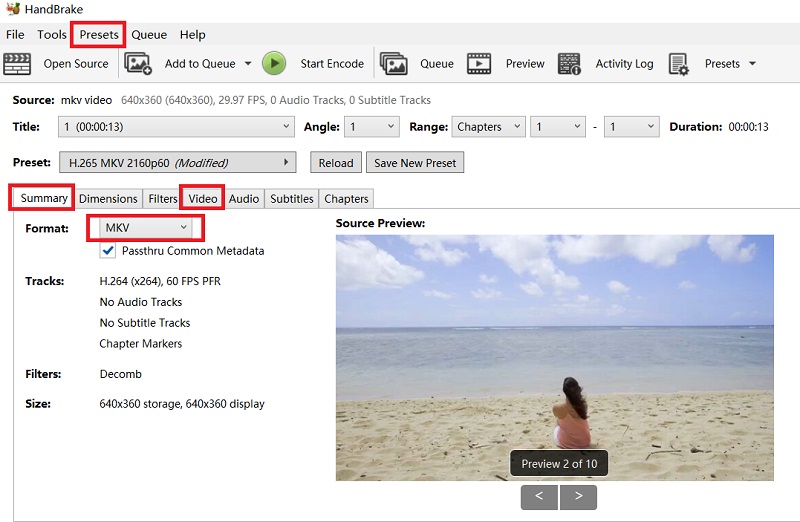
- Öppna HandBrake på din dator och öppna sedan din MKV-fil.
- Sedan börjar HandBrake-verktyget skanna MKV-filen som du vill konvertera. Det visar även information om din video. Klicka sedan på “Förinställningar”-knappen som finns längst upp på skärmen och välj de HandBrake-förinställningar som är tillgängliga från skärmen.
- Och välj sedan MKV-container från rullgardinsmenyn när du väljer "Format" från "Sammanfattning”-fliken på din skärm.
- För att konvertera MKV till H.264-filformat, klicka på “Video” och välj H.264 från rullgardinsmenyn på skärmen. Sedan måste du konfigurera din MKV-fil och sedan trycka på ”Lägg till i kö”-knappen på skärmen.
- Nästa steg är att klicka på "Bläddra”-knappen på skärmen så att du kan tilldela vilken mapp på datorn du vill spara den konverterade filen i.
- Slutligen, klicka på "Börja koda”-knappen på skärmen för att starta konverteringen.
Del 4. Hur konverterar jag MKV till H.264 online gratis?
Förutom verktygen som vi har visat dig ovan finns det också några andra verktyg som du kan använda för att omkoda MKV till H.264-filformat. Du kan faktiskt använda dessa verktyg gratis och online. Det betyder att du kan komma åt dem genom att helt enkelt använda webbläsaren på din Mac- eller Windows-dator.
Och med det, här är två av de bästa gratis videokonverterarna online för att konvertera MKV-filer till H.264.
Verktyg 01. ConvertFiles.com
ConvertFiles är en gratis online-videokonverterare som du kan använda för att konvertera ditt MKV-filformat. Detta onlineverktyg har ett mycket enkelt gränssnitt. Och när du väl kommer till huvudskärmen kan du se var du kan ladda upp filen du vill konvertera. Den är mycket enkel att använda och dessutom pålitlig.
För att konvertera MKV till H.264 med ConvertFiles kan du följa stegen nedan.
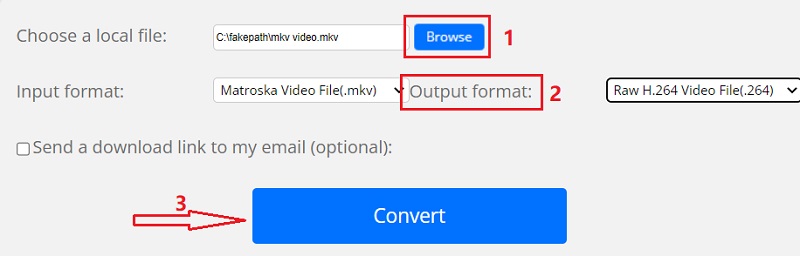
- Välj den MKV-fil som du vill konvertera från din Mac- eller Windows-dator genom att klicka på "Bläddra”-knappen på skärmen.
- Och välj sedan H.264-formatet som utdata.
- Efter det kan du nu klicka på "Konvertera”-knappen på din skärm. Konverteringsprocessen för din fil startar då.
- När det är klart kan du ladda ner den konverterade filen och spara den på din dator.
Verktyg 02. MiConv.com
MiConv är ett annat gratis onlinekonverteringsverktyg som du kan använda för att konvertera MKV till H.264-format. Fördelen med att använda det här verktyget är att du inte längre behöver ladda ner eller installera någon annan programvara för att konvertera filer. Dessutom kommer det här verktyget att hålla dina filer konfidentiella, vilket innebär att bara du kan komma åt dem.
Det här verktyget är också snabbt när det gäller konverteringsprocessen. Och med bara några få klick kan du slutföra konverteringsprocessen på nolltid.
Och för att visa dig hur enkel MiConv.com är att använda, nedan följer en enkel guide som du kan följa för att konvertera MKV till H.264:
- När du kommer till MiConvs huvudsida klickar du på “Välj FIL”-knappen på skärmen och välj sedan den MKV-fil som du vill konvertera.
- Och välj sedan H. 264-formatet som målformat för ditt MKV-filformat.
- Nästa steg är att klicka på "Konvertera”-knappen på skärmen så att du kan börja konvertera din MKV till H.264-filformat. Detta tar bara några sekunder att slutföra.
- Och när konverteringsprocessen är klar kan du helt enkelt ladda ner den konverterade filen till din dator.
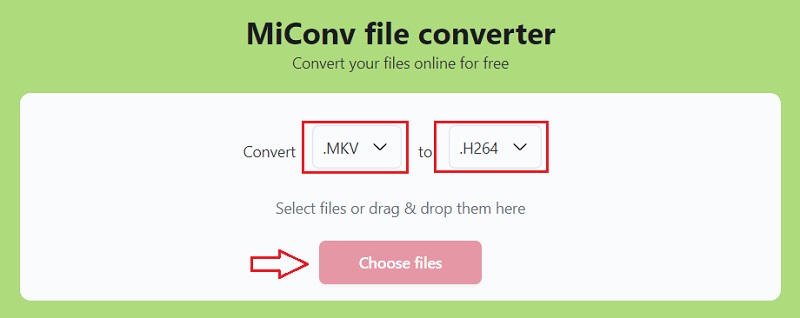
Som du kan se är dessa gratis onlinevideokonverterare också praktiska och enkla att använda. Du måste dock komma ihåg att de inte fungerar så bra jämfört med de konverteringsverktyg som kräver nedladdning och installation på din dator.
Del 5. Slutsats
Så där har du det. Vi har visat dig ovan. de bästa verktygen för att konvertera MKV till H.264-filformatMed det här inlägget kommer du att kunna göra detta på olika sätt. Online, offline och naturligtvis gratis.
Men om du vill ha den bästa upplevelsen när det gäller att konvertera dina filer från ett format till ett annat, då är det bästa verktyget för dig inget annat än iMyMac Video Converter. Det är ett säkert, enkelt och mycket pålitligt verktyg att använda för konvertering.



