


 Video Converter


MOV- och MKV-filer är två typer av videofilformat. Det finns många videoformat där ute, och du måste bestämma vilket som bäst passar dina behov. Därför finns det människor som vill... konvertera MOV till MKVDe behöver MKV-egenskaperna som inte finns tillgängliga med MOV-filer.
Som tur är, om du vill konvertera MOV till MKV, finns vi här för att hjälpa dig. Vi kommer att lära dig hur du konverterar dessa MOV-filer till MKV-formatet. Dessutom kommer vi att ge dig några gratis konverteringsverktyg du behöver konvertera olika ljud- och videofiltyper på din dator eller mobila enhet.
Innehåll: Del 1. Konvertera enkelt MOV till MKV på Mac/WindowsDel 2. 6 gratis MOV till MKV-omvandlare som hjälper digDel 3. Varför behöver jag konvertera MOV till MKV?Del 4. Slutsats
Del 1. Konvertera enkelt MOV till MKV på Mac/Windows
Konvertera filmer och ljudfiler snabbt och förlustfritt till valfritt format – ett kraftfullt verktyg med ett brett utbud av funktioner och möjligheter, inklusive videoredigering och uppspelning.
Du kan konvertera dina video- eller ljudfiler snabbare än vanligt utan kvalitetsförlust eller omkomprimering. För att konvertera filer kan den acceptera många filtyper. Till exempel kan den användas för att omkoda MOV-filer till GIF, MP4, MP3 och så vidare. Här kommer vi att prata om hur man konverterar MOV till MKV vanligtvis för dig.
Blir du alltid irriterad av problem med uppspelningskompatibilitet? iMyMac Video Converter, du kommer aldrig att mötas igen! Och den erbjuder en standardprofil som inkluderar de bästa videoinställningarna.
Här är stegen du bör följa för att konvertera MOV-video till MKV-format:
- Starta iMyMac Video Converter efter att du har laddat ner den gratis på Mac eller Windows PC.
- Dra och släpp dina MOV-filer till höger sida av skärmen för att lägga till dem.
- Klicka Konvertera format och välj önskat exportformat - MKV.
- Redigera och modifiera inställningarna och välj den plats där du vill spara videofilerna.
- Klicka på Export knappen för att snabbt konvertera MOV till MKV.

Del 2. 6 gratis MOV till MKV-omvandlare som hjälper dig
Även om ovanstående offline-konverterare verkar vara så perfekt, vill vissa fortfarande leta efter andra. Därför har vi här sammanställt en lista med konverterare som hjälper dig att konvertera MOV till MKV gratis. Om du vill välja den bästa, fortsätt läsa.
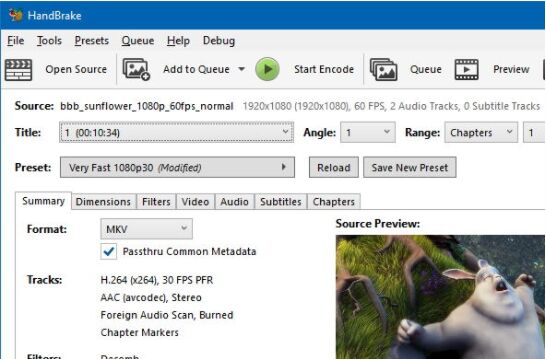
Verktyg 01. Handbroms
Ursprungligen tillgängligt endast för Mac-användare, fann HandBrake så småningom vägen till PC-användare, där de upptäckte en marknad redo att dra nytta av dess funktioner.
Programmets huvudkomponent – ett videokodningsverktyg – inkluderar den fantastiska funktionen DVD-rippning. Detta är nu faktiskt den bästa gratis DVD-ripparen. Vi är dock mer intresserade av video- och ljudkonverteringssidan.
Det går inte att komma undan sanningen att många individer kommer att tycka att HandBrake är lite skrämmande. HandBrake skäms inte för att det är otroligt kraftfullt och fullspäckat med funktioner, och det innebär att man i viss mån måste offra användbarheten - även om det finns några förinställningar tillgängliga för många alternativ.
Om du vill konvertera MOV till MKV kan du få ut mycket av HandBrake med lite uthållighet, men du måste anstränga dig. Du kommer faktiskt att behöva justera en hel del variabler manuellt för att få optimal utdata, men resultaten visar att det är väl värt besväret.
Verktyg 02. CloudConvert.com
Din filkonvertering för schweiziska arméknivar är CloudConvert. Nästan alla ljud-, video-, dokument-, e-boks-, arkiv-, bild-, kalkylblads- och presentationsformat stöds av våra tjänster. Dessutom behöver du inte ladda ner någon programvara för att använda vårt webbverktyg.
Förutom att vi internt använder öppen källkodsprogramvara har vi samarbetat med andra programvaruleverantörer för att få bästa möjliga resultat. De flesta konverteringstyper kan anpassas efter dina behov, inklusive kvalitetsinställningar och en mängd ytterligare möjligheter.
Sedan starten 2012 har CloudConvert förtjänat våra användares och kunders förtroende. Dina filer kommer aldrig att nås av någon annan än du. Inte genom att sälja dina data, utan genom att sälja åtkomst till vårt API, tjänar vi pengar.
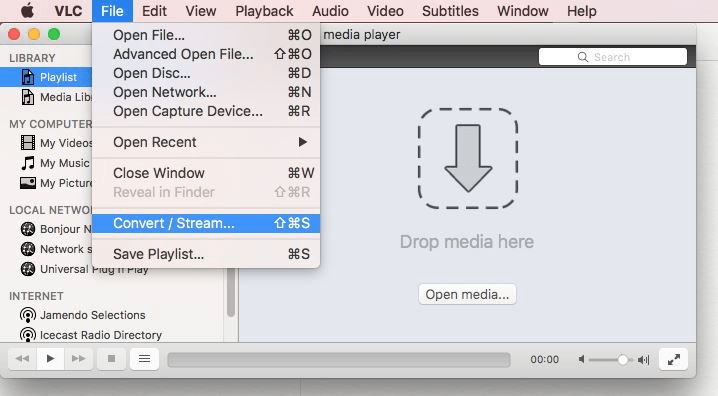
Verktyg 03. VLC Media Player
En gratis och öppen källkodsbaserad multimediaspelare som är tillgänglig på alla plattformar är VideoLANs VLC Media Player. Det kan vara en bra konverterare för att konvertera MOV till MKV, VLC kan användas utan begränsningar på en mängd olika operativsystem, inklusive Linux, Windows, Mac, iOS, Android, Unix med flera.
Även om den här applikationen är välkänd för sina mediaspelarfunktioner (den kan spela många typer av filer, CD-skivor, enheter, strömmar och enheter), har den också möjligheten att konvertera både video och ljud.
Det finns inget behov av ytterligare codec-paket eftersom du har tillgång till alla nödvändiga codecs med den här videospelaren och konverteraren, inklusive MP3, MPEG-2, MPEG-4, WMV, MKV, WebM och H.264, bland andra.
Syftet med VLC Media Player är att erbjuda ett pålitligt verktyg för video- och ljudkonvertering integrerat med en fullfjädrad mediaspelare. Den färdiga produkten uppfyller förväntningarna.
Verktyg 04. FreeMake-videokonverterare
Ett väldesignat verktyg, Freemake Video Converter, kombinerar videoredigering och konvertering. Det har ett tilltalande utseende, stöder många filtyper och är ett enkelt men underhållande videoredigeringsverktyg. Det kan ge dig en bra upplevelse när du konverterar MOV till MKV.
Ett av de bästa programmen vi har använt är Freemake Video Converter. Det kommer nästan säkert att uppfylla alla dina krav, men vi tror att några extra alternativ skulle göra det idealiskt. I en perfekt värld skulle vi vilja se det komma med en gratis undertextredigerare som är jämförbar med Subtitle Edit.
Men eftersom Freemake Video Converter är det bästa på marknaden rekommenderar vi att du laddar ner det även om programmet redan är helt nedladdat.
Vi rippade en timmes lång bit med Freemakes DVD-rippningsverktyg, men vi var inte riktigt nöjda med hur lång tid det tog. Eftersom det här var en standarddefinitionsfil kommer det förmodligen att ta lite tid att extrahera en större, mer detaljerad DVD.
Bildspelsverktyget är ett av de bästa vi någonsin använt, och den inbyggda videoredigeraren liknar många andra program. Det är fantastiskt och fungerar perfekt att ha möjligheten att konsolidera filer innan konvertering.
Vi konverterade en mängd olika format och fann att en typisk videokonvertering bara tar 40 till en minut i genomsnitt. Nästan alla mediefiltyper stöds av Freemake Video Converter, som också har konverteringsalternativ anpassade för specifika enheter.
Verktyg 05. ConvertFiles.com
Ett webbaserat verktyg som heter ConvertFiles har lite diskret reklam. Det tillhandahåller en trestegsprocess för att konvertera dina data mellan olika filformat. Du kan använda det för att konvertera MOV till MKV online.
Dessutom tillhandahåller den konverteringsprocedurer för en mängd olika filformat, inklusive ljudfiler, bildfiler, e-böcker, kalkylblad och arkiv, bland annat. Du behöver inte ladda ner eller installera något för att konverteringen ska ske eftersom det är en webbaserad applikation.
Verktyg 06. Zamzar.com
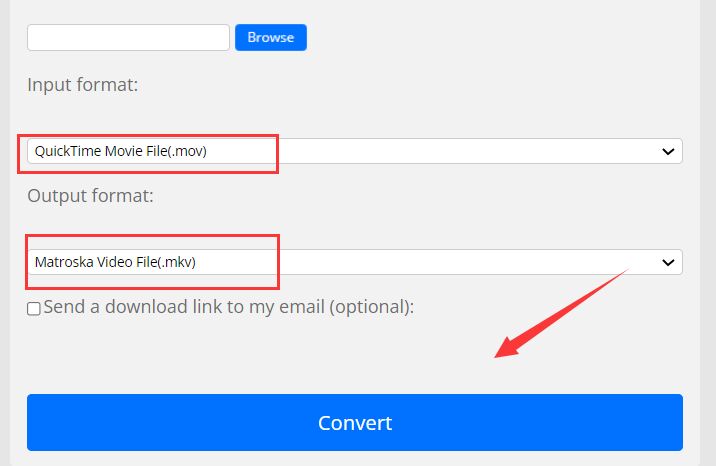
Det finns inget att ladda ner. Välj bara din fil och det format du vill konvertera den till och tryck på konvertera. Med miljontals nöjda kunder har webbplatsen effektivt konverterat filer sedan 2006.
Har du en fil som inte går att konvertera? Varför inte prova att använda den för att konvertera MOV till MKV? Skicka ett e-postmeddelande till Zamzar, så skickar de en av sina hängivna ingenjörer för att kontrollera det åt dig.
Alla våra konverteringar bör slutföras av verktyget på mindre än 10 minuter. Zamzar erbjuder konvertering för mer än 1200 format, inklusive e-böcker, foton, musik, video, kalkylblad, PDF-filer och mer.
Del 3. Varför behöver jag konvertera MOV till MKV?
Ett videofilformat som kallas MOV skapades av Apple Inc. och innehåller ett eller flera spår. En film, ljud, filmklipp och undertexter lagras alla på ett enda spår. Det är en multimediabehållare som har kapacitet att innehålla en mängd olika mediekomponenter.
Både Windows- och Macintosh-operativsystem är kompatibla med MOV-videoformatet. Spår bevaras i objekt som kallas atomer och är ordnade i en hierarkisk datastruktur, och det använder MPEG-4-kodad komprimering.
Liknar MOV och AVI, MKV (Matroska Video) är en multimediacontainer, men den tillåter inkludering av flera ljud- och undertextspår i en enda fil. Multimediacontainerformatet för video som används av Matroska är känt som en MKV-fil. Utökningsbart binärt metaspråk är grunden för MKV, som stöder ett antal video- och ljudkomprimeringsformat.
MKV är en container snarare än en codec, vilket är den största skillnaden mellan den och andra videoformat. Filändelsen .mkv används för att lagra MKV-filer. Även om ljud, video och undertexter är kodade på olika sätt kan MKV kombinera dem alla till en enda fil. Du kan till exempel ha en MKV-fil med H.264-video och MP3- eller AAC-ljud.
Dessutom möjliggör MKV kapitelpunkter, omslagsbilder, betyg och beskrivningar. Det finns ett antal viktiga aspekter som gör MKV framtidssäkrat.
Du kanske vill konvertera MOV till MKV för att ha flera undertexter, ljudspår och videospår i en videofil. Dessutom, om du vill framtidssäkra ditt videoinnehåll är MKV rätt format att välja.
Del 4. Slutsats
Den här guiden har gett dig de bästa verktygen för att konvertera MOV till MKVVi pratade om MKV-formaten och MOV-formaten och skillnaderna mellan de två. Dessutom berättade vi hur man konverterar de två formaten med iMyMac Video Converter.
Du kan använda iMyMac Video Converter för att säkerställa att du kan konvertera dina videofiler, inklusive MKV- och MOV-filer. Dessutom kan du använda den för att redigera dina videor, till exempel lägga till ljudfiler, undertexter och effekter.
Hämta verktyget från deras webbplats för att se till att du tillfredsställer dina multimediabehov!



