


 Video Converter


Storleken är viktig eftersom den kan frigöra mer utrymme på enheten för nyare filer. Så det är förståeligt om du vill konvertera MOV till WEBM eftersom WEBM-formatet är litet. Att konvertera MOV till WEBM är också bekvämt för de Apple-användare som vill visa sina filer på andra mediaspelare eftersom MOV är svårt att spela upp till andra appar utanför Apples jurisdiktion.
Så utan vidare dröjsmål, låt oss presentera den bästa konverteringen för dig offline/online MOV till WEBM-omvandlare du kan använda! Läs för att veta mer om konverteringsmetoder!
Innehåll: Del 1. Rekommenderat sätt att konvertera MOV till WEBM på PC Windows/MacDel 2. Topp 5 gratis och online MOV till WEBM-konverterareDel 3. Skillnaden mellan MOV och WEBM
Del 1. Rekommenderat sätt att konvertera MOV till WEBM på PC Windows/Mac
För Windows- eller Mac-användare har vi förberett det bästa konverteringsverktyget du kan använda för att hjälpa dig konvertera dina filer från ett format till ett annat, till exempel konvertera MOV till WEBM. Det här konverteringsverktyget vi pratar om kan hjälpa dig på så många sätt - iMyMac Video Converter.
Detta konverteringsverktyg har många funktioner som gör att du kan njuta av dina mediefiler när du vill. För det första kan det hjälpa dig konvertera dina ljud-/videofiler i ett format du själv väljer utan att tappa kvalitetDen kan till och med automatiskt konvertera en fil till ett specifikt format som stöds av vissa sociala medieplattformar/appar/enheter.
Så det är ett rekommenderat sätt att konvertera MOV till WEBM eller vice versa på PC Windows/Mac-datorer. Om du vill kan du också konvertera dina .mov-filer till .mp4, .mp3, .gif och .wma-format, etc.
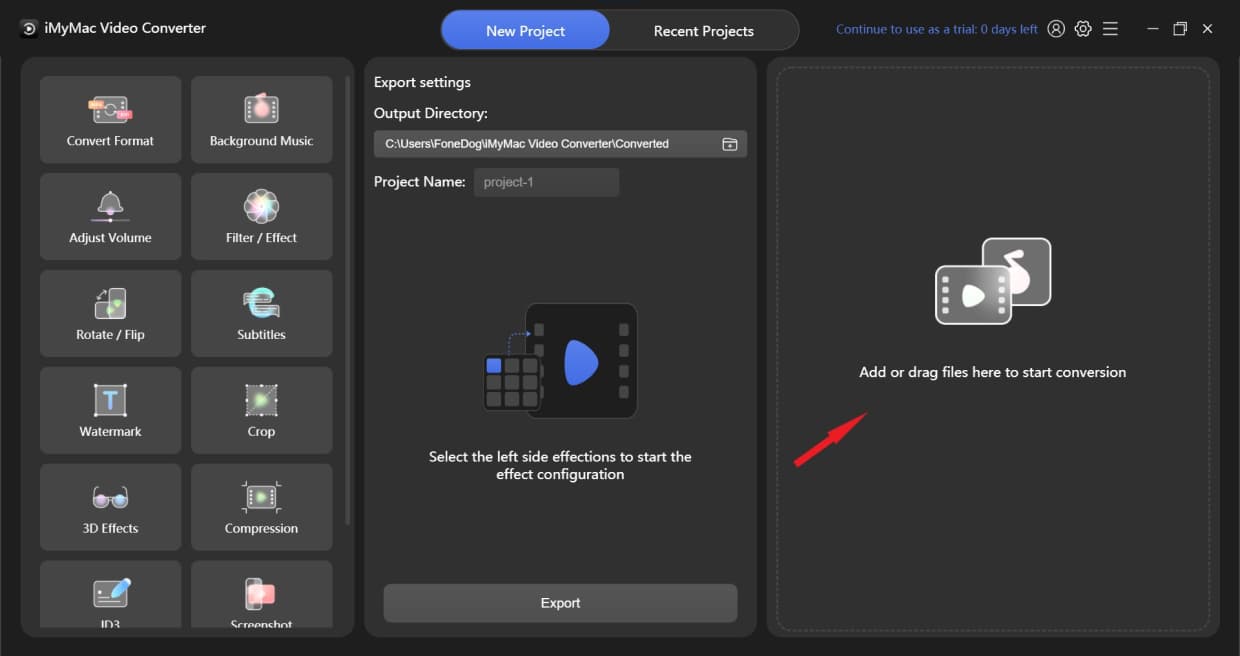
Så om du vill lära dig mer och är intresserad av att lära dig hur man enkelt konverterar MOV till WEBM på Mac/Windows Följ bara dessa steg nedan med hjälp av iMyMac Video Converter:
- Dra och släpp MOV-filerna du vill konvertera
- Välja Konvertera format och välj ett utdataformat du vill ha, här kan du klicka på WEBM
- Genom att klicka Skapa du kan nu anpassa inställningarna för dina filer
- Kom ihåg att trycka på Spara så att du inte förlorar de inställningar du har gjort
- Tryck nu på Exportera/Konvertera knappen så att konverteringsprocessen nu kan starta
- Och om du vill visa dina filer direkt efter att du bara klickar Senaste projekt för att hitta dem
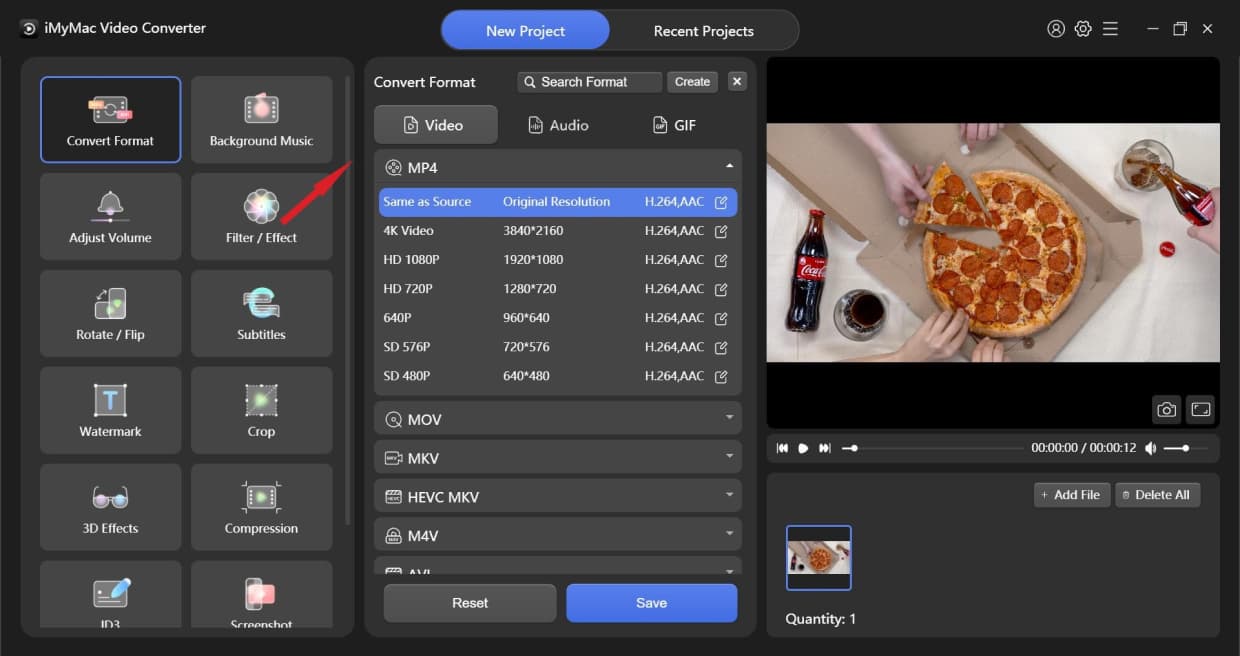
Denna MOV till WEBM-konverterare är mycket noggrann med att konvertera dina filer till en högkvalitativ fil som du säkert kommer att älska och njuta av! Den är också tillgänglig på både Windows- och Mac-datorer så du behöver inte oroa dig för din enhet.
Dessutom kan iMyMac Video Converter också låta dig redigera dina mediefiler på själva appen. De har en lång lista med förinställningar och effekter som du kan använda på dina filer för att ge dem en unik touch. Och det kan låta sina användare streama sina videor offline med hjälp av deras app – vilket är ganska bra med tanke på att du inte behöver öppna andra mediaspelare bara för att visa dina filer.

Del 2. Topp 5 gratis och online MOV till WEBM-konverterare
Webbplatser för konvertering online är gratis och mycket lättillgängliga. Även om de inte kan ge dig högkvalitativa resultat som iMyMac Video Converter, kan de fortfarande konvertera dina filer till filer av god kvalitet. Det enda problemet är att det finns för många online-konverterare idag, så det kan vara svårt att hitta en säker och pålitlig.
Som tur är för dig har vi testat och provat endast de bästa online-konverterarna du kan hitta på internet. Dessa online-konverterare har visat sig vara säkra och mycket pålitliga när det gäller att konvertera dina filer. Vi har testat dem själva så de är också säkra att använda på din dator eller bärbara dator. Kolla in listan nedan för de 5 bästa. online MOV till WEBM-omvandlare:
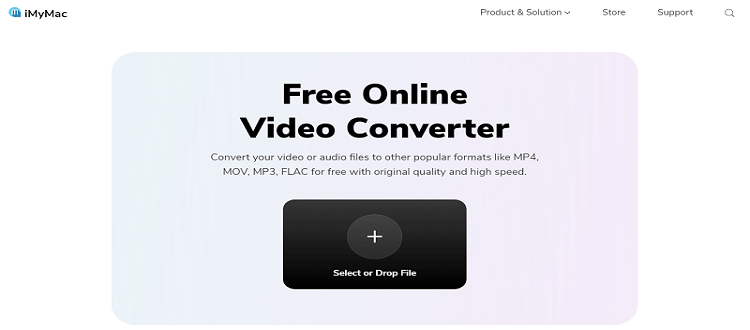
#1 iMyMac Online-konverterare – iMyMac Online Converter kan ge dig liknande funktioner som offlineversionen. Även om resultaten inte är desamma, är tjänsten och prestandan likadan. Du kan använda den för att snabbt konvertera dina MOV-filer.
#2 DumpMedia online videokonverterare – den här konverteringssajten är också utmärkt, särskilt för de som precis har börjat i konverteringsvärlden. Den är väldigt enkel att använda och har ett bra webbgränssnitt.
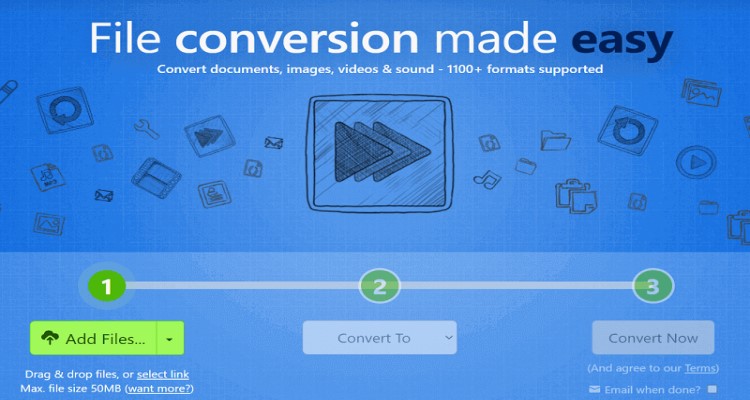
#3 Zamzar – om du pratar om popularitet är Zamzar också en av de mest populära webbplatserna. Detta beror på att den här webbplatsen är mycket pålitlig och snabb när det gäller att konvertera dina filer. Testa att konvertera MOV till WEBM.
#4 Convertio – Convertio, precis som Zamzar, är också en mycket välkänd onlinekonverterare. Den är tillgänglig över hela världen och har bevisat för många användare att den kan konvertera dina videor snabbt och med god kvalitet.
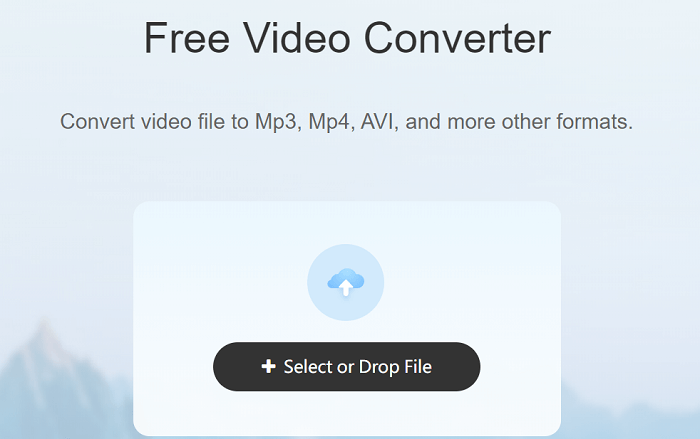
#5 FoneDog Online Video Converter – denna online MOV till WEBM-konverterare är också en fantastisk webbplats att använda när du vill konvertera flera filer samtidigt.
Del 3. Skillnaden mellan MOV och WEBM
Skillnaden mellan dessa två är att MOV-filer oftast endast accepteras och stöds av Apple-enheter – vilket innebär att du inte kan spela upp dessa filer på andra mediaspelare.
En annan sak är att WEBM Formatet är litet i storlek så att du kan lägga till fler filer efter eget tycke. Det här är också anledningarna till att folk vill konvertera MOV till WEBM.
Slutsats
Nu när du äntligen har kommit till den här delen av inlägget hoppas vi att du har lärt dig hur du gör det konvertera MOV till WEBM och vice versa. Naturligtvis, med hjälp av iMyMac Video Converter kommer att göra saker enklare för dig så om jag vore du skulle jag definitivt ladda ner och installera det på min dator nu och testa det själv!



