


 Video Converter


MTS och MKV är två populära videoformat som används av många människor för olika ändamål. Medan MTS ofta används för att spela in HD-videor på videokameror, används MKV ofta för att dela videor online eller lagra dem på en dator. Om du har några MTS-filer som du vill konvertera till MKV-format har du kommit rätt.
I den här artikeln guidar vi dig steg för steg genom konverteringsprocessen MTS till MKV med hjälp av verktyg för videokonverteringOavsett om du är nybörjare eller erfaren användare, kommer den här guiden att hjälpa dig att göra konverteringen snabbt och enkelt. Så, låt oss komma igång!
Innehåll: Del 1. Hur kan jag konvertera MTS till MKV på Mac/WindowsDel 2. Gratis och onlineverktyg för att konvertera MTS till MKVDel 3. Är MKV en ljudfil?Del 4. Slutsats
Del 1. Hur kan jag konvertera MTS till MKV på Mac/Windows
Om du har några MTS-filer som du vill konvertera till MKV-format behöver du en pålitlig videokonverterare som kan göra jobbet enkelt och snabbt. Ett sådant verktyg som du kan använda är iMyMac Video ConverterDenna kraftfulla videokonverterare kan hjälpa dig att konvertera MTS till MKV på både Mac- och Windows-datorer.
Här är en enkel guide om hur du använder iMyMac Video Converter för att konvertera dina MTS-filer till MKV:
- Ladda ner och installera sedan iMyMac Video ConverterDet första steget är att ladda ner och därefter installera iMyMac Video Converter på din dator. Du kan ladda ner programvaran från den officiella iMyMac-webbplatsen.
- Lägg till dina MTS-filerStarta programvaran och klicka på “Lägg till filer”-knappen för att importera dina MTS-filer till programmet.
- Välj MKV som utdataformatVälj “MKV” som Utmatningsformat från rullgardinsmenyn. Du kan också anpassa utdatainställningarna genom att klicka på “Inställningar"-Knappen.
- Konvertera dina MTS-filer till MKV: Klicka på "Export” för att starta konverteringsprocessen. Programvaran konverterar automatiskt dina MTS-filer till MKV-format.

Med iMyMac Video Converter kan du snabbt och enkelt konvertera dina MTS-filer till MKV-format. Denna programvara stöder även en mängd andra videoformat, vilket gör den till ett mångsidigt verktyg som du kan använda för alla dina videokonverteringsbehov. Försök att omkoda MTS till MP4 med det för att få fler fantastiska upplevelser.
Sammantaget är iMyMac Video Converter en pålitlig och användarvänlig programvara som kan hjälpa dig att konvertera MTS till MKV på både Mac- och Windows-datorer. Oavsett om du är nybörjare eller erfaren användare är det här verktyget enkelt att använda och kan producera högkvalitativa resultat. Testa det idag och se själv hur det kan förenkla din videokonverteringsprocess.
Del 2. Gratis och onlineverktyg för att konvertera MTS till MKV
Verktyg 01. FreeConvert.com
Freeconvert.com är ett gratis onlineverktyg som låter användare konvertera olika typer av filer, inklusive videor, bilder, dokument, ljud och mer. Med denna onlinekonverterare kan du snabbt och enkelt konvertera dina MTS-filer till MKV-format utan att installera någon programvara på din dator.
Här är en steg-för-steg-guide om hur man använder Freeconvert.com för att konvertera MTS till MKV:
- Gå till Freeconvert.comBesök först webbplatsen Freeconvert.com med valfri webbläsare.
- Välj din MTS-fil: Klicka på "Välj filer”-knappen och välj den MTS-fil som du vill konvertera.
- Välj MKV som utdataformatVälj "MKV" som utdataformat från rullgardinsmenyn.
- Starta konverteringsprocessen: Klicka på "Konvertera”-knappen för att starta konverteringsprocessen.
- Ladda ner din konverterade filNär konverteringen är klar klickar du på “Download”-knappen för att ladda ner din konverterade MKV-fil.
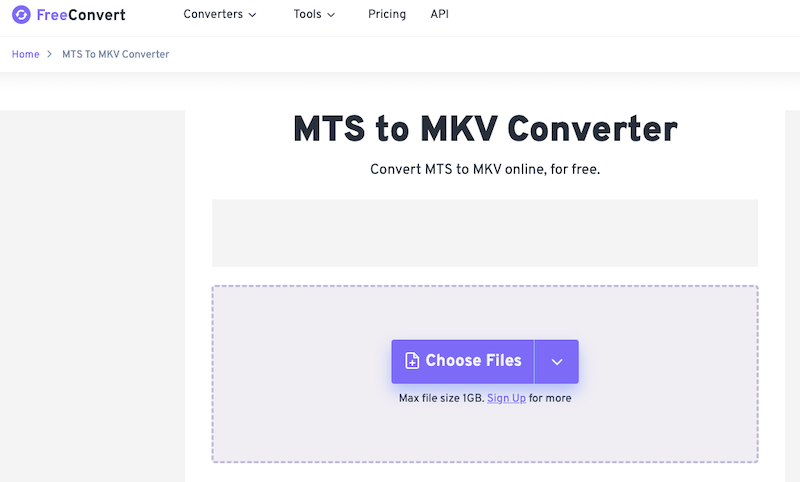
Med Freeconvert.com kan du konvertera din MTS till MKV-format gratis och utan krångel. Detta onlineverktyg är användarvänligt och kan producera högkvalitativa resultat, vilket gör det till ett utmärkt alternativ för dem som behöver konvertera sina videor då och då.
Det är dock viktigt att notera att användning av ett onlineverktyg som Freeconvert.com kräver en stabil internetanslutning, och det kan finnas begränsningar för filstorlek och konverteringshastighet.
Dessutom kanske onlineverktyg inte erbjuder samma säkerhets- och integritetsnivå som lokalt installerad programvara. Om du behöver konvertera stora filer eller behöver avancerade funktioner kan det vara bättre att använda skrivbordsprogram som iMyMac Video Converter istället.
Verktyg 02. VideoConverter.com
Onlineverktyget VideoConverter.com är ett annat gratis alternativ för att konvertera MTS-filer till MKV-format online. Här är stegen för att använda VideoConverter.com för att konvertera MTS till MKV:
- Besök VideoConverter.comGå först till webbplatsen VideoConverter.com med valfri webbläsare.
- Ladda upp din MTS-fil: Klicka på "Välj FIL”-knappen och välj den MTS-fil som du vill konvertera.
- Välj MKV som utdataformatVälj "MKV" som utdataformat från rullgardinsmenyn.
- (Valfritt) Redigera din videoOm du vill redigera din video klickar du på knappen ”Redigera” för att komma åt videoredigeringsfunktionerna.
- Starta konverteringsprocessen: Klicka på "Konvertera”-knappen för att starta konverteringsprocessen.
- Ladda ner din konverterade filNär konverteringen är klar klickar du på “Download”-knappen för att ladda ner din konverterade MKV-fil.
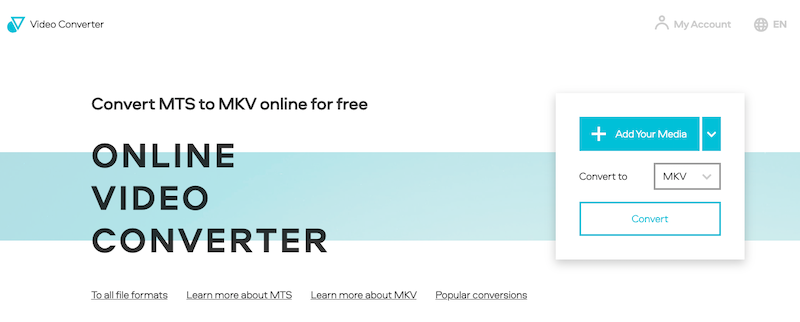
Sammantaget erbjuder VideoConverter.com några unika funktioner och fördelar jämfört med FreeConvert.com, såsom större filstorleksgränser och videoredigeringsverktyg. Användare bör dock komma ihåg att det krävs att man skapar ett konto för vissa funktioner och att internetanslutningens stabilitet kan påverka konverteringshastigheten.
Verktyg 03. Zamzar.com
Zamzar.com är ett annat populärt onlineverktyg som låter användare konvertera olika typer av filer, inklusive MTS till MKV. Här är några viktiga skillnader och jämförelser med de två tidigare onlineverktygen:
- com låter användare konvertera filer upp till 2 GB i storlek, ungefär som Videoconverter.com.
- Till skillnad från Freeconvert.com och Videoconverter.com erbjuder Zamzar.com ett brett utbud av utdataformat, inklusive MKV, MP4, AVI, WMV, MOV och mer.
- Zamzar.com har dock vissa begränsningar för antalet samtidiga konverteringar och fillagringsperioder för gratiskonton.
Här är stegen för att konvertera MTS till MKV med Zamzar.com:
- Besök Zamzar.comGå till webbplatsen Zamzar.com med valfri webbläsare.
- Ladda upp din MTS-fil: Klicka på "Lägg till filer”-knappen och välj den MTS-fil som du vill konvertera.
- Välj MKV som utdataformatVälj "MKV" som utdataformat från rullgardinsmenyn.
- Välj Anpassade inställningar (valfritt)Om du vill anpassa dina utdatainställningar klickar du på “Anpassa din konvertering”-knappen och justera dina inställningar efter behov.
- Skriv in din mailadressAnge din e-postadress för att få en nedladdningslänk för din konverterade fil.
- Starta konverteringsprocessen: Klicka på "Konvertera”-knappen för att starta konverteringsprocessen.
- Ladda ner din konverterade filNär konverteringen är klar, kontrollera din e-post för nedladdningslänken och klicka på den för att ladda ner din konverterade MKV-fil.
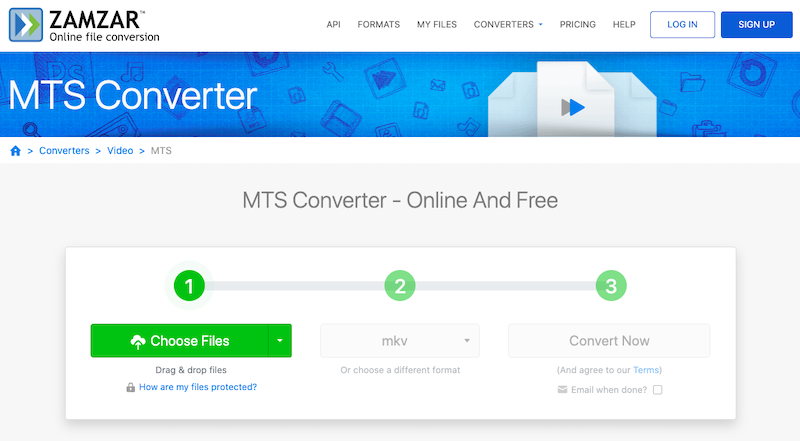
Zamzar.com är ett pålitligt och lättanvänt onlineverktyg för att konvertera MTS till MKV och andra format. Användare bör dock tänka på begränsningarna för samtidiga konverteringar och fillagringsperioder, samt möjligheten till längre konverteringstider på grund av internetanslutningshastigheter.
Del 3. Är MKV en ljudfil?
MKV är ett multimediaformat som används för att lagra video, ljud och andra typer av data, såsom undertexter och stillbilder. "MKV" står för Matroska Video, vilket fick sitt namn efter de traditionella ryska dockorna som staplas inuti varandra.
MTS är däremot ett filformat som används för att lagra videodata som spelats in med HD-videokameror. Det är en typ av MPEG-transportström, som använder MPEG-4 AVC/H.264-videokomprimering och Dolby Digital AC-3 eller linjärt PCM-ljud.
En av de viktigaste skillnaderna mellan MKV och MTS är att MKV är ett containerformat, medan MTS är ett videoformat. Det betyder att MKV kan lagra flera typer av data, inklusive video, ljud, undertexter och andra metadata, medan MTS främst används för videodata.
När man jämför MTS med MKV är en annan skillnad komprimeringsmetoden som används. MKV använder vanligtvis H.264-videokomprimering, vilket ger högkvalitativ video med relativt små filstorlekar. MTS, å andra sidan, använder MPEG-2-komprimering, vilket är mindre effektivt och producerar större filstorlekar.

Sammanfattningsvis är MKV ett mångsidigt multimediaformat som används för att lagra olika typer av data, inklusive video och ljud, medan MTS är ett videoformat som främst används för att lagra HD-video som spelats in med videokameror.
Del 4. Slutsats
Sammanfattningsvis är det en enkel process att konvertera MTS-filer till MKV som kan utföras med en mängd olika verktyg, inklusive online-konverterare och skrivbordsprogram. Medan onlineverktyg erbjuder bekvämlighet och tillgänglighet, erbjuder skrivbordsprogram som iMyMac Video Converter mer avancerade funktioner, snabbare bearbetningstider och konverteringar av bättre kvalitet.
iMyMac Video Converter är ett kraftfullt och användarvänligt verktyg som låter användare enkelt konvertera MTS till MKV och andra format på Mac- och Windows-datorer. Med sitt intuitiva gränssnitt, anpassningsbara utdatainställningar och batchkonverteringsfunktioner är iMyMac Video Converter ett utmärkt val för alla som regelbundet behöver konvertera videofiler.
Sammantaget, oavsett om du väljer att använda ett onlineverktyg eller en skrivbordskonverterare som iMyMac Video Converter, är konvertering av MTS-filer till MKV en enkel process som avsevärt kan förbättra kompatibiliteten och användbarheten hos dina videofiler.



