


 Video Converter


iOS-enheter är kända för sitt strikta formatstöd, och tyvärr resulterar uppspelning av AVI på iOS-enheter ofta i fel eller helt enkelt ingen uppspelning alls. Det finns dock effektiva sätt att spela AVI på iPhoneVi guidar dig genom varje metod steg för steg så att du kan välja vad som passar dina behov bäst. Till slut kommer du att kunna spela upp AVI-filer på iPhone utan problem – när som helst, var som helst.
Innehåll: Del 1. Kan iPhone spela AVI-videofiler?Del 2. Spela AVI-video på iPhone med hjälp av tredjepartsappar för mediaspelareDel 3. Konvertera AVI till iPhone-kompatibelt format för att spela på iPhoneDel 4. Slutsats
Del 1. Kan iPhone spela AVI-videofiler?
AVI står för Audio Video Interleave och är ett multimediaformat för containers som utvecklats av Microsoft. Det stöder olika codecs för ljud- och videoströmmar och används ofta på Windows-system. AVI-filer är kända för sin höga kvalitet och breda kompatibilitet – förutom när det gäller Apple-enheter.
Så, kan man spela upp AVI på iPhone? Tyvärr stöder inte den inbyggda iOS-videospelaren (Video- eller TV-appen) AVI-formatet. Det betyder att om du försöker öppna en AVI-fil direkt, spelas den antingen inte upp alls eller så kan den resultera i ett felmeddelande om att formatet inte stöds.
Anledningen till denna inkompatibilitet ligger i skillnader i codecs. AVI-filer använder ofta codecs som DivX eller XviD, vilka inte känns igen av iOS. Därför måste du antingen installera en tredjeparts mediaspelare som stöder AVI eller konvertera filen till ett format som iPhones stöder, som MP4 eller MOV, för att spela upp AVI-filer på iPhone. Som tur är är båda lösningarna enkla och tillgängliga för de flesta användare.
Del 2. Spela AVI-video på iPhone med hjälp av tredjepartsappar för mediaspelare
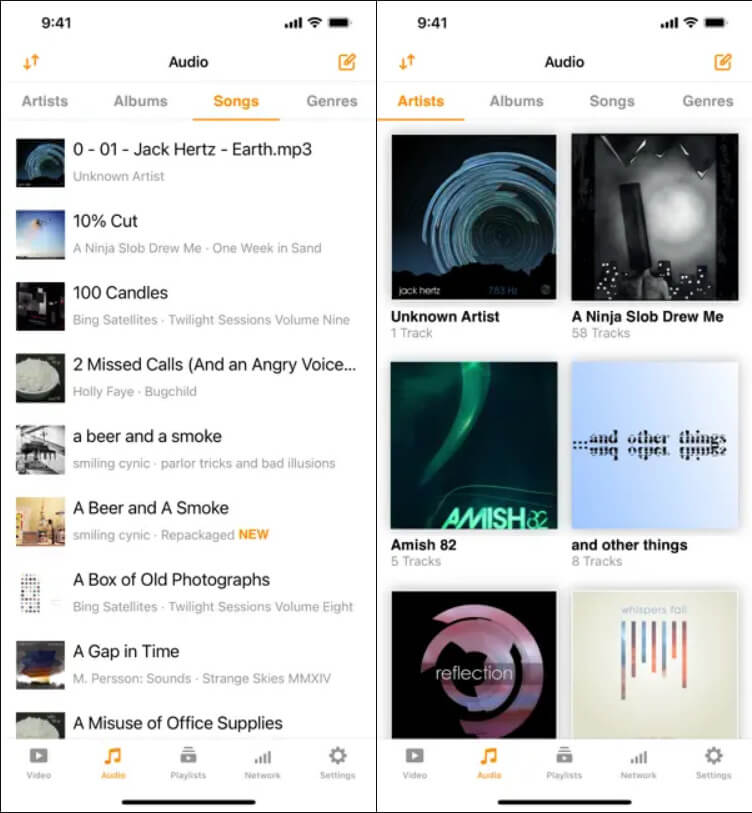
För att spela upp AVI på iPhone kan du använda tredjepartsappar som stöder AVI-filer. VLC och Infuse Media Player är populära alternativ som låter dig titta på AVI-videor utan att konvertera dem. Lär dig hur du använder dessa verktyg för att enkelt spela upp AVI-videor på din iPhone eller iPad.
1. Spela upp AVI-video via VLC för mobil
VLC är en gratis mediespelare med öppen källkod som stöder nästan alla videoformat, inklusive AVI. Så här kan du använda VLC för att spela AVI på iPhone:
- Ladda ner och installera VLC för mobil från App Store.
- Öppna VLC-appen och tryck på alternativet "Nätverk" eller "Filöverföring".
- Använd iTunes, AirDrop eller en molnlagringsapp som Dropbox eller Google Drive för att överföra AVI-filen till din iPhone.
- När filen är i VLC, tryck på den för att starta uppspelningen.
VLC hanterar AVI-filer smidigt och har avancerade funktioner som stöd för undertexter, ljudsynkronisering och videofilter. Det är ett av de mest pålitliga sätten att spela upp AVI-filer på iPhone utan att behöva oroa sig för kompatibilitetsproblem.
2. Spela upp AVI-video via Infuse Media Player
Infuse är en annan kraftfull mediaspelare som finns tillgänglig för iPhone och iPad. Infuse är känd för sitt eleganta gränssnitt och höga prestanda och gör det enkelt att spela upp AVI på iPhone.
- Installera Infuse från App Store.
- Öppna Infuse och välj en källa för att importera din AVI-fil (Wi-Fi-överföring, AirDrop, iCloud eller molnlagring).
- Navigera till din fil och tryck på den för att spela upp.
Infuse känner automatiskt igen undertexter, stöder Dolby-ljud och strömmar till och med innehåll från din hemmamedieserver. Den hanterar även AVI-filer utan behov av konvertering. Om du vill ha en polerad användarupplevelse och utmärkt formatstöd är Infuse ett utmärkt val för att spela upp AVI på iPhone.
Både VLC och Infuse är effektiva verktyg. Välj VLC om du vill ha en enkel och smidig upplevelse. Välj Infuse om du värdesätter design och ytterligare uppspelningsfunktioner.
Del 3. Konvertera AVI till iPhone-kompatibelt format för att spela på iPhone
Hur spelar man upp AVI på iPhone? Om du hellre inte vill förlita dig på tredjepartsappar eller vill att dina videor ska vara helt integrerade med iOS-funktioner som Bilder-appen eller AirPlay, konvertera AVI-filer till MP4 eller MOV är en smart lösning. Dessa format stöds fullt ut av iPhones och erbjuder bättre prestanda och kompatibilitet.
1. Konvertera AVI till MP4 via iMyMac Video Converter (Windows och Mac)
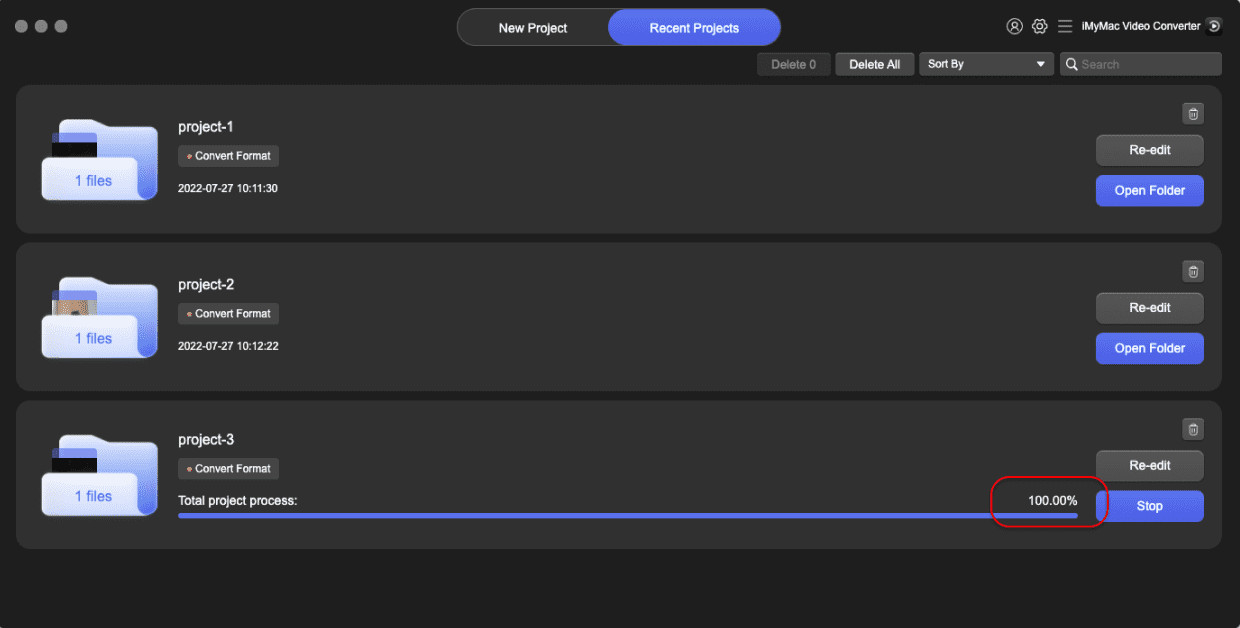
Om du letar efter en pålitlig och användarvänlig lösning för att konvertera dina AVI-filer till MP4-format, iMyMac Video Converter är det perfekta verktyget för dig. Det låter dig konvertera olika video-/ljudformat som OGG, M4R, MP3, 3GP, AVI, MP4 och många fler, med bara några enkla steg.
iMyMac Video Converter har flera funktioner och möjligheter förutom att konvertera ljud- och videofiler. Dessa inkluderar möjligheten att redigera din video och ljudfiler genom justeringar, modifieringar, klippmöjligheter och rotationsfunktioner.
Så här använder du iMyMac för att konvertera dina AVI-filer till MP4:
- Installera iMyMac Video Converter på din dator.
- Använd knappen "Lägg till filer" som finns högst upp i gränssnittet. Hitta AVI-filerna på din lokala hårddisk och välj dem för att lägga till dem i iMyMac Video Converter.
- Det tredje steget innebär att anpassa önskade inställningar som utdataformat och utdataplats. I det här steget kommer utdataformatet att vara MP4.
- Klicka på knappen ”Konvertera” eller ”Konvertera alla” för att starta konverteringsprocessen. Konverteringshastigheterna är mycket snabba, så du behöver inte vänta länge.
- Överför filen till din iPhone med AirDrop, iCloud Drive eller iTunes.
2. Konvertera AVI till MP4 via CloudConvert
Om du föredrar ett webbaserat verktyg, CloudConvert är ett bekvämt alternativ. Du behöver inte installera någonting.
För att komma igång, helt enkelt:
- Gå till CloudConverts webbplats.
- Ladda upp din AVI-fil.
- Välj MP4 eller MOV som målformat.
- Klicka på "Konvertera" och ladda ner resultatet.
- Överför den till din iPhone via iCloud, AirDrop eller iTunes.
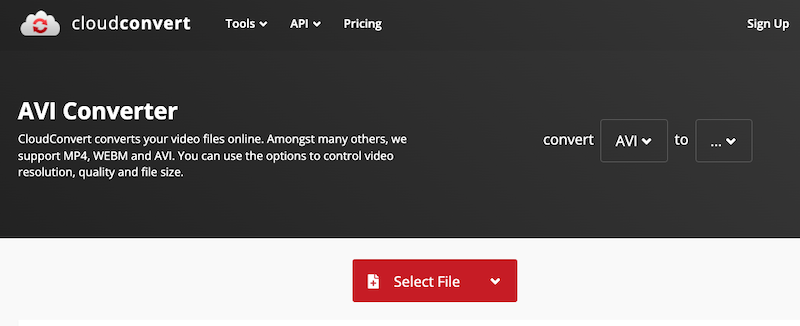
CloudConvert stöder en mängd olika format och fungerar direkt i din webbläsare. Det är perfekt för snabba konverteringar utan att behöva ladda ner programvara. Det är dock kanske inte idealiskt för stora filer på grund av uppladdningsbegränsningar.
Del 4. Slutsats
Även om iPhone inte stöder AVI-filer som standard har du fortfarande många alternativ för att spela upp AVI på iPhone. Att använda VLC eller Infuse möjliggör direkt uppspelning utan konvertering. Alternativt garanterar konvertering av AVI-filer till MP4 eller MOV via verktyg som iMyMac Video Converter eller CloudConvert inbyggd kompatibilitet och smidigare prestanda. Varje metod har sina fördelar, så välj det som fungerar bäst för dina behov. Med dessa lösningar till hands kommer du att kunna spela upp AVI på iOS-enheter utan problem – och se till att dina favoritvideor alltid finns inom räckhåll.



