


 Video Converter


RM-filer eller även kända som Real Media-filer är ett av de mest populära formaten som folk använder för att strömma videor över internet. Det är därför många undrar hur man... konvertera RM till MP3 filer. Men det är inte lätt att slutföra konverteringen utan en tillfredsställande verktyg för att konvertera RM-filer.
I det här inlägget presenterar vi det bästa verktyget för att konvertera dina filer och även några onlineverktyg som du kan välja mellan.
Innehåll: Del 1. Konvertera RM till MP3 effektivt på Mac/Windows Del 2. Användbara verktyg för att konvertera RM till MP3 online gratis Del 3. Vad är en RM-fil? Del 4. Slutsats
Del 1. Konvertera RM till MP3 effektivt på Mac/Windows
Nu är den allra första processen vi ska visa dig för hur man konverterar RM-filer till MP3-filformat att använda ett nedladdningsbart verktyg som heter iMyMac Video Converter som är avsedd för den här typen av process.
iMyMac Video Converter är ett av de mest populära och pålitliga verktygen när det gäller att konvertera filer från ett format till ett annat. Den kan konvertera alla dina ljud- och videofiler till vilket format du än behöver, till exempel konvertera MP3 till MOV utan att förlora kvalitet.
Och på grund av detta är det det bästa verktyget att använda för att konvertera RM till MP3-filformat. Du kan också använda denna RM-konverterare för att förbättra dina videor, till exempel lägga till undertexter, ändra upplösning från SD till HD och till och med justera ljusstyrkan och kontrasten i dina videofiler.
Följ stegen nedan för att slutföra konverteringen:
Steg 1. Starta iMyMac Video Converter
När du har laddat ner, installerat och registrerat dig för programmet kan du starta det.
Steg 2. Lägg till din RM-fil
Och när du väl kommer till huvudgränssnittet, lägg till din RM-fil i gränssnittet.

Steg 3. Välj MP3-format som utdata
Klicka på Konvertera format fliken till vänster på skärmen. Klicka sedan på Audio och välj MP3 som utdataformat.
Steg 4. Konvertera RM till MP3 enkelt
Klicka på Spara knappen. På den här sidan kan du också välja var du vill spara din konverterade fil efter processen. Klicka sedan på Spara knappen för att bekräfta. Och när du är klar kan du klicka på Export knappen på skärmen. Detta startar sedan konverteringsprocessen så allt du behöver göra är att vänta på att den ska slutföras.

Del 2. Användbara verktyg för att konvertera RM till MP3 online gratis
Förutom att du kan konvertera din RM till MP3-fil med iMyMac Video Conveter, finns det också några andra sätt att göra det på. Och det är genom att använda ett gratis onlineverktyg.
Och eftersom det finns massor av gratis online-konverterare som du kan använda för att konvertera ditt RM-format till MP3-fil, är nedan de mest betrodda av många som gillar att konvertera sina filer.
Verktyg 01. Convertio.com
Detta kostnadsfria onlinekonverteringsverktyg är känt för att stödja över 25 000 filformat nuförtiden. Det är säkert och till och med snabbt när det gäller att konvertera dina filer. Det är också mycket säkert att använda och ingen kan komma åt dina filer. Att använda det här verktyget är också mycket enkelt. Följ bara stegen för att konvertera RM till MP3 nedan.
- Navigera till Convertio online
- När du kommer till huvudsidan klickar du på Välj filer knappen på skärmen.
- Välj den plats där din fil är sparad.
- Välj sedan MP3 som utdataformat.
- Klicka sedan på Konvertera knappen för att starta processen. Och när du är klar kan du ladda ner den konverterade filen till din dator direkt.
Verktyg 02. OnlineConvertFree.com
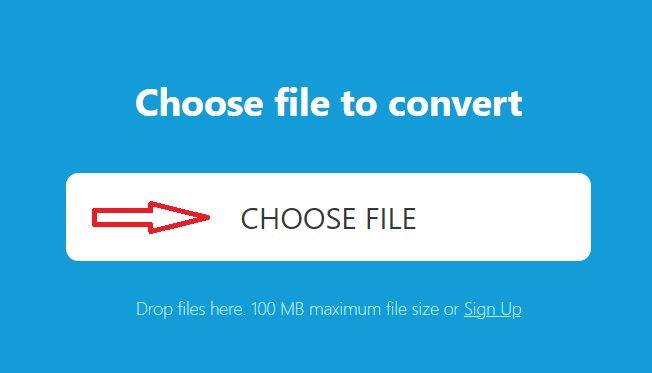
Detta är ytterligare en gratis online-konverterare som du kan använda. Precis som det första verktyget vi visade dig är OnlineConvertFree-verktyget mycket lättillgängligt och enkelt att använda. Allt du behöver göra är följande steg för att konvertera RM till MP3-filformat.
- OpenOnlineConvertFree med din webbläsare.
- När du är på huvudsidan klickar du på Välj FIL
- Leta efter RM-fil som du vill konvertera.
- Välj sedan MP3 som utgångsformat.
- Klicka på Konvertera knappen på skärmen för att börja konvertera RM till MP3-fil.
- När det är klart, ladda ner filen du har konverterat.
Verktyg 03. CloudConvert.com
CloudConvert-verktyget är känt som en gratis onlinekonverterare. Det kan även konvertera ljud, dokument, e-böcker, videor, arkiv, foton, presentationer och kalkylblad. Det har också ett enkelt gränssnitt som du lätt kan navigera i.
Nedan följer stegen för att konvertera RM till MP3 online:
- Gå till CloudConvert
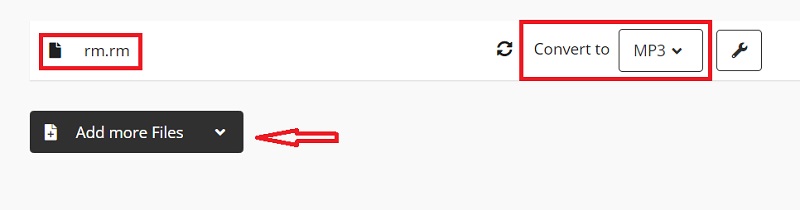
- Klicka på pilen nedåt för att välja det filformat du ska konvertera och även utdataformatet. I det här fallet, välj RM-format till MP3-format.
- Klicka sedan på Välj fil -knappen på skärmen och lägg till RM-filen som du vill konvertera.
- När du är klar klickar du på Konvertera
- När konverteringen från RM till MP3 är klar kan du ladda ner den konverterade filen till din dator för att spara den.
Del 3. Vad är en RM-fil?
RM-fil eller även känd som Real Media-format är ett av de vanligaste formaten nuförtiden. Denna typ av filformat används ofta för videostreaming, filmer och annan underhållning online. Det består av både video- och ljuddata som kan spelas upp på alla spelare som du har på din dator.
Den här typen av format är mycket välkänt bland vloggare och andra som surfar på videor på internet eller laddar upp videor till olika webbplatser. Det beror på att RM-filformatet eller Real Media-filformatet skapas av Realnetworks som är avsedd att användas i multimediaplattformar och programvara.
Del 4. Slutsats
Som ni kan se, att kunna konvertera RM till MP3 snabbt och förlustfritt är inte svårt att göra. Allt du behöver är rätt kunskap om varför du ska använda det för att få den här uppgiften gjord på nolltid. Det finns helt klart många verktyg du kan använda för att göra detta.
Men om du vill se till att konverteringen går smidigt, säkert och snabbare, rekommenderar vi starkt iMyMac Video Converter. Det här är ett effektivt verktyg och du kommer aldrig att göra fel när du använder det för att konvertera filer till andra format.



