


 PowerMyMac


你的Mac电脑空间有限,多年来积累了各种各样的程序和应用程序。有些应用程序甚至会导致电脑运行速度比预期慢。因此,你可能需要采取一些措施。 如何卸载 AnyDesk Mac 版.
AnyDesk 可能非常出色,并且已经为用户提供了其所有独特的用途,但有时当该应用程序出现一些运行问题,或者您不再希望将其保留在您的系统上时,它可能会成为一个问题。
在这种情况下,卸载 AnyDesk 是解决问题的最有效、最合适的方法,而真正的挑战在于当用户尝试在 Mac 电脑系统上进一步卸载 AnyDesk 时。
内容: 第一部分:什么是 AnyDesk?第二部分:如何在 Mac 上手动卸载 AnyDesk?第三部分:为什么从 Mac 上卸载 AnyDesk 如此困难?第四部分:如何在 Mac 上自动卸载 AnyDesk结语
第一部分:什么是 AnyDesk?
在我们讨论如何……之前 在 Mac 上卸载该应用让我们来谈谈 AnyDesk 是什么,以及为什么我们应该先在 Mac 上卸载 AnyDesk。
AnyDesk 一直以来都是一款结构化的程序,主要用于远程操作系统。它还支持远程访问,尤其适用于运行专用服务器程序的系统,该程序支持 Linux、FreeBSD、macOS 和 Windows 系统。

整个软件使得以下操作成为可能: 通过便携式电脑以及苹果和安卓便携式设备连接到计算机系统。然而,据网络空间访问控制专家称,网络犯罪分子确实会利用此类程序的身份来发起恶意软件和病毒攻击,甚至可能更新合法程序。 AnyDesk 软件大多是未经授权的有害版本。
也就是说,它可能会在不知不觉中在您的系统中安装大量广告软件,甚至破坏一些重要的正常功能。显然,它会阻止一些合法应用程序在您的系统中运行,例如杀毒软件、防火墙保护配置、命令提示符、界面注册系统设置、控制面板等等。
AnyDesk 安全吗? 使用? 每当涉及到由 AnyDesk 开发的危险应用程序时 网络罪犯它们会对您的数字隐私和计算机安全构成威胁。这个可疑的程序会通过您计算机的后台通道运行,并在您不知情的情况下将有害代码注入到系统中的每个目录中。
因此,您确实需要检查整个系统。 使用强大的病毒防护 能够清除所有垃圾文件和电脑病毒这份完整指南将向您展示如何…… 安全地从您的 Mac 上卸载 AnyDesk.
第二部分:如何在 Mac 上手动卸载 AnyDesk?
为了确保彻底有效地清除病原体,您必须付出更多努力来识别并彻底清除病原体。 删除软件包及相关文件其中包括缓存文件、支持文件以及首选项文件。
在 Mac 上手动卸载 AnyDesk 非常繁琐。以下是具体步骤:
- 立即停止软件工作流程。进入 活动监视器将筛选系统设置为“所有进程”,点击 AnyDesk 是否正在运行,然后选择“退出进程”。或者,您可以取消 AnyDesk 的操作。启动“活动监视器”时,只需按下键盘上的 Command + Option + Esc 键。选择该按钮,然后选择“强制退出因此,请在弹出的对话框中验证您的操作。
- 启动 Finder。点击“前往”选项,然后从下拉菜单中选择“资源库”。如果您在该菜单中找不到“资源库”,可以按住 Option 键,点击“前往”,然后选择它。 图书馆.
- 搜索并开始删除 优先文件在资源库中找到“首选项”目录,找到包含软件名称和/或用户名的文件夹,然后将所有所需内容拖到该目录下。 垃圾桶.
- 全然 删除所有支持文档返回库,进入程序支持目录,然后删除该软件以及与该软件或其创建者相关的任何数据。
- 不断删除 缓存完成最后两个步骤后,您必须进一步访问库中的缓存目录,然后删除与指定程序关联的所有文件。
- 选择“安全清空垃圾箱从右键单击“废纸篓”标签页后出现的菜单中选择“删除 AnyDesk”。您必须清空废纸篓才能在 Mac 上正确移除 AnyDesk。但是,在清空废纸篓之前,您还应该先检查一下里面是否有重要的文件。
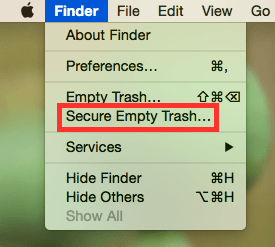
这样,你就能高效、清晰地了解如何在 Mac 上卸载 AnyDesk 了。 手动卸载耗时更长,因为需要完成的步骤太多了。
除了手动卸载之外,您还可以使用自动卸载功能,轻松快捷地删除任何不需要的程序。稍后我们将详细介绍这种自动卸载方式。
第三部分:为什么从 Mac 上卸载 AnyDesk 如此困难?
种种迹象表明,从 Mac 上卸载不常用的软件确实可能会导致很多问题,包括删除后 Mac 运行缓慢(主要是因为残留的未使用应用程序等文件),可能还会找到与已删除应用程序相关的残留数据库,即使您已经将其删除,该软件也可能一直在后台运行,并且通常会因为应用程序损坏而引发错误信息。
为什么从 Mac 上卸载 AnyDesk 这么难? 不知何故,Mac 系统完全缺乏像 Windows 那样有效的卸载功能或其他卸载工具。因此,如果像 AnyDesk 这样的应用程序已经在 Mac 上正确配置完毕,它们通常会生成大量文件、文件夹和残留文件,尤其是许多隐私软件功能,甚至可能包括一些电脑娱乐软件。
这些大型垃圾文件通常不会集中在几乎相同的文件夹中,而是分散在计算机系统的各个位置。因此,在卸载软件的主要组件后,务必立即彻底清除所有残留的无用文件。这样,您就可以在 Mac 上卸载 AnyDesk 了。
由于计算性能极低,整个系统运行可能混乱,从而变得相当缓慢。部分用户还可能会收到错误信息。因此,如果您想在 Mac 上卸载 AnyDesk,请务必删除几乎所有应用程序数据。这样做也能避免潜在的问题。
第四部分:如何在 Mac 上自动卸载 AnyDesk
除非您想彻底降低手动删除数据库的高风险,并且能够承受 AnyDesk 的移除操作,否则请不要这样做。 快速高效使用这样的 高效的卸载工具 这将非常有帮助,因为它可以汇总整个或大部分目录,其中包括系统文件和注册表项,并且还可以提供彻底且全自动的删除。
因此,可以避免许多危险且不方便的手动操作,使用户能够在 Mac 上完全卸载 AnyDesk。
iMyMac PowerMyMac 它是一款用于从 Mac 系统中移除程序的程序终止工具。它的“卸载程序”工具非常实用。 允许用户彻底删除任何软件及其关联文件 只需轻点几下即可。
 立即免费试用!
您完全可以逐一扫描所有应用程序相关数据,从而节省时间。看看这款软件在从您的 Mac 中删除更多未使用或不需要的程序方面有多么有效。
我们来看看如何…… 在 Mac 上自动彻底卸载 AnyDesk 使用PowerMyMac:
- 打开 PowerMyMac,选择卸载程序,然后点击“扫描”。
- 之后,您可以在菜单中或搜索引擎中查找 Anydesk.app,或者直接在搜索窗口中输入 AnyDesk。
- 只有到了那时,才需要先从 AnyDesk 软件的残留数据中选择 Anydesk.app 以及任何其他相关文件,最后,要彻底完成卸载,只需选择“清理”选项即可。

无论你是犹豫是否要使用难度较高的卸载方法,还是根本无法完全卸载, 删除 Office 等程序 按照上述步骤,您也可以选择自动卸载选项,这可以帮助您完美地完成卸载。
安装完全免费。iMyMac PowerMyMac 是一款功能强大的多合一工具。 优化和清理您的 Mac只需轻点几下,即可释放 Mac 存储空间、保护隐私并加快 Mac 运行速度。
结语
本文提供了两种在Mac上高效便捷地卸载AnyDesk的方法:一种是手动卸载,另一种是自动卸载。这些方法都是在Mac上卸载AnyDesk的实用途径。
而且,既然您在移除不需要的软件或系统时遇到了困难,也不要犹豫使用这类自动软件。 PowerMyMac卸载程序它能治愈和缓解你的困难,同时节省你的精力和劳动。
此外,它还讨论了为什么这样做更具挑战性。 在 Mac 上卸载 AnyDesk 与 Windows 系统不同,您可以了解卸载过程中可能遇到的某些困难。如果您将这些方法付诸实践,无疑会取得进展。


