


 PowerMyMac


جميعنا مررنا بهذه التجربة، نكتب باستمرار، ثم نفقد كل شيء عندما يتعطل برنامج Word أو يتوقف نظامنا فجأة. إذا كنت تتساءل عن كيفية استعادة مستند Word غير المحفوظ والخبر السار هو أن استرداد الملفات أمر ممكن في كثير من الأحيان. ميكروسوفت ورد يحتوي على ميزات استرداد تلقائي مدمجة، ويوفر كلٌّ من نظامي Windows وmacOS أدوات إضافية لمساعدتك على الاسترداد. سيشرح لك هذا الدليل خطوات استعادة الملفات المفقودة ومنع تكرارها. سنستكشف أيضًا كيفية الحفاظ على استقرار نظام Mac ومنع فقدان البيانات في المستقبل.
المحتويات: الجزء الأول: لماذا لا يتم حفظ مستندات Word أو فقدانهاالجزء 2: استعادة المستندات غير المحفوظة على نظام التشغيل Windowsالجزء 3: استعادة المستندات غير المحفوظة على جهاز Macالجزء 4: كيفية حماية مستندات Word على جهاز Mac؟الجزء الخامس: الأفكار النهائية
الجزء الأول: لماذا لا يتم حفظ مستندات Word أو فقدانها
قبل أن تتمكن من استعادة مستند Word غير محفوظ، من المفيد معرفة سبب حدوث ذلك. تشمل الأسباب الشائعة ما يلي:
- تعطل الكلمة أو النظام
- انقطاعات مفاجئة للكهرباء
- نسيان الحفظ يدويًا
- الكتابة فوق الملفات
- الإغلاقات غير المتوقعة أو إعادة التشغيل القسرية
إن فهم السبب يمكن أن يساعدك في اختيار أفضل طريقة للتعافي.
الجزء 2: استعادة المستندات غير المحفوظة على نظام التشغيل Windows
لاستعادة ملفات مستندات Word غير المحفوظة على نظام التشغيل Windows، جرّب ما يلي:
1. ميزة الاسترداد التلقائي
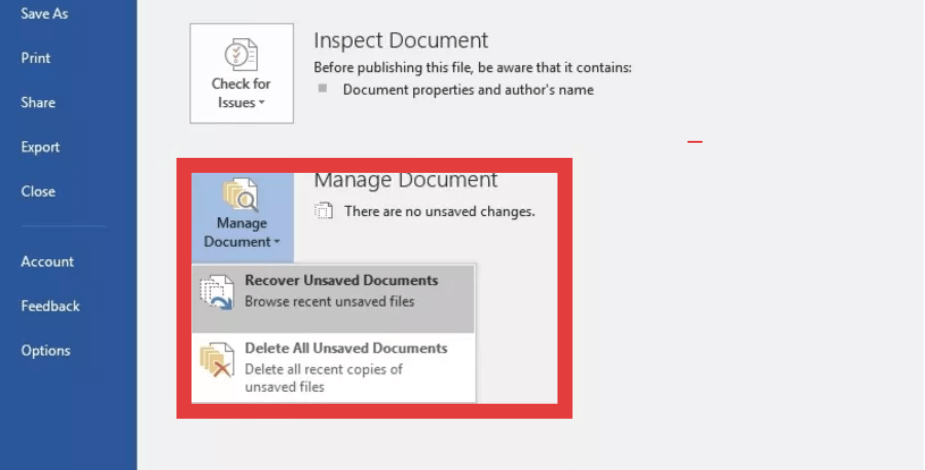
- افتح Word → انقر فوق ملف > معلومات
- انظر تحت إدارة المستند > "استعادة المستندات غير المحفوظة"
- اختر ملفك واحفظه
2. ابحث عن ملفات .asd أو .wbk
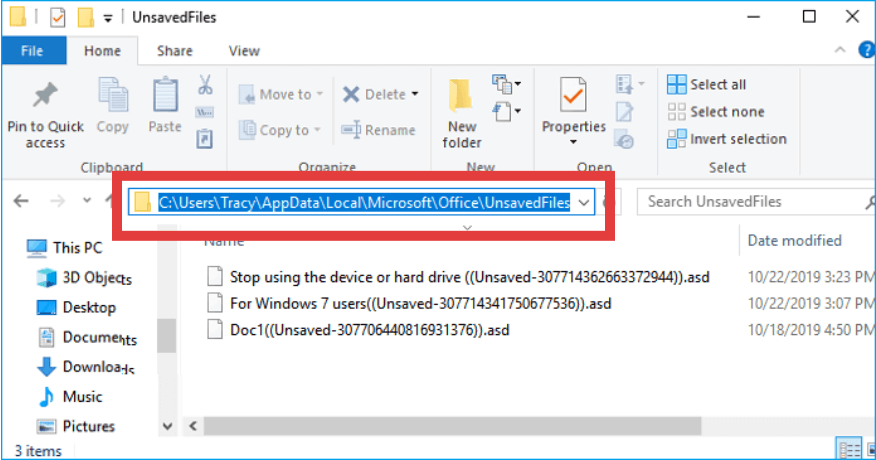
استخدم مستكشف ملفات Windows للبحث عن:*.asd or *.wbk
هذه هي تنسيقات النسخ الاحتياطي والاسترداد التلقائي لبرنامج Word.
3. تحقق من المجلد المؤقت
انتقل إلى: [C:\Users\[YourName]\AppData\Local\Microsoft\Office\UnsavedFiles]
الجزء 3: استعادة المستندات غير المحفوظة على جهاز Mac
لاستعادة ملفات مستندات Word غير المحفوظة على جهاز Mac:
1. مجلد الاسترداد التلقائي
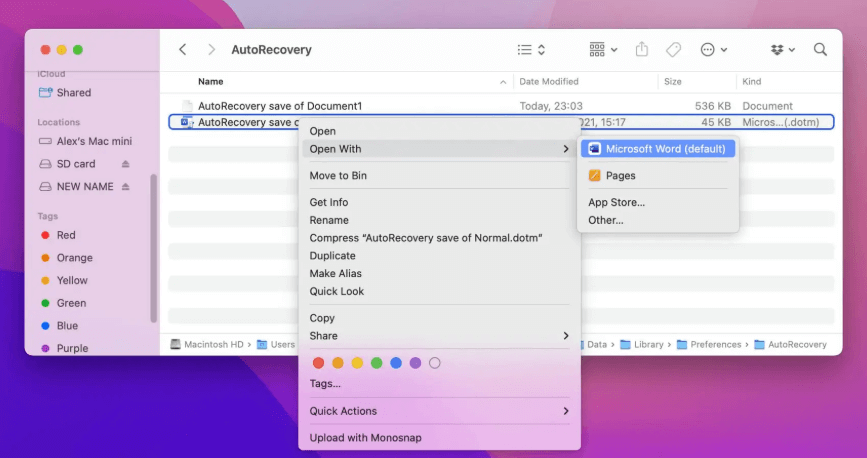
- افتح Finder > انتقل إلى:
~/Library/Containers/com.microsoft.Word/Data/Library/Preferences/AutoRecovery/ - ابحث عن الإصدارات المحفوظة تلقائيًا مؤخرًا
2. النسخ الاحتياطي لـ Time Machine
إذا كان تطبيق Time Machine مُفعّلاً، فافتحه وانتقل إلى المجلد الذي حُفظ فيه الملف آخر مرة. استعد نسخة احتياطية سابقة.
الجزء 4: كيفية حماية مستندات Word على جهاز Mac؟
تعد حالات التباطؤ أو التعطل المتكررة للنظام من الأسباب الشائعة لفقدان المستندات غير المحفوظة، وخاصةً على أجهزة Mac. اي ماي ماك باور ماي ماك يمكن أن يساعد في تقليل هذه المخاطر وتحسين استقرار نظامك.
وإليك الطريقة:
- مراقبة النظام في الوقت الحقيقي:يتتبع استخدام وحدة المعالجة المركزية والذاكرة لتجنب التحميل الزائد
- أدوات تنظيف الذكية: يقوم بمسح الملفات غير المرغوب فيها في النظام الملفات التي تؤدي إلى إبطاء جهاز Mac الخاص بك وتتسبب في تجميد التطبيقات مثل Word
- أداة إلغاء تثبيت التطبيق: تماما إلغاء تثبيت التطبيقات غير المرغوب فيها وملفاتها المتبقية
- مدير بدء التشغيل:يعزز أوقات تشغيل النظام عن طريق تعطيل العمليات الخلفية غير الضرورية
من خلال تحسين جهاز Mac الخاص بك باستخدام iMyMac PowerMyMac، يمكنك تقليل فرص تعطل Word أو إيقاف تشغيل النظام بشكل غير متوقع، وهما سببان شائعان لعدم حفظ الملفات.
الجزء الخامس: الأفكار النهائية
ليس من الممتع أبدًا إضاعة ساعات من العمل، ولكن معرفة كيفية استعادة ملفات مستندات Word غير المحفوظة يمكن أن توفر عليك الوقت والجهد. سواء كنت تستخدم نظام ويندوز أو ماك، توفر الميزات المدمجة وأدوات النسخ الاحتياطي خيارات استرداد فعّالة. وإذا كنت تستخدم جهاز ماك، فإن الحفاظ على نظامك نظيفًا ومستقرًا باستخدام أدوات مثل iMyMac وPowerMyMac يُحدث فرقًا كبيرًا. لا تكتفِ بمعالجة الملفات المفقودة، بل امنع المشكلة قبل حدوثها.


